Содержание статьи
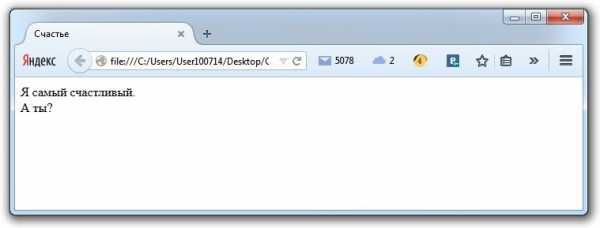
Неправильное отображение HTML-кода в несколько строк часто возникает из-за лишних тегов <br>, <p> и пробелов между элементами. Это особенно заметно при создании меню, кнопок или списков, которые должны быть компактными и размещаться горизонтально.
Чтобы объединить элементы в одну строку, необходимо использовать CSS-свойства display. Для большинства тегов подойдет inline или inline-block. Inline сохраняет элементы без переноса, но не позволяет задавать ширину и высоту, тогда как inline-block позволяет контролировать размеры блоков, сохраняя их в одной линии.
Важно проверить исходный код на наличие невидимых переносов строки и пробелов. Даже один лишний символ между тегами может привести к разрыву строки. Рекомендуется объединять текст и элементы через <span> или другие inline-обертки.
После внесения изменений необходимо тестировать результат на разных браузерах. Разные движки могут по-разному интерпретировать inline-элементы, поэтому проверка в Chrome, Firefox и Edge помогает выявить несоответствия.
Проверка наличия лишних переносов и пробелов в коде

Лишние переносы строк и пробелы между тегами <div>, <p> и <span> часто становятся причиной нежелательного переноса контента. Даже один пробел между inline-элементами может создать визуальный разрыв.
Для обнаружения проблем рекомендуется использовать текстовые редакторы с отображением невидимых символов. В редакторах вроде VS Code или Sublime Text можно включить отображение whitespace и переносов строк, что позволяет выявить лишние символы.
Следует внимательно проверять HTML на наличие тегов <br> и пустых <p>. Их удаление или замена на inline-обертки <span> позволяет сохранить элементы в одной линии.
Автоматические инструменты для минификации HTML также помогают удалять лишние пробелы и переносы. Минифицированный код уменьшает риск случайного переноса и облегчает дальнейшее применение CSS для объединения элементов.
Использование CSS для объединения элементов в одну строку
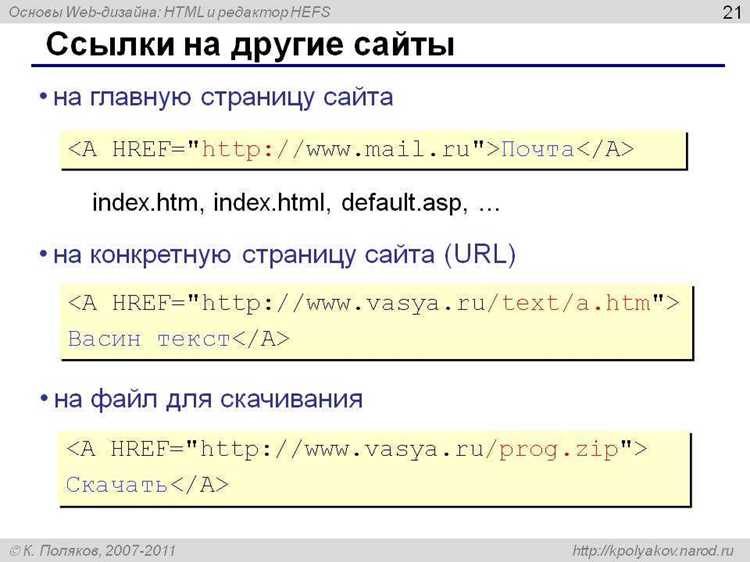
Чтобы HTML-элементы отображались в одну строку, применяют CSS-свойства, изменяющие их поведение на странице. Наиболее часто используются display и white-space.
- display: inline; – элементы выстраиваются в линию без разрыва. Не поддерживает задания ширины и высоты, но подходит для текста и небольших элементов.
- display: inline-block; – объединяет преимущества блоков и inline: элементы остаются в одной строке и допускают настройку размеров.
- display: flex; с flex-direction: row; – удобно для контейнеров с несколькими элементами, автоматически устраняет переносы и позволяет управлять выравниванием.
Для предотвращения переноса текста внутри элементов используют white-space: nowrap;. Это особенно важно для меню и кнопок, чтобы содержимое оставалось в одной линии независимо от ширины контейнера.
Практическая последовательность действий:
- Удалить лишние переносы и пробелы между тегами.
- Назначить подходящий display (inline, inline-block или flex) для элементов или контейнера.
- При необходимости добавить white-space: nowrap для предотвращения разрыва текста.
- Проверить результат в браузере и при необходимости скорректировать отступы через margin и padding.
Применение display:inline и inline-block к тегам
display:inline; делает элемент встроенным, исключая перенос на новую строку. Подходит для <span>, <a> и небольших текстовых блоков. Ширина и высота для таких элементов игнорируются, поэтому основной контроль осуществляется через padding и margin по горизонтали.
display:inline-block; сочетает свойства inline и блоков: элементы остаются в одной линии и одновременно принимают заданные ширину и высоту. Это удобно для кнопок, иконок и карточек, которые нужно выровнять по горизонтали с конкретными размерами.
Рекомендации по применению:
- Для простого текста и ссылок используйте inline без дополнительных настроек.
- Для элементов с фиксированными размерами и внутренними отступами лучше использовать inline-block.
- При использовании inline-block следите за пробелами между тегами в HTML – лишний пробел создаст небольшой промежуток между элементами.
- Для визуальной консистентности комбинируйте vertical-align с inline-block, чтобы выровнять элементы по базовой линии или центру.
Удаление тегов <br> и других блокирующих переносы элементов
Теги <br> и блоковые элементы, такие как <p> или <div>, автоматически создают перенос на новую строку. Их наличие мешает отображению контента в одну линию. Удаление этих тегов или замена на inline-обертки позволяет объединять элементы горизонтально.
Для быстрого анализа используйте таблицу сравнения поведения элементов:
| Элемент | Поведение по умолчанию | Рекомендация для одной строки |
|---|---|---|
| <br> | Создает перенос строки | Удалить или заменить на <span> |
| <p> | Блочный элемент с верхним и нижним отступом | Заменить на <span> с display:inline-block |
| <div> | Блочный контейнер | Использовать display:inline-block или заменить на <span> |
После удаления или замены этих тегов необходимо проверить визуальное отображение и при необходимости скорректировать отступы через CSS, чтобы элементы корректно выстроились в одну линию.
Объединение содержимого через span и inline-обертки
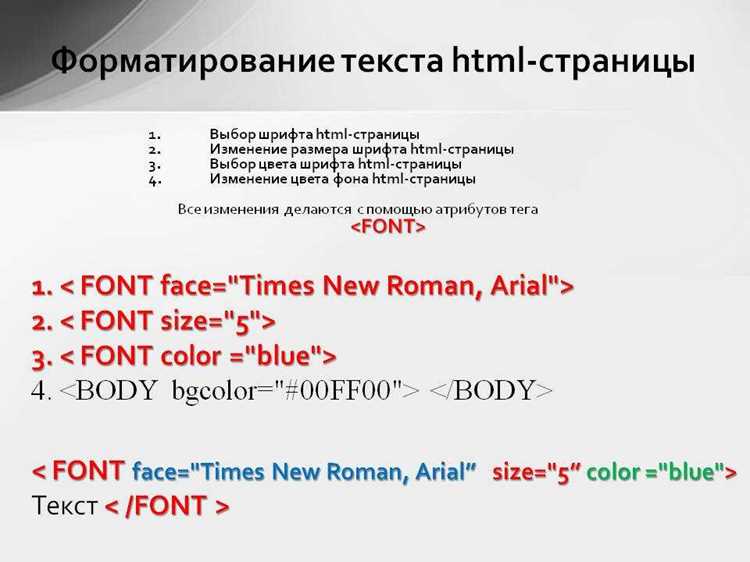
Тег <span> используется для объединения текста и других элементов внутри строки без создания переноса. Inline-обертки позволяют применять CSS к отдельным блокам и выстраивать их горизонтально.
Примеры использования:
- Объединение текста с иконками: <span>Текст <i>иконка</i></span> сохраняет содержимое в одной линии.
- Применение отступов и размеров через CSS к отдельным частям: <span class=»item»>Контент</span> позволяет управлять margin и padding, не ломая горизонтальное выравнивание.
- Использование нескольких inline-оберток для составных элементов: <span>Часть1</span><span>Часть2</span> обеспечивает гибкое оформление и предотвращает перенос.
Рекомендации:
- Использовать <span> для элементов, которые должны оставаться в одной строке.
- При необходимости задавать размеры и отступы применять display:inline-block; к span.
- Минимизировать пробелы между span в HTML-коде, чтобы избежать нежелательных разрывов.
Тестирование и проверка отображения на разных браузерах
Элементы, объединенные в одну строку через CSS и inline-обертки, могут отображаться по-разному в Chrome, Firefox, Edge и Safari из-за различий в рендеринге inline и inline-block элементов.
Рекомендации по проверке:
- Использовать инструменты разработчика (DevTools) для проверки структуры DOM и примененных CSS-свойств.
- Тестировать отображение на реальных браузерах и устройствах, включая мобильные, чтобы выявить несоответствия.
- Проверять отступы и выравнивание с помощью margin, padding и vertical-align для inline-block элементов.
- Если элементы смещаются или разрываются, корректировать CSS с учетом особенностей конкретного браузера или применять универсальные свойства, такие как white-space: nowrap;.
- Для сложных макетов использовать flex-контейнеры с flex-direction: row; для гарантированного горизонтального расположения.
Регулярное тестирование на нескольких браузерах позволяет своевременно выявлять проблемы с переносами и обеспечивать стабильное отображение контента в одну строку.
Вопрос-ответ:
Почему мой HTML-код переносится на несколько строк, хотя я хочу видеть все элементы в одну линию?
Причиной часто являются блоковые теги, такие как <div> и <p>, а также лишние <br> и пробелы между элементами. Блоковые элементы всегда создают перенос на новую строку. Для исправления используйте display:inline или display:inline-block, а также проверяйте HTML на невидимые символы и пробелы.
Как правильно использовать display:inline и inline-block для выстраивания элементов в одну строку?
display:inline оставляет элементы в одной линии, но не позволяет задавать ширину и высоту. Inline-block сохраняет горизонтальное расположение и позволяет контролировать размеры. Для элементов с фиксированными размерами, например кнопок или иконок, inline-block обеспечивает точное позиционирование и удобное применение отступов.
Можно ли объединить текст и иконки в одной строке без переноса?
Да, для этого используют тег <span> или другие inline-обертки. Они сохраняют содержимое в одной строке и позволяют применять CSS, включая отступы, размеры и вертикальное выравнивание. Важно избегать пробелов между тегами span, чтобы не создавать визуальные разрывы.
Почему элементы, объединенные в одну строку, по-разному отображаются в разных браузерах?
Разные движки рендеринга интерпретируют inline и inline-block элементы по-своему. Пробелы, вертикальное выравнивание и отступы могут вести себя иначе. Чтобы устранить несоответствия, проверяйте код в нескольких браузерах, используйте white-space: nowrap; и при необходимости применяйте flex-контейнеры с flex-direction: row;.
Как быстро выявить лишние переносы и пробелы в HTML-коде?
Используйте текстовые редакторы с включенной опцией отображения невидимых символов и пробелов, например VS Code или Sublime Text. Проверяйте наличие <br> и пустых <p>. Минификация HTML с помощью автоматических инструментов также помогает убрать лишние пробелы и переносы, сохраняя структуру кода компактной.
Почему элементы HTML, которые я разместил в одну строку, все равно переносятся на следующую строку?
Чаще всего перенос возникает из-за блоковых элементов, таких как <div> и <p>, а также из-за тегов <br> и лишних пробелов между элементами. Чтобы исправить это, замените блоковые теги на inline-обертки, например <span>, и примените CSS-свойства display:inline или display:inline-block. Проверка кода на невидимые пробелы и переносы помогает устранить дополнительные разрывы.
Как правильно использовать span и inline-обертки для выстраивания элементов в одну строку?
Тег <span> объединяет текст и другие элементы внутри одной строки, не создавая переноса. Inline-обертки позволяют применять CSS, задавать отступы и размеры с помощью display:inline-block. Для точного выравнивания используйте vertical-align и минимизируйте пробелы между тегами в HTML, чтобы элементы оставались ровно в одной линии.

 Загрузка...