Содержание статьи

Панель задач macOS отличается минималистичным дизайном, удобной организацией приложений и высокой наглядностью для управления окнами. На Windows стандартная панель часто перегружена значками и не всегда позволяет быстро переключаться между программами. Установка панели в стиле macOS оптимизирует рабочее пространство и ускоряет навигацию по системе.
Для Windows доступны несколько решений, имитирующих Dock macOS. Наиболее популярные – RocketDock, ObjectDock и Docky. Они поддерживают настройку иконок, прозрачность, анимацию при наведении и размещение на любом краю экрана. Выбор зависит от потребностей: RocketDock легче и стабильнее на слабых ПК, ObjectDock предлагает больше визуальных эффектов, а Docky удобен для пользователей, привыкших к Linux-подобным средам.
При установке важно проверить совместимость с версией Windows и отключить автоматическое скрытие стандартной панели задач, чтобы избежать конфликтов. Для максимального сходства с macOS рекомендуется использовать иконки в формате PNG с прозрачным фоном и задавать одинаковый размер для всех элементов. Настройка анимации при наведении помогает быстрее находить нужные программы, а закрепление часто используемых приложений позволяет экономить время при работе с большим количеством окон.
Скачивание и настройка панели в стиле macOS на Windows не требует глубоких знаний, но дает ощутимое улучшение интерфейса и повышает продуктивность. Оптимальный подход – сочетать стабильное приложение для Dock с аккуратной организацией иконок, что позволяет создать визуально чистый и функциональный рабочий стол, максимально приближенный к macOS, без потери производительности системы.
Скачать панель задач в стиле Mac OS для Windows
Для превращения панели задач Windows в Dock Mac OS рекомендуется использовать приложения типа RocketDock, ObjectDock или Docky. Эти программы поддерживают настройку значков, анимацию при наведении и прозрачность, полностью повторяя визуальные эффекты Mac OS.
RocketDock обеспечивает минимальные требования к системе: Windows 7 и выше, процессор с частотой от 1 ГГц и 512 МБ оперативной памяти. Интерфейс позволяет закреплять папки, ярлыки и запущенные приложения с возможностью автоматического скрытия панели.
ObjectDock отличается интеграцией с Windows Taskbar, что позволяет комбинировать стандартные элементы панели с Dock в стиле Mac. Программа поддерживает темы и скины, включая официальные реплики macOS Big Sur и Monterey, и позволяет изменять размер значков, отступы и эффекты при наведении.
Для скачивания рекомендуется официальная версия с сайтов разработчиков, чтобы избежать вредоносного ПО. После установки можно выбрать стандартный маковский стиль, установить эффекты отражения и прозрачности, а также настроить автозапуск при старте Windows.
Настройки включают отображение запущенных приложений, группировку значков и добавление виджетов с информацией о батарее, сети или времени. Это позволяет полностью заменить стандартную панель задач Windows на функциональный и визуально идентичный Dock Mac OS.
Где найти проверенные приложения для Mac-панели на Windows
Для установки панели задач в стиле macOS на Windows важно выбирать только надежные источники и приложения с проверенной репутацией. Ниже перечислены платформы и конкретные решения, которые безопасны и регулярно обновляются.
-
Официальные сайты разработчиков: Многие популярные эмуляторы и панели имеют собственные сайты с последними версиями и инструкциями. Например, Fences для организации и Dock-панелей или RocketDock для классического Dock.
-
GitHub: Платформа содержит проекты с открытым исходным кодом, где можно проверить активность разработчиков, последние обновления и отзывы пользователей. Среди них стоит обратить внимание на проекты типа Open-Shell и различные форки RocketDock.
-
Сообщества и форумы: Reddit (разделы r/windows и r/macsetups), форуми 4PDA и WinForum регулярно публикуют проверенные сборки и инструкции по установке Dock-панелей. Здесь можно найти ссылки на проверенные репозитории и узнать о совместимости с конкретными версиями Windows.
-
Цифровые магазины с безопасными приложениями: Microsoft Store и сторонние магазины с проверкой приложений, например Softpedia или MajorGeeks, предоставляют актуальные версии программ без вирусов и нежелательного ПО.
Рекомендация: перед загрузкой всегда проверяйте подписи файлов, читайте отзывы и отдавайте предпочтение проектам с регулярными обновлениями. Это снижает риск установки устаревших или вредоносных сборок Mac-панели на Windows.
Как правильно установить панель Mac на Windows

Скачайте проверенную версию панели Mac для Windows с официального сайта разработчика или надежного источника. Убедитесь, что файл совместим с вашей версией Windows (Windows 10 или 11).
Перед установкой отключите антивирус и закройте все активные приложения, чтобы избежать конфликтов с системными процессами. Рекомендуется создать точку восстановления системы для отката в случае ошибок.
Запустите установочный файл от имени администратора. В процессе установки выберите директорию, отличную от системной папки Windows, чтобы минимизировать риск повреждения системных файлов.
После завершения установки перезагрузите компьютер. В настройках панели укажите автоматический запуск при старте системы и активируйте режим отображения в верхней части экрана, имитируя стандартный Mac Dock.
Настройте размер иконок и прозрачность панели через встроенные параметры программы. Для корректной работы анимаций убедитесь, что драйвер видеокарты обновлен до последней версии.
Если планируется использование нескольких мониторов, в настройках панели выберите опцию отображения на всех экранах или на основном дисплее, чтобы избежать смещения элементов.
Для быстрого доступа к приложениям добавляйте их на панель через контекстное меню, а не просто перетаскиванием, чтобы сохранить стабильность работы панели.
Регулярно проверяйте обновления программы и устанавливайте их только с официального источника. Это снижает риск совместимости с последними обновлениями Windows и предотвращает сбои в отображении панели.
Настройка внешнего вида и расположения панели
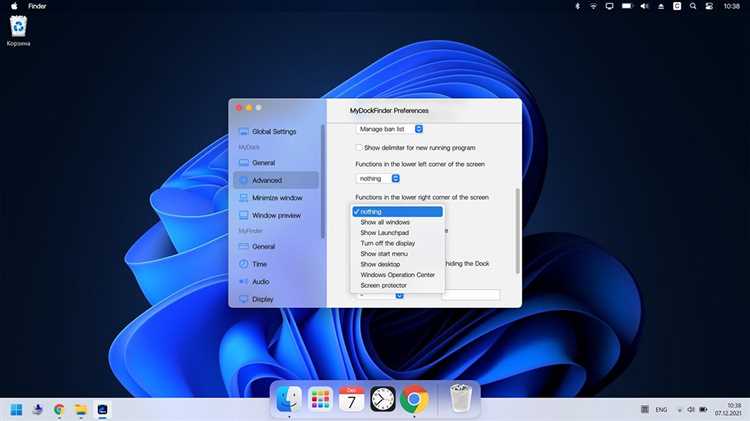
Цветовая схема и прозрачность панели регулируются через вкладку «Внешний вид». Для прозрачной панели используйте уровень прозрачности 80–90%, чтобы сохранялась читаемость иконок. Цвет фона рекомендуется подбирать с учётом основной темы Windows: светлые оттенки лучше сочетаются с светлыми обоями, а тёмные – с тёмными. Дополнительно можно включить эффект размытия, характерный для macOS, что делает интерфейс визуально легким.
Размер панели настраивается через ползунок «Высота панели». Для сохранения пропорций macOS оптимально установить 40–48 пикселей. Ширину отдельных элементов, таких как иконки приложений, регулируют в разделе «Размер иконок», где рекомендуется диапазон 32–48 пикселей. При этом важно сохранить одинаковый размер для всех иконок, чтобы панель выглядела аккуратно и симметрично.
Выравнивание элементов панели также критично. Меню «Dock» позволяет настроить центрирование иконок приложений, расположение кнопок управления окнами и системного трея. Для точного позиционирования можно использовать опцию «Отступы», где задаются значения слева и справа в пикселях. Это позволяет адаптировать панель под любое разрешение экрана, включая широкоформатные мониторы.
Дополнительно рекомендуется включить автоматическое скрытие панели, чтобы освободить пространство на экране при работе с полноэкранными приложениями. Параметр «Скрывать панель автоматически» активируется в том же меню настроек и позволяет панели появляться только при наведении курсора. Это улучшает визуальное сходство с macOS и повышает удобство использования.
Добавление иконок приложений в Mac-панель

Чтобы добавить приложение на панель в стиле macOS, откройте панель настроек используемого лаунчера, например, RocketDock или Nexus. Выберите раздел «Добавить элемент» или «Добавить иконку».
Для каждой иконки укажите путь к исполняемому файлу программы (.exe) и при желании замените стандартный значок на PNG или ICO размером 128×128 пикселей с прозрачным фоном. Использование иконок такого разрешения обеспечивает четкость и плавное масштабирование при анимации наведения.
Перетаскивание значков мышью позволяет менять порядок их отображения. Чтобы удалить элемент, нажмите на него правой кнопкой и выберите «Удалить с панели».
Некоторые панели поддерживают группировку или стековые папки. Для создания группы перетащите одну иконку на другую и задайте имя папки. Это особенно удобно для программ одного типа, например графических редакторов или браузеров.
После добавления всех нужных иконок рекомендуется включить автозапуск панели при старте Windows, чтобы сохраненный порядок значков отображался сразу после загрузки системы.
Использование эффектов анимации и прозрачности
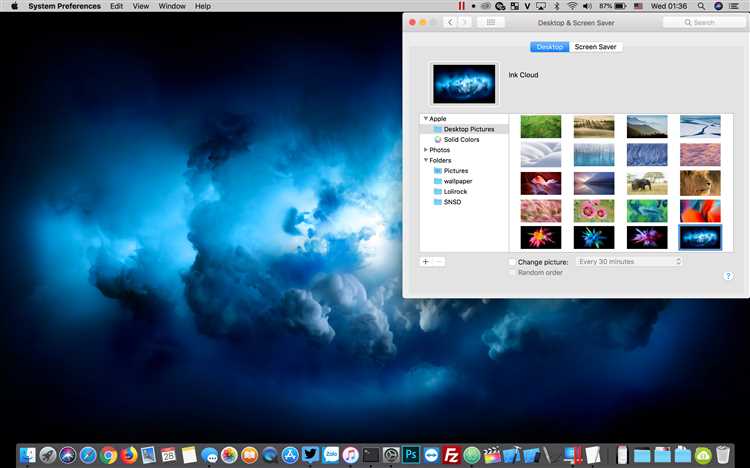
Эффекты анимации и прозрачности в панели задач в стиле macOS повышают визуальное восприятие и делают взаимодействие с интерфейсом более плавным. В Windows их можно настроить через сторонние программы, такие как RocketDock, ObjectDock или специализированные пакеты для имитации macOS.
Основные настройки анимации включают:
- Появление и скрытие панели: можно установить эффект плавного выезда снизу или постепенного проявления при наведении курсора.
- Анимация иконок при наведении: масштабирование или «прыжок» значков при наведении курсора повторяет стандарт macOS, повышая отзывчивость интерфейса.
- Переходы между окнами: настройка затухания или скольжения при переключении между приложениями визуально разгружает рабочий стол.
Для прозрачности рекомендуется использовать следующие параметры:
- Уровень прозрачности панели: оптимальный диапазон 70–85%, чтобы фон оставался различимым, но элементы оставались читаемыми.
- Прозрачность иконок и фоновых эффектов: можно настроить отдельно, например, иконки с 100% непрозрачностью на полупрозрачном фоне.
- Размытость фона (Blur): при поддержке Windows 10/11 включение эффекта Acrylic или Gaussian Blur усиливает ощущение глубины и имитирует стеклянные панели macOS.
Практическая рекомендация: комбинируйте умеренную прозрачность с короткой анимацией (100–200 мс) для быстрого отклика и минимальной нагрузки на систему. Избегайте сильного размытия при низкой мощности видеокарты – это снижает плавность интерфейса.
Для точной настройки используйте встроенные конфигураторы программ или сторонние утилиты вроде TranslucentTB, позволяющие управлять прозрачностью и эффектами без изменения системных файлов.
Решение распространённых проблем после установки
Если панель задач в стиле macOS не отображается корректно, убедитесь, что служба автозапуска приложения активирована. Для этого откройте Диспетчер задач → Автозагрузка и проверьте, включена ли запись с названием программы. При необходимости добавьте её вручную через «Выполнить» → shell:startup.
Проблема с отсутствием эффекта прозрачности чаще всего связана с драйверами видеокарты. Обновите их до последней версии через официальный сайт производителя GPU. На интегрированных видеокартах Intel рекомендуется включить аппаратное ускорение в настройках панели задач.
Если иконки приложений не появляются или дублируются, откройте настройки программы и очистите кэш иконок. На Windows 10 и 11 это делается через пункт «Сброс панели» в разделе визуальных эффектов. После перезагрузки приложения проблема исчезнет.
Некорректное поведение всплывающих окон или меню часто связано с конфликтом с антивирусным ПО. Добавьте исполняемый файл панели задач в исключения и перезапустите систему. В случае с корпоративными антивирусами иногда требуется установка программы с правами администратора.
Если панель задач замедляет отклик системы, проверьте потребление ресурсов через Диспетчер задач. На слабых компьютерах рекомендуется отключить анимацию и уменьшить размер значков до минимального уровня, чтобы снизить нагрузку на CPU и GPU.
При сбое автообновления программы убедитесь, что установленный пакет .NET Framework соответствует версии, указанной в документации панели. На Windows 11 иногда требуется включение дополнительных компонентов через «Программы и компоненты» → «Включение или отключение компонентов Windows».
Удаление или восстановление стандартной панели Windows

Для удаления стандартной панели задач откройте диспетчер задач с помощью комбинации клавиш Ctrl + Shift + Esc. В разделе «Процессы» найдите процесс «Проводник» (explorer.exe), выделите его и нажмите «Завершить задачу». Панель задач исчезнет, освобождая место для сторонней панели в стиле macOS. Чтобы вернуть стандартную панель, нажмите «Файл» → «Запустить новую задачу» и введите «explorer.exe», затем подтвердите запуск. Панель задач восстановится с прежними настройками.
При использовании сторонних лаунчеров важно убедиться, что автозагрузка explorer.exe активирована. В противном случае после перезагрузки Windows стандартная панель может не появиться автоматически. Для проверки откройте «Диспетчер задач» → «Автозагрузка» и убедитесь, что «Проводник» или соответствующие компоненты системы включены.
Для полного удаления панели задач на уровне интерфейса можно использовать редактор реестра. Перейдите в HKEY_CURRENT_USER\Software\Microsoft\Windows\CurrentVersion\Policies\Explorer и создайте параметр DWORD NoTrayItemsDisplay со значением 1. Это скрывает системный трей и панель задач без завершения процесса explorer.exe. Для восстановления установите значение параметра на 0 или удалите его.
Если требуется временное отключение панели без редактирования реестра, сторонние утилиты, такие как Taskbar Hide или FalconX, позволяют автоматически скрывать стандартную панель и возвращать её по горячей клавише. Эти решения безопасны и не нарушают целостность системных файлов.
После любых изменений рекомендуется создать точку восстановления Windows. Это гарантирует возможность вернуть стандартную конфигурацию панели задач без потери настроек или данных.
Вопрос-ответ:
Можно ли установить панель в стиле Mac на любую версию Windows?
Да, существуют программы, которые позволяют добавить панель с интерфейсом, похожим на macOS, на разные версии Windows, включая Windows 7, 8, 10 и 11. Однако функциональность может немного различаться в зависимости от версии системы, а также от настроек безопасности и прав пользователя.
Как настроить прозрачность и значки на панели в стиле Mac?
После установки панели можно изменять её прозрачность и расположение значков через настройки программы. Обычно есть ползунки для регулировки прозрачности, а значки можно перетаскивать мышью, изменять их размер и добавлять ярлыки программ. Некоторые панели также позволяют менять тему оформления, чтобы она выглядела ближе к оригинальной Mac Dock.
Повлияет ли установка панели на работу других программ Windows?
В большинстве случаев панель работает как отдельное приложение и не мешает запуску стандартных программ Windows. Однако на слабых компьютерах может наблюдаться небольшое замедление при старте системы или при активном использовании панели с анимациями. Рекомендуется закрывать панель перед обновлениями системы или при необходимости диагностики производительности.
Есть ли риск вредоносного ПО при скачивании такой панели?
Да, если загружать программы с непроверенных сайтов, есть вероятность получить заражённое ПО. Лучше использовать официальные сайты разработчиков или крупные порталы с безопасными файлами. Также полезно проверять скачанный файл антивирусом перед установкой, чтобы избежать проблем.
Можно ли удалить панель, если она не понравилась?
Да, большинство таких программ имеют стандартный деинсталлятор через Панель управления Windows. После удаления панель и её элементы полностью исчезают, не оставляя следов в системе. Иногда остаются отдельные настройки, которые можно удалить вручную в папках программы.

 Загрузка...