Содержание статьи
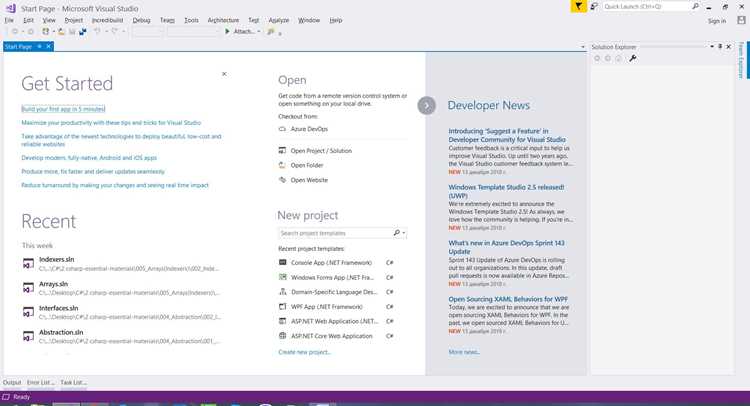
Установка Visual Studio с компонентами для Си
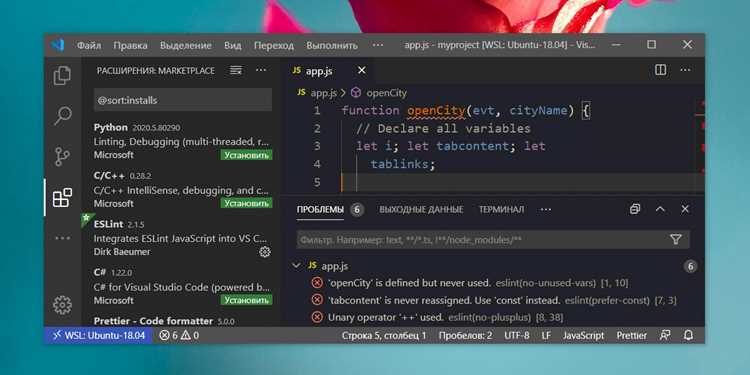
Скачайте установщик Visual Studio с официального сайта Microsoft. Рекомендуется использовать версию Visual Studio Community 2022 для бесплатного полноценного функционала.
Запустите установщик и перейдите к разделу Рабочие нагрузки. Отметьте пункт Разработка классических приложений на C++. Несмотря на название, этот компонент включает инструменты для разработки на Си, включая компилятор MSVC и стандартные библиотеки.
В разделе Дополнительные компоненты выберите Компилятор C++/C для Windows, Инструменты диагностики и Windows SDK. Эти компоненты обеспечивают сборку и отладку Си-проектов.
Выберите путь установки и нажмите Установить. После завершения установки рекомендуется перезагрузить систему, чтобы корректно обновились переменные среды.
Проверьте установку, открыв Visual Studio и создав проект Консольное приложение на C++. В настройках проекта укажите язык C, чтобы компилятор корректно обрабатывал Си-файлы.
Для работы с внешними библиотеками Си установите дополнительные SDK или укажите пути к заголовочным файлам и библиотекам через Свойства проекта → C/C++ → Общие и Свойства проекта → Линковщик → Общие.
Создание проекта на Си в Visual Studio
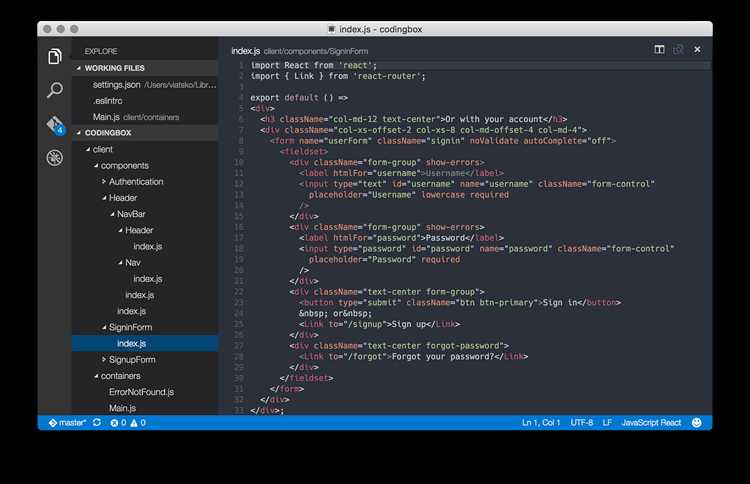
Для разработки на Си в Visual Studio необходимо создать проект с соответствующими настройками. Алгоритм действий:
- Запустите Visual Studio и выберите Создать проект.
- В фильтрах поиска укажите Си или Консольное приложение на C/C++.
- Выберите шаблон Консольное приложение C++ и нажмите Далее.
- Задайте имя проекта, путь для хранения и решение (Create new solution рекомендуется для новых проектов).
- Нажмите Создать. Visual Studio автоматически создаст структуру проекта с файлом main.cpp.
Чтобы использовать Си вместо C++:
- Переименуйте файл main.cpp в main.c.
- Откройте свойства проекта через Правка → Свойства.
- В разделе C/C++ → Общие → Язык установите Компиляция как C-код.
- Сохраните изменения и закройте окно свойств.
Для добавления новых файлов Си:
- Щёлкните правой кнопкой на проекте → Добавить → Новый элемент.
- Выберите C++ файл, переименуйте с расширением .c и подтвердите.
Настройка компилятора и путей к библиотекам
Откройте проект Си в Visual Studio и перейдите в меню «Свойства проекта» через контекстное меню проекта в Solution Explorer.
В разделе «Конфигурация свойств» выберите «C/C++» → «Общие» и убедитесь, что выбран правильный компилятор. Для стандартной разработки на Си рекомендуется использовать Microsoft C/C++ Compiler (MSVC) версии, совместимой с вашей версией Visual Studio.
Для задания путей к заголовочным файлам откройте «Дополнительные каталоги включаемых файлов» и добавьте папки с нужными библиотеками. Пути можно задавать как относительные, так и абсолютные. Пример: $(ProjectDir)include;C:\Libraries\MyLib\include.
В разделе «Компоновщик» → «Общие» проверьте «Дополнительные каталоги библиотек» и добавьте путь к папкам с .lib-файлами. Пример: $(ProjectDir)lib;C:\Libraries\MyLib\lib.
Для подключения конкретных библиотек используйте «Ввод» → «Дополнительные зависимости» и перечислите имена .lib-файлов, например: mylib.lib;kernel32.lib.
Убедитесь, что конфигурация Debug и Release настроена отдельно, чтобы пути к библиотекам и оптимизации соответствовали типу сборки. После внесения изменений сохраните свойства проекта и выполните полную пересборку для проверки корректности настроек.
Выбор и настройка конфигураций сборки
В Visual Studio конфигурации сборки определяют параметры компиляции и линковки. Основные конфигурации – Debug и Release. Debug сохраняет отладочную информацию и отключает оптимизации, Release включает оптимизации для скорости и размера кода.
Для просмотра и изменения конфигураций откройте меню Build → Configuration Manager. Здесь можно выбрать активную конфигурацию для каждого проекта и платформу (Win32, x64).
Настройка отдельных параметров конфигурации осуществляется через Project → Properties. В разделе C/C++ → General можно указать путь к заголовочным файлам, включить дополнительные предупреждения, настроить стандарт языка (например, C11).
В разделе C/C++ → Optimization можно включить или отключить оптимизации компилятора. В Debug обычно ставят Optimization: Disabled (/Od), в Release – Maximize Speed (/O2).
В Linker → General задаются пути к библиотекам, а в Linker → Input – конкретные файлы библиотек для линковки. Для каждой конфигурации эти параметры могут различаться.
| Параметр | Debug | Release |
|---|---|---|
| Отладка (/Zi) | Включена | Отключена |
| Оптимизация (/O2, /Od) | Отключена (/Od) | Максимальная скорость (/O2) |
| Пути к библиотекам | Проектные и системные | Проектные и системные |
| Предупреждения компилятора | Все предупреждения включены (/W4) | Основные предупреждения (/W3) |
Для создания пользовательских конфигураций используйте Configuration Manager → New, выбирая исходную конфигурацию и платформу. Это позволяет иметь отдельные наборы параметров для тестирования, профилирования или релиза.
После настройки конфигураций рекомендуется сохранять проект и проверять сборку каждой конфигурации отдельно, чтобы убедиться, что пути к библиотекам и параметры компиляции корректны.
Подключение внешних заголовочных файлов и библиотек
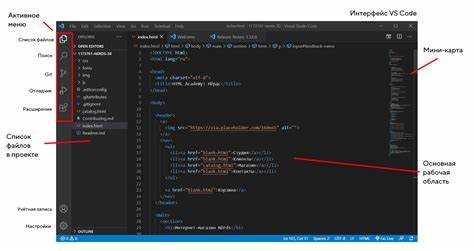
Для использования внешних заголовочных файлов в проекте Visual Studio откройте свойства проекта, перейдите в раздел «C/C++» → «Общие» → «Дополнительные каталоги включаемых файлов» и добавьте путь к директории с нужными .h файлами.
Для подключения библиотек необходимо в свойствах проекта выбрать «Компоновщик» → «Общие» → «Дополнительные каталоги библиотек» и указать путь к .lib файлам. Затем в «Компоновщик» → «Ввод» → «Дополнительные зависимости» добавьте имена библиотек через точку с запятой.
Если библиотека динамическая (.dll), убедитесь, что файл доступен в каталоге с исполняемым файлом или в системном PATH, чтобы компоновка и выполнение прошли без ошибок.
При работе с библиотеками с нестандартной структурой рекомендуется создавать отдельные папки для заголовков и бинарных файлов, чтобы упростить управление зависимостями и избегать конфликтов версий.
После внесения изменений в пути необходимо пересобрать проект, чтобы Visual Studio корректно распознала все подключения и разрешила символы при компиляции и линковке.
Настройка отладки и точек останова
Для отладки проектов на Си в Visual Studio используется встроенный отладчик, позволяющий пошагово анализировать выполнение кода, отслеживать значения переменных и выявлять ошибки. Настройка начинается с выбора конфигурации сборки Debug в панели Solution Configurations.
Создание и управление точками останова:
- Установка точки останова: кликните слева от строки кода или нажмите F9. Точка останова помечается красным кружком.
- Условные точки останова: щелкните правой кнопкой по красному кружку и выберите Conditions. Можно задать условие, при котором выполнение остановится.
- Фильтры: через Filter можно ограничить остановку для определенного потока или процесса.
- Удаление: точку останова можно удалить повторным кликом или через меню Debug → Delete Breakpoints.
Отладка:
- Запуск отладки осуществляется кнопкой Start Debugging (F5) или Ctrl+F5 для запуска без отладки.
- Пошаговое выполнение:
- Step Into (F11) – вход в функцию;
- Step Over (F10) – выполнение строки без входа в функции;
- Step Out (Shift+F11) – выход из текущей функции.
- Просмотр переменных: наведите курсор на переменную или используйте окна Watch, Locals, Autos.
- Использование Call Stack позволяет отслеживать последовательность вызовов функций и переходить к нужной точке кода.
Дополнительно:
- Окно Immediate позволяет выполнять выражения и изменять значения переменных во время остановки.
- Точки останова можно включать/выключать без удаления, используя кнопку Disable/Enable Breakpoint.
- Для крупных проектов удобно группировать точки останова в Breakpoint Window для быстрого управления.
Сборка и запуск программ на Си в Visual Studio
Для компиляции проекта на Си используйте команду Build Solution через меню Build или сочетание Ctrl+Shift+B. Visual Studio автоматически вызывает компилятор MSVC, собирает все исходные файлы и создает исполняемый файл в папке Debug или Release в зависимости от выбранной конфигурации сборки.
Ошибки компиляции и предупреждения отображаются в окне Error List. Для устранения ошибок нажмите на сообщение – редактор откроет соответствующую строку кода. Предупреждения полезно анализировать, чтобы избежать потенциальных проблем во время выполнения.
Если проект использует внешние библиотеки, убедитесь, что пути к заголовочным файлам и библиотекам указаны в свойствах проекта: Project → Properties → C/C++ → General → Additional Include Directories и Linker → General → Additional Library Directories. Без этого компиляция завершится ошибкой «file not found» или «unresolved external symbol».
Для контроля сборки можно использовать окно Output, где отображается полный лог компиляции и линковки. В случае сложных проектов рекомендуется очищать старые сборки через Clean Solution перед новой компиляцией, чтобы избежать конфликтов с устаревшими объектными файлами.
Запуск нескольких конфигураций (Debug/Release) позволяет тестировать производительность и корректность кода в разных условиях. Конфигурации переключаются в панели инструментов, а соответствующие исполняемые файлы хранятся в отдельных папках, что предотвращает случайное использование старых сборок.
Исправление ошибок компиляции и предупреждений
Ошибки компиляции в Visual Studio отображаются в окне «Error List» с указанием типа ошибки, файла и строки. Для их исправления необходимо внимательно изучить текст сообщения. Например, ошибка «undefined reference» указывает на отсутствие определения функции или переменной. Следует проверить наличие соответствующего заголовочного файла и правильность пути к библиотеке.
Синтаксические ошибки, такие как пропущенные точки с запятой или несоответствие типов, сопровождаются указанием конкретной строки. Редактор подсвечивает проблемный код, что позволяет быстро локализовать проблему. Часто исправление заключается в корректировке объявлений переменных, функции или структуры.
Предупреждения компилятора отображаются аналогично, но не препятствуют сборке. Важно анализировать их, так как они указывают на потенциальные ошибки или неоптимальный код. Например, предупреждение «unused variable» указывает на переменную, которая объявлена, но не используется, что может приводить к лишнему потреблению памяти.
Использование комбинации клавиш Ctrl+Shift+F12 позволяет перейти к исходной строке ошибки. Для комплексного анализа рекомендуется включить опцию «Treat Warnings as Errors» в настройках проекта, что превращает предупреждения в ошибки и повышает качество кода.
В случае ошибок линковки необходимо проверить настройки конфигурации проекта, пути к библиотекам и совместимость архитектуры (x86/x64). Для динамических библиотек важно убедиться, что соответствующие DLL находятся в рабочем каталоге или в системных путях.
Регулярное сохранение и сборка проекта после исправлений позволяет выявлять новые ошибки по мере их появления. Использование точек останова и пошаговой отладки помогает понять причины сложных ошибок во время выполнения.
Вопрос-ответ:
Какие компоненты Visual Studio необходимо установить для работы с языком Си?
Для разработки на Си в Visual Studio нужно выбрать рабочую нагрузку «Разработка классических приложений на C++». Она включает компиляторы, инструменты сборки и отладчик, которые также подходят для Си. Дополнительно можно подключить поддержку сторонних библиотек, если проект использует специфические внешние зависимости.
Как правильно создать новый проект на Си в Visual Studio?
В Visual Studio нужно выбрать «Создать проект» и затем шаблон «Консольное приложение на C++». После создания проекта расширьте его свойства, указав, что основной язык — Си, и создайте файл с расширением .c. Это позволит компилятору корректно обрабатывать исходный код Си.
Какие ошибки сборки встречаются чаще всего при настройке Visual Studio для Си и как их исправлять?
Наиболее частые ошибки связаны с отсутствием подключенных заголовочных файлов, неверными путями к библиотекам и конфликтами версий компилятора. Чтобы исправить их, необходимо проверить настройки проекта: пути к дополнительным включаемым каталогам и библиотекам, корректность имени файла и расширения, а также выбранную конфигурацию сборки (Debug или Release).
Как настроить отладку и точки останова для программ на Си в Visual Studio?
В Visual Studio можно установить точки останова, щелкнув слева от строки кода. Для отладки нужно выбрать конфигурацию Debug и запустить программу через меню «Отладка». В процессе работы отладчик позволяет пошагово выполнять код, отслеживать значения переменных и регистры, что помогает выявлять ошибки на ранних этапах разработки.
Можно ли подключить сторонние библиотеки Си в проект Visual Studio и как это сделать?
Да, сторонние библиотеки подключаются через свойства проекта. В разделе «Дополнительные каталоги включаемых файлов» указываются пути к заголовочным файлам, а в «Дополнительные каталоги библиотек» — пути к скомпилированным библиотекам (.lib). После этого их нужно добавить в список зависимостей проекта, чтобы компилятор мог корректно собрать проект с использованием этих библиотек.
Как создать новый проект на Си в Visual Studio и настроить его для компиляции?
Для создания проекта откройте Visual Studio и выберите «Создать проект». В списке шаблонов найдите «Консольное приложение на C/C++» и задайте имя проекта. После создания проекта убедитесь, что в его свойствах указана правильная конфигурация компилятора: путь к заголовочным файлам, путь к библиотекам и стандарт языка C (например, C11). Если вы используете внешние библиотеки, их также нужно подключить в свойствах проекта через «Дополнительные каталоги включаемых файлов» и «Дополнительные каталоги библиотек».
Почему Visual Studio выдаёт ошибки компиляции при подключении стандартных библиотек, и как это исправить?
Ошибки могут возникать из-за некорректных путей к заголовочным файлам или конфликтов версий компилятора. Проверьте, что в настройках проекта указаны пути к стандартным библиотекам, и что выбранный стандарт языка соответствует используемому синтаксису. Иногда помогает пересборка проекта или очистка промежуточных файлов. Также убедитесь, что файлы с расширением .c находятся в правильной папке проекта и имеют соответствующие свойства «Компилировать как C».

 Загрузка...