Содержание статьи
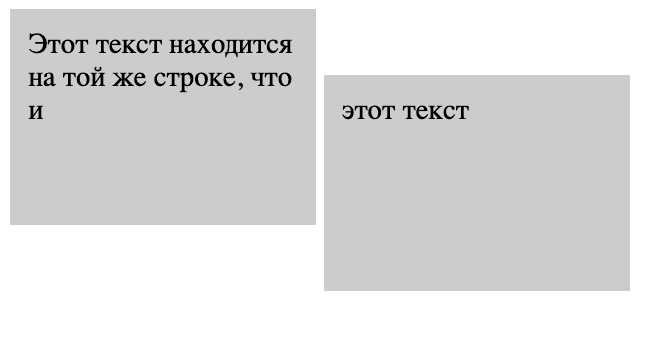
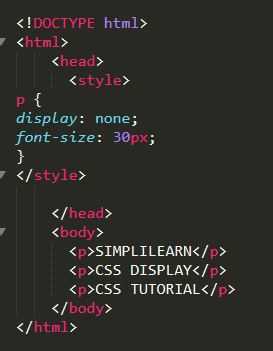
Свойство display: none полностью скрывает элемент с веб-страницы, исключая его из потока. Если требуется вернуть блок в интерфейс, важно выбрать корректное значение отображения: block, inline, inline-block или любое другое, соответствующее структуре страницы.
Нередко проблема возникает из-за стилей, применяемых скриптами или более приоритетными селекторами. Перед снятием скрытия проверяют специфичность правил, наличие флагов !important и точное соответствие селектору.
Для элементов, состояние которых переключается JavaScript-кодом, применяют классы с правильными параметрами display. Например: при клике класс с display: none заменяется на класс с display: block. Важно заранее прописать желаемый тип отображения, чтобы исключить неожиданные изменения верстки.
Если элемент скрывается адаптивными стилями, проверяют медиа-запросы, подключение отдельных CSS-файлов и порядок их загрузки. Удобно воспользоваться инструментами разработчика в браузере, чтобы определить точное правило, блокирующее показ содержимого.
Отмена display none через изменение стиля элемента в CSS
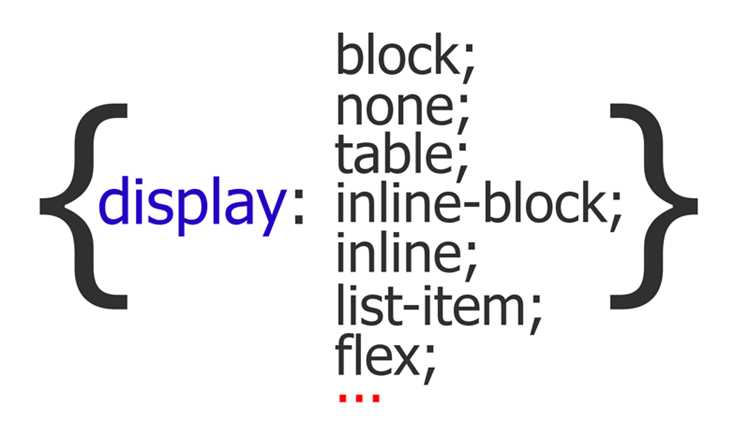
Если элемент скрыт через display: none, его можно показать, задав ему другое значение свойства display. Наиболее часто используются значения block, inline или flex в зависимости от нужного типа отображения.
Прямое изменение стиля подходит для элементов, которые должны оставаться в разметке и снова становиться видимыми при переключении состояния. Ниже приведена таблица с типовыми вариантами отмены скрытия:
| Изначальное состояние | Цель отображения | CSS-решение |
|---|---|---|
| display: none; | Блочный элемент | display: block; |
| display: none; | Строчный текст или иконка | display: inline; |
| display: none; | Контейнер с гибкой версткой | display: flex; |
Пример кода:
.hidden {
display: none;
}
.show-block {
display: block;
}
После назначения элементу класса show-block, он перестанет быть скрытым и займет свое место в структуре страницы.
Использование класса для скрытия и последующего показа элемента
Класс позволяет управлять видимостью без изменения структуры документа. Достаточно добавить или убрать его через CSS или JavaScript.
Пример CSS-класса для скрытия объекта:
.hidden { display: none; }Элемент с таким классом не участвует в потоке страницы и не занимает место.
Пример HTML с применением класса:
<button id="toggleBtn">Показать / Скрыть</button>
<div id="box" class="hidden">Контент</div>
JavaScript для удаления и добавления класса:
document.getElementById('toggleBtn').addEventListener('click', () => {
document.getElementById('box').classList.toggle('hidden');
});
Преимущества подхода:
- Управление видимостью без inline-стилей
- Гибкость при работе с различными состояниями элементов
- Чёткое разделение структуры и оформления
Рекомендации:
- Использовать один класс для скрытия, чтобы избежать конфликтов правил
- При необходимости менять тип отображения (например,
inline-block) в отдельном классе для показа - Проверять совместимость скриптов с динамически добавляемыми элементами
Показ элементов с display none при помощи JavaScript
JavaScript позволяет управлять CSS-свойствами динамически. Если у элемента задан display: none, его можно сделать видимым через прямое изменение style или работу с классами.
Пример изменения стиля напрямую:
HTML:
<div id="info" style="display: none;">Текст блока</div>

<button onclick="showInfo()">Показать</button>
JavaScript:
function showInfo() {

  document.getElementById('info').style.display = 'block';

}
Такой способ подходит для разового показа, но при последующем скрытии нужно вручную задавать значение none. Для более гибкого управления лучше использовать классы.
Пример с добавлением и удалением класса:
CSS:
.hidden { display: none; }
HTML:
<div id="panel" class="hidden">Содержимое</div>

<button onclick="togglePanel()">Переключить</button>
JavaScript:
function togglePanel() {

  document.getElementById('panel').classList.toggle('hidden');

}
Метод classList.toggle() автоматически скрывает или показывает элемент без ручного управления значением display. Это уменьшает ошибки и упрощает код.
Смена display none на visibility или opacity в конкретных сценариях
Если требуется сохранить занимаемое пространство элемента и избежать скачков вёрстки, вместо скрытия через display: none применяют visibility или opacity. Эти свойства подходят для плавного показа и скрытия содержимого.
visibility: hiddenскрывает элемент, но сохраняет его габариты. Уместно для таблиц, списков, навигации, когда важно сохранить структуру макета.opacity: 0делает элемент полностью прозрачным. Элемент остаётся кликабельным, поэтому дополнительно используютpointer-events: none, если взаимодействие временно не требуется.
Пример с управлением через класс:
.hidden-visibility {
visibility: hidden;
}
.hidden-opacity {
opacity: 0;
pointer-events: none;
transition: opacity .3s;
}
Можно гибко переключать классы в зависимости от задачи:
- Не нарушать расположение блоков –
visibility. - Сделать плавное появление –
opacity+transition. - Исключить элемент из потока разметки – оставлять
display: noneтолько при полной необходимости.
Для анимаций используют ключевые кадры:
.fade-in {
animation: fade .4s forwards;
}
@keyframes fade {
from { opacity: 0; }
to { opacity: 1; }
}
Подход с заменой display: none обеспечивает ровный рендеринг страницы, управляемое взаимодействие пользователя с элементом и отсутствие резких перестроений сетки.
Работа с display none в адаптивной верстке через media-запросы
Скрытие элемента через display: none часто применяется для мобильной версии интерфейса, где требуется убрать второстепенные блоки. Через media-запросы можно изменять поведение элемента в зависимости от ширины экрана.
Пример: навигация скрыта на смартфонах, но показывается на планшетах и десктопах:
CSS:
.menu {
display: none;
}
@media (min-width: 768px) {
.menu {
display: block;
}
}
При работе с изображениями и крупными виджетами полезно отключать их на устройствах с ограниченной шириной, но оставлять доступ через кнопку. Например, скрытие боковой панели:
.sidebar {
display: none;
}
@media (min-width: 1024px) {
.sidebar {
display: flex;
}
}
В некоторых случаях стоит применять альтернативу – visibility: hidden или opacity: 0, если требуется сохранить место элемента в документе. Это важно, когда скрытие влияет на перестроение макета.
Рекомендация: тестировать переключение стилей на разных разрешениях через DevTools и проверять влияние скрытых элементов на навигацию с клавиатуры. Важно, чтобы скрытые элементы не оставались доступными для фокуса, если это не предусмотрено логикой интерфейса.
Отображение скрытых элементов по действию пользователя: hover и focus
CSS позволяет показывать элементы, скрытые через display: none, при наведении или фокусе на другом элементе с помощью псевдоклассов :hover и :focus. Для этого родительский или связанный элемент получает событие, а скрытый элемент изменяет свой стиль.
Пример с hover: скрытый блок становится видимым, когда курсор находится над кнопкой. Исходный CSS: .hidden { display: none; }, и при наведении на кнопку добавляем правило: .button:hover + .hidden { display: block; }. Элемент .hidden должен быть смежным с кнопкой или вложенным в родителя для правильного срабатывания селектора.
Пример с focus актуален для интерактивных элементов, таких как input или button. Скрытый блок появляется, когда элемент получает фокус: .input:focus ~ .hidden { display: block; }. Этот метод полезен для создания подсказок, раскрывающихся меню или форм с дополнительными полями.
Важно учитывать, что display: none полностью исключает элемент из потока документа. При переходе к display: block нужно корректировать размеры и позиционирование, чтобы элементы не смещали соседние блоки неожиданным образом.
Для сложных интерактивных интерфейсов можно комбинировать :hover и :focus, обеспечивая отображение скрытого содержимого как при наведении мыши, так и при использовании клавиатуры. Такой подход повышает доступность интерфейса.
Устранение конфликтов правил CSS, из-за которых элемент остается скрытым
Проверяйте каскадность стилей через инструменты разработчика в браузере. В панели инспектора можно увидеть, какие правила перекрывают друг друга и какие свойства активны для элемента.
Следите за наследованием: свойства display не наследуются, но родительские элементы с display: none скрывают всех потомков. Исправление требует изменения стиля родителя, иначе попытки отменить display: none на дочернем элементе не сработают.
Проверяйте подключенные CSS-файлы и встроенные стили. Иногда внешние библиотеки или фреймворки задают скрытие через display: none на классы, совпадающие с вашими. В таких случаях правильнее изменить класс элемента или переопределить стиль с большей специфичностью.
Используйте комбинацию правил медиа-запросов и классов, чтобы избежать конфликта стилей в разных разрешениях. Например, элемент может быть скрыт для мобильных устройств, но отображаться на десктопе. Тогда следует явно задать display: block внутри нужного медиа-запроса.
Регулярно проверяйте порядок подключения CSS-файлов. Правила, определённые позже, имеют приоритет над предыдущими при одинаковой специфичности. Правильная организация файлов помогает избежать неожиданного скрытия элементов.
Вопрос-ответ:
Почему элемент не отображается, даже если я убрал display: none в CSS?
Даже после удаления display: none элемент может оставаться скрытым из-за других правил CSS, например, visibility: hidden или opacity: 0, а также из-за inline-стилей, которые имеют более высокий приоритет. Чтобы исправить ситуацию, проверьте все применяемые стили через инструменты разработчика в браузере и убедитесь, что не осталось конфликтующих правил. Иногда помогают свойства position и z-index, если элемент перекрыт другими слоями.
Можно ли показать элемент, скрытый display: none, с помощью CSS без JavaScript?
Да, это возможно через псевдоклассы :hover или :focus. Например, если нужно показать меню при наведении на кнопку, можно назначить кнопке hover, а для скрытого блока использовать display: block при наведении на родительский элемент. Такой метод работает только при взаимодействии пользователя и не подходит для динамического изменения состояния без действий.
Как отменить display: none для элементов в адаптивной верстке?
Для этого применяются media-запросы. Например, элемент может быть скрыт на мобильных устройствах через display: none, но видим на больших экранах, если внутри media-запроса указать display: block или другое подходящее значение. Важно правильно определить приоритет и порядок правил, чтобы медиа-правила перекрывали базовое display: none.
Стоит ли заменять display: none на visibility: hidden или opacity: 0 для показа элементов?
В некоторых случаях это оправдано, например, если нужно сохранить место в макете или плавно анимировать появление блока. Visibility: hidden скрывает элемент, но сохраняет его место, а opacity: 0 делает элемент прозрачным. При этом элемент все еще доступен для скриптов и взаимодействия с пользователем через tabindex и события, что может быть полезно для анимаций и интерактивных интерфейсов.
Как быстро проверить, какое правило CSS блокирует отображение элемента?
Используйте инструменты разработчика в браузере (F12). Выделите элемент, перейдите в панель стилей и посмотрите перечень применяемых правил. Если display: none перекрывается другими стилями, они будут перечеркнуты. Также стоит проверить inline-стили, псевдоклассы и наследуемые свойства. Иногда полезно временно отключить все правила, чтобы увидеть, при каком именно свойстве элемент снова отображается.

 Загрузка...