Содержание статьи
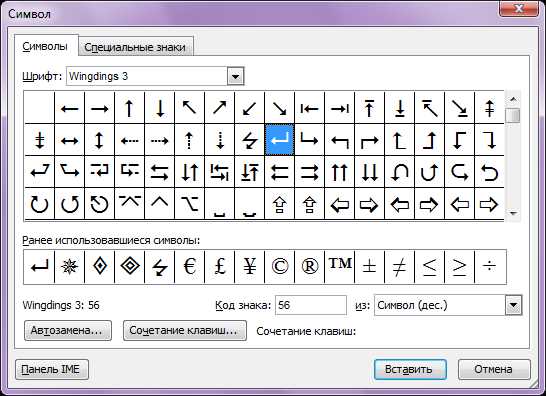
В Microsoft Word символ перевода строки (или символ абзаца) обозначается как знак «¶». Он отображает границу между абзацами и позволяет программе правильно организовать структуру текста. Этот символ не виден в обычном режиме работы с документом, но его можно включить для облегчения редактирования и контроля форматирования.
Чтобы увидеть символ перевода строки в Word, нужно включить отображение непечатаемых знаков. Для этого достаточно активировать соответствующую опцию в панели инструментов. В версии Word это делается через вкладку «Главная», в группе «Абзац» нажимается кнопка «Показать/Скрыть ¶». После активации этой функции все символы абзацев, пробелы, табуляции и разрывы строк становятся видимыми.
Кроме того, символ перевода строки помогает выявить и устранить ошибки в форматировании документа, такие как лишние отступы или разрывы между абзацами. Особенно это полезно при работе с длинными текстами, где важно точно настроить внешний вид документа. Использование этой функции гарантирует, что все элементы документа будут отображаться в соответствии с требуемыми стандартами.
Как выглядит символ перевода строки в Microsoft Word

В Microsoft Word символ перевода строки обозначается как невидимый элемент, который выполняет разделение текста на разные строки. На экране он не отображается в обычном режиме, но его можно увидеть, если включить отображение скрытых символов.
Чтобы увидеть символы перевода строки, откройте вкладку «Главная» и нажмите на кнопку «Отобразить/Скрыть ¶» в группе «Абзац». После этого вы увидите маленький знак «¶» в местах, где происходит разрыв строки. Этот символ представляет собой так называемый «символ абзаца», но он может также указывать на переводы строки, если они были добавлены вручную с помощью клавиши Shift + Enter.
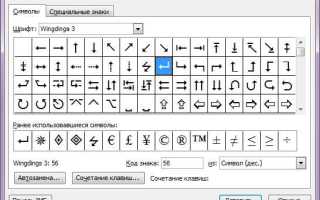
При использовании комбинации клавиш Shift + Enter, Word вставляет мягкий разрыв строки. Этот символ выглядит как стрелка, направленная вниз, и появляется только при включении отображения скрытых символов. Он отличается от символа абзаца, который отображается в виде ¶ и используется при обычном переходе на новую строку.
Символы перевода строки помогают контролировать форматирование документа, особенно когда необходимо создать разрыв строки, но сохранить текущий абзац. Это полезно, например, при создании списка или текстовых блоков, где важно точно контролировать, где начинается новая строка без создания нового абзаца.
Где искать символ перевода строки в документах Word

Символ перевода строки в документах Word можно обнаружить в нескольких местах, в зависимости от того, как именно он используется в документе. Этот символ чаще всего используется для визуального разделения текста на абзацы, строки и элементы документа. Чтобы найти его, необходимо использовать встроенные инструменты Word.
Первый способ поиска символа перевода строки – это использование команды «Найти и заменить». Для этого откройте вкладку «Главная» на панели инструментов, выберите «Заменить», в поле «Найти» введите специальный код для перевода строки. Чтобы искать только символы перевода строки, в поле для поиска нужно ввести ^p. Это будет означать поиск всех мест, где происходит переход на новый абзац.
Чтобы найти символы перевода строки, используемые для создания дополнительных пробелов или разделения блоков текста в строках (не абзацах), используйте код ^l в инструменте «Найти и заменить». Это полезно, когда в документе использован разрыв строки для сохранения текущего абзаца, но для создания нового визуального раздела.
Кроме того, можно отображать все символы форматирования в документе, включая переводы строк. Для этого нажмите на кнопку «¶» в панели инструментов или используйте сочетание клавиш Ctrl + Shift + 8. Это отобразит все скрытые символы, включая символы перевода строки и пробелы. Символ перевода строки будет отображаться как ¶ в местах, где происходит переход на новый абзац.
Еще один способ поиска символа перевода строки – это использование макросов. Для этого нужно создать или загрузить макрос, который будет искать определенные символы в документе, в том числе переводы строк. Макросы могут быть полезны, если вам нужно искать не только переводы строки, но и другие символы или их комбинации по определенным критериям.
Как отобразить невидимые символы, включая перевод строки

Чтобы увидеть невидимые символы в Microsoft Word, включая символы перевода строки, используйте встроенную функцию отображения скрытых знаков. Это позволяет понять, где заканчиваются абзацы, где расположены пробелы, табуляции и другие невидимые элементы, которые могут влиять на форматирование документа.
Для включения отображения невидимых символов выполните следующие шаги:
1. Включение невидимых символов через ленту: Перейдите на вкладку Главная, затем в группе Абзац нажмите кнопку с символом ¶. Это сразу покажет все невидимые символы, включая символы перевода строк.
2. Использование горячих клавиш: Вы можете нажать сочетание клавиш Ctrl + Shift + 8, чтобы быстро переключать отображение скрытых символов. Это решение подходит для пользователей, предпочитающих использовать горячие клавиши.
3. Включение через настройки Word: Чтобы настроить отображение всех скрытых символов по умолчанию, откройте меню Файл, выберите Параметры, затем в разделе Отображение поставьте галочку на опции Показывать все знаки форматирования. Это обеспечит отображение невидимых символов на всех новых документах.
После активации отображения невидимых символов, символы перевода строки, пробелы и табуляции будут видны в виде специальных значков. Перевод строки обычно отображается как стрелка, направленная влево с углом 90 градусов (↵). Это помогает четко увидеть, где заканчиваются строки или абзацы.
Для точного контроля над форматированием важно периодически проверять эти символы, особенно при работе с большими текстами, где часто происходят непреднамеренные изменения в структуре документа.
Роль символа перевода строки в редактировании текста в Word

Символ перевода строки (или разрыв строки) в Microsoft Word играет важную роль в структуре документа. Он позволяет управлять размещением текста без создания нового абзаца. В отличие от обычного абзацного разрыва, который начинается с нового параграфа, символ перевода строки просто переносит текст на следующую строку в пределах текущего абзаца, не изменяя форматирования.

Использование символа перевода строки полезно, когда необходимо контролировать визуальное представление текста, например, для разделения строк в списках, адресах или при вводе данных в форму. В таких случаях важно, чтобы текст оставался в рамках одного абзаца, но визуально располагался на разных строках. Символ перевода строки выполняет эту задачу без нарушения логики абзаца.
Для ввода символа перевода строки в Word достаточно нажать сочетание клавиш Shift + Enter. Это действие помогает избежать проблем с лишними абзацами, например, в случае оформления таблиц или подписей. Такой подход также оптимален при подготовке текстов, где важно сохранить точное форматирование, но избежать избыточных пустых строк.
Особое внимание стоит уделить ситуации, когда документ содержит элементы, требующие специфического выравнивания, например, колонтитулы, сноски или специальные блоки текста. В этих случаях символ перевода строки помогает сохранить логическую и визуальную целостность абзацев, избегая нарушения единого форматирования документа.
Таким образом, символ перевода строки является незаменимым инструментом для точной настройки внешнего вида текста и облегчает редактирование сложных документов, сохраняя их читаемость и структуру без необходимости создания дополнительных абзацев.
Как удалить или заменить символ перевода строки в Word
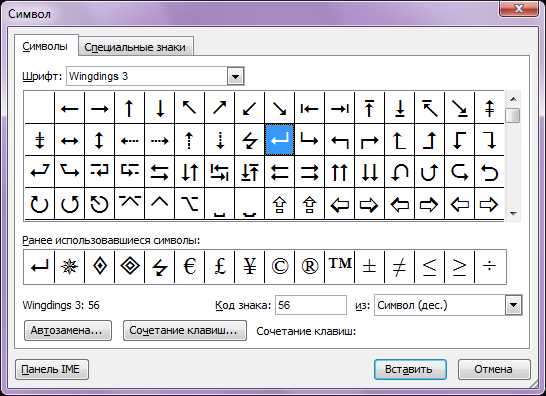
Символ перевода строки в Microsoft Word можно удалить или заменить с помощью нескольких простых методов. Этот процесс особенно полезен, если вы хотите избавиться от ненужных разрывов текста или преобразовать их в обычные пробелы для улучшения оформления документа.
Для удаления или замены символов перевода строки в Word, выполните следующие действия:
- Использование функции «Найти и заменить»: Откройте вкладку «Главная» и выберите «Заменить» в группе «Редактирование». В поле «Найти» введите символ перевода строки:
- Для символа «перевод строки» используйте ^p.
- В поле «Заменить на» введите символ, на который хотите заменить перевод строки, или оставьте поле пустым, если хотите его удалить.
- Нажмите «Заменить все», чтобы автоматически удалить или заменить все символы перевода строки в документе.
- Замена на пробелы или другие символы: Если вы хотите заменить переводы строк на пробелы, введите пробел в поле «Заменить на». Это особенно полезно для улучшения форматирования текста без полного удаления перевода строки.
- Использование расширенных функций поиска: В некоторых случаях, когда вы хотите заменить не только стандартные переводы строки, но и мягкие разрывы абзацев или специальные символы, воспользуйтесь опцией «Специальный» в меню поиска, чтобы выбрать конкретные символы.
- Ручная замена: В случае, если вы работаете с небольшими фрагментами текста, можно вручную выделить символ перевода строки и удалить его, но это не подходит для больших документов.
Каждый из этих методов позволяет быстро и эффективно управлять символами перевода строки, улучшая внешний вид документа и обеспечивая правильное форматирование.
Как настроить отображение символов для удобной работы с текстом

Для эффективной работы с текстом в Microsoft Word важно правильно настроить отображение скрытых символов. Эти символы помогают понять структуру документа, особенно при редактировании или форматировании текста. Чтобы настроить отображение символов, необходимо воспользоваться встроенной функцией Word.
Для включения отображения символов откройте вкладку «Главная», затем в группе «Абзац» найдите и нажмите на кнопку с изображением параграфа (¶). Это позволит отобразить такие символы, как пробелы, табуляции, знаки абзацев, переносы строк и другие невидимые элементы. Если символы стали ненужными, нажмите на ту же кнопку, чтобы скрыть их.
Кроме того, для более детальной настройки отображения скрытых символов можно использовать меню «Параметры». Для этого зайдите в «Файл» → «Параметры», затем откройте раздел «Дополнительно». В подразделе «Показать содержание документа» отметьте те элементы, которые должны отображаться. Здесь можно включить отображение символов, таких как знаки абзацев, пробелы, табуляции и другие.
Для управления видимостью символов на более глубоком уровне (например, только для определённых участков текста) можно использовать параметры стилей. В «Параметрах стилей» можно настроить отображение знаков конца строки или абзацев в зависимости от выбранного стиля текста.
Если вы работаете с документом, в котором много форматирования, регулярная активация скрытых символов помогает быстро находить проблемы, такие как лишние пробелы или неправильные разрывы строк. Это также полезно при подготовке текста для дальнейшего форматирования в других приложениях, таких как HTML.
Вопрос-ответ:
Что такое символ перевода строки в Word и как он выглядит?
Символ перевода строки в Word — это невидимый знак, который указывает на переход к новой строке. Он отображается как маленькая стрелка или значок в виде параграфа (¶), если включены специальные символы в настройках программы. Этот символ помогает программе определять, где должна начинаться новая строка текста.
Как найти символ перевода строки в Word?
Чтобы увидеть символы, включая символ перевода строки в Word, нужно включить отображение невидимых знаков. Для этого зайдите в вкладку «Главная», затем нажмите на кнопку «¶» в разделе «Абзац». Это позволит вам увидеть все скрытые символы, такие как пробелы, табуляции и переводы строк.
Зачем нужен символ перевода строки в Word?
Символ перевода строки используется для разделения текста на абзацы или строки, что помогает структурировать документ. Он незаметен, но критически важен для правильного форматирования текста, особенно при работе с длинными документами или таблицами. Он также используется для корректного отображения текста на разных устройствах и при печати.
Можно ли удалить символ перевода строки в Word?
Удалить сам символ перевода строки в Word нельзя, так как это структурный элемент документа. Однако, если вы хотите убрать переносы строк или объединить абзацы, можно использовать функцию «Заменить» (Ctrl+H) и заменить символ перевода строки на обычный пробел или вовсе удалить его.
Как отключить отображение символов перевода строки в Word?
Чтобы скрыть символы перевода строки в Word, нужно снова нажать на кнопку «¶» на вкладке «Главная» в разделе «Абзац». После этого невидимые символы исчезнут, и текст будет отображаться без них. Вы можете включать или отключать их по мере необходимости.
Что такое символ перевода строки в Word?
Символ перевода строки в Microsoft Word — это невидимый знак, который обозначает завершение одной строки и переход к следующей. Он используется для разбиения текста на абзацы, обеспечивая структурированность документа. В Word этот символ отображается как маленький значок, похожий на стрелку, если включен режим отображения невидимых символов.

 Загрузка...