Содержание статьи

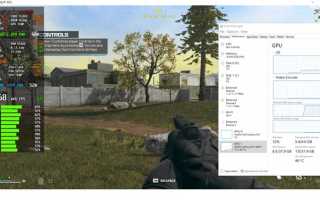
RivaTuner Statistics Server (RTSS) часто используется для мониторинга FPS, загрузки GPU и температуры в играх, но иногда данные не отображаются на экране. Чаще всего проблема возникает из-за несовместимости с версией DirectX или OpenGL, которую использует игра. Например, RTSS корректно работает с DirectX 11 и 12, но в играх на Vulkan или некоторых модифицированных движках Overlay может не запускаться.
Правильная настройка RTSS и Overlay также критична. Нужно убедиться, что включен режим «Enable On-Screen Display» и добавлена конкретная игра в список приложений с разрешением показа данных. Иногда RTSS требует запуска с правами администратора, особенно если игра использует режим «Full Screen Exclusive». Без этих настроек Overlay может не появляться даже при полностью рабочей установке.
Обновление драйверов видеокарты и самой программы RivaTuner тоже играет ключевую роль. Старые версии драйверов NVIDIA или AMD могут блокировать захват данных, а устаревшая RTSS не поддерживает новые API. Регулярная проверка обновлений и установка последних версий позволяют устранить большинство ошибок с отображением статистики в игре.
Проверка совместимости RivaTuner с вашей видеокартой
Некоторые интегрированные GPU, например Intel HD Graphics до поколения 4000, ограничены в возможности захвата DirectX 11 и выше, что также приводит к отсутствию статистики. В таких случаях рекомендуется использовать внешние мониторинговые утилиты или обновить систему до GPU, поддерживающего RTSS.
Для современных карт важно убедиться, что установлены последние версии драйверов NVIDIA или AMD. RTSS зависит от функций драйвера для захвата данных о загрузке, частоте кадров и температуре. Проверка через официальный сайт производителя и установка свежих драйверов часто решает проблему отсутствия Overlay.
Если видеокарта совместима, но данные не отображаются, проверьте настройки графического API игры. RTSS корректно работает с DirectX 9, 10, 11, 12 и OpenGL. Vulkan и некоторые кастомные движки могут требовать включения дополнительных опций в RTSS или использование альтернативных версий программы, поддерживающих эти API.
Настройка Overlay для конкретной игры

После добавления игры проверьте настройки профиля: включите Show On-Screen Display и выберите желаемый Rendering API. Для DirectX 11 и 12 рекомендуется режим Fullscreen Compatible, а для оконных режимов – Desktop-Friendly. Это предотвращает блокировку Overlay движком игры.
Настройте положение и размер данных на экране через вкладку OSD Layout. Для каждой игры можно задать уникальное положение FPS, температуры GPU и загрузки видеопамяти, что предотвращает пересечение с интерфейсом игры. Использование контрастного цвета шрифта повышает читаемость на ярких сценах.
Разрешение конфликтов с другими программами мониторинга
RivaTuner Statistics Server может не отображать Overlay, если одновременно запущены другие программы мониторинга, использующие захват графического API. Наиболее часто это MSI Afterburner, HWInfo, FRAPS или Discord Overlay. Для устранения конфликта закройте все сторонние утилиты и проверьте работу RTSS отдельно.
Для постоянного решения проблем рекомендуется добавлять только RTSS и необходимые профили игр в автозагрузку, а все остальные мониторинговые программы запускать вручную по необходимости. Это снижает вероятность конфликта ресурсов графического драйвера и исключает случайное блокирование Overlay.
В редких случаях конфликт возникает из-за наложений программ с внутренней защитой от читов, например Easy Anti-Cheat или BattleEye. В таких ситуациях нужно запускать RTSS с правами администратора и использовать режим Desktop-Friendly, который безопасен для Overlay в защищенных играх.
Проверка правильности запуска RivaTuner с правами администратора
Некорректный запуск RTSS без прав администратора часто приводит к тому, что Overlay не отображается в играх с эксклюзивным полноэкранным режимом или с активной защитой от читов. Для проверки и исправления выполните следующие действия:
- Закройте все запущенные игры и RTSS.
- Найдите ярлык RTSS или исполняемый файл RivaTuner Statistics Server.exe.
- Щелкните правой кнопкой мыши и выберите Запуск от имени администратора.
- Проверьте, активен ли On-Screen Display в RTSS и видны ли данные в тестовом приложении.
- Для постоянного запуска с правами администратора откройте свойства файла, перейдите во вкладку Совместимость и установите галочку Выполнять эту программу от имени администратора.
В играх с защитой от читов, таких как Fortnite или Apex Legends, обязательно используйте режим Fullscreen Compatible и запускайте RTSS до запуска игры, чтобы избежать блокировки Overlay со стороны античит-систем.
Настройка захвата DirectX и OpenGL в игре
В RTSS настройка производится через профиль конкретной игры. Для DirectX 9 и 10 рекомендуется режим Fullscreen Compatible, который поддерживает оконные и полноэкранные режимы. Для DirectX 11 и 12 также выбирается Fullscreen Compatible, но дополнительно необходимо запускать RTSS с правами администратора, иначе Overlay блокируется защитой драйвера. OpenGL игры лучше запускать с режимом Desktop-Friendly, чтобы избежать конфликтов с оконным режимом и драйвером.
| API игры | Режим захвата RTSS | Особенности |
|---|---|---|
| DirectX 9 / 10 | Fullscreen Compatible | Поддержка оконного и полноэкранного режимов, минимальная задержка Overlay |
| DirectX 11 / 12 | Fullscreen Compatible | Необходим запуск RTSS с правами администратора, иначе Overlay блокируется |
| OpenGL | Desktop-Friendly | Рекомендуется для оконных и borderless режимов, предотвращает конфликты с драйвером |
Обновление драйверов видеокарты и RivaTuner
Отсутствие последних обновлений драйверов видеокарты или самой программы RivaTuner Statistics Server часто приводит к тому, что Overlay не отображается в современных играх. Для корректного захвата данных и совместимости с новыми API выполняйте следующие действия:
- Проверка версии драйвера видеокарты: откройте панель управления NVIDIA или AMD и убедитесь, что установлена последняя стабильная версия драйвера. RTSS требует драйверов с поддержкой DirectX 11/12 или OpenGL последних поколений.
- Обновление драйвера: скачайте свежий драйвер с официального сайта производителя. При обновлении рекомендуется полностью удалить старую версию драйвера через Display Driver Uninstaller (DDU) и только после этого установить новую.
- Обновление RivaTuner Statistics Server: скачайте последнюю версию с официального сайта Guru3D. Новые релизы добавляют поддержку последних игровых движков и исправляют ошибки захвата API.
- Перезапуск системы: после обновления драйверов и RTSS обязательно перезагрузите компьютер, чтобы новые версии корректно интегрировались с игровым API.
- Проверка работы Overlay: запустите игру с RTSS и убедитесь, что данные о FPS, загрузке GPU и температуре отображаются корректно.
Для стабильной работы рекомендуется проверять обновления драйверов каждые 2–3 месяца и устанавливать новые версии RTSS сразу после выхода релиза, чтобы исключить несовместимость с современными играми и API.
Проверка работы RivaTuner после изменения игровых настроек
Для этого выполните следующие действия:
- Перезапустите игру после изменения настроек, чтобы RTSS корректно подключился к графическому API.
- Убедитесь, что выбран правильный Rendering API в профиле игры в RTSS. Для DirectX 11 и 12 используйте Fullscreen Compatible, для OpenGL – Desktop-Friendly.
- Проверьте активность On-Screen Display в RTSS и убедитесь, что все необходимые параметры, такие как FPS, загрузка GPU и температура, включены для отображения.
- Если Overlay не появился, временно отключите другие программы мониторинга, чтобы исключить конфликт, и повторите запуск игры.
- При изменении режима с оконного на полноэкранный или наоборот рекомендуется также перезапуск RTSS с правами администратора.
Исправление проблем с отображением OSD на нескольких мониторах
При использовании нескольких мониторов Overlay RTSS может не отображаться на основном или дополнительном экране. Это часто связано с тем, что RTSS захватывает только активный монитор, указанный в настройках Windows или драйвера видеокарты.
Для исправления выполните следующие действия:
1. Убедитесь, что игра запущена на том же мониторе, который выбран как основной в RTSS. В профиле игры проверьте настройки On-Screen Display и выберите нужный монитор.
2. Если используется NVIDIA Surround или AMD Eyefinity, активируйте режим Fullscreen Compatible и убедитесь, что разрешение OSD совпадает с разрешением виртуального рабочего стола. Несоответствие размеров может скрывать Overlay.
3. Настройте положение OSD через вкладку OSD Layout, чтобы индикаторы не выходили за пределы выбранного монитора. Для удобства используйте смещение по X и Y для корректного размещения на экране.
4. В редких случаях помогает отключение аппаратного ускорения других приложений, работающих на втором мониторе, таких как браузеры или медиаплееры, которые могут блокировать Overlay RTSS.
После выполнения этих шагов RTSS корректно отображает FPS, загрузку GPU и температуру на всех подключенных мониторах без пропадания или смещения данных.
Вопрос-ответ:
Почему RivaTuner не показывает FPS в игре после обновления драйвера видеокарты?
После установки новых драйверов видеокарты старые настройки RTSS могут перестать работать из-за изменений в API или способе захвата кадров. Чтобы исправить проблему, нужно проверить профиль игры в RTSS, убедиться, что выбран правильный режим рендеринга (Fullscreen Compatible для DirectX 11/12, Desktop-Friendly для OpenGL) и перезапустить программу с правами администратора. Иногда требуется временно отключить другие программы мониторинга, чтобы Overlay появился снова.
Overlay RivaTuner не отображается на втором мониторе. Как это исправить?
Проблема часто возникает, если игра запущена на дополнительном мониторе, который не выбран как основной в настройках RTSS. Нужно зайти в профиль игры, проверить, что выбран правильный монитор для отображения OSD, а также настроить положение индикаторов через OSD Layout, чтобы они не выходили за границы экрана. Если используется NVIDIA Surround или AMD Eyefinity, важно установить соответствующее разрешение виртуального рабочего стола.
Почему RivaTuner не показывает информацию в игре на Vulkan?
RTSS ограниченно поддерживает Vulkan, и стандартный режим захвата может не работать. Для Vulkan игр рекомендуется использовать опцию Use Custom Direct3D Hook, если игра позволяет, или временно переключить рендеринг на DirectX/OpenGL, если есть такая возможность. В противном случае Overlay может не появляться, и данные о FPS, загрузке GPU и температуре будут недоступны.
После запуска нескольких мониторинговых программ RivaTuner перестал выводить Overlay. Что делать?
Конфликт возникает, когда несколько приложений одновременно используют захват графического API. Для решения нужно закрыть все сторонние утилиты (HWInfo, MSI Afterburner, FRAPS), оставить только RTSS и проверить работу Overlay. Если одновременный запуск других программ необходим, можно настроить уникальные позиции и цвета OSD для каждой, чтобы слои не перекрывали друг друга, но стабильность работы будет выше при использовании только RTSS.
Overlay RivaTuner исчез после изменения разрешения игры. Как вернуть отображение?
Изменение разрешения влияет на захват кадров и позицию OSD. После смены настроек необходимо перезапустить игру, проверить профиль RTSS и убедиться, что выбран правильный рендеринг и монитор. Также следует подкорректировать смещение X и Y в OSD Layout, чтобы индикаторы находились внутри видимой области экрана. Если игра использует эксклюзивный полноэкранный режим, RTSS должен быть запущен с правами администратора.

 Загрузка...