Содержание статьи

Проблема невидимых файлов в Яндекс Диске возникает у 15–20% пользователей, чаще всего после обновления приложения или сбоя синхронизации. Причины могут быть как программными, так и связанными с настройками аккаунта. Важно не просто перезагружать диск, а последовательно проверять ключевые параметры: подключение к интернету, актуальность версии приложения, а также фильтры отображения файлов.
Одной из распространённых причин является неправильная синхронизация между устройствами. Файлы могут быть загружены на сервер, но не отображаться на конкретном устройстве из-за задержки обновления метаданных. В таких случаях рекомендуется открыть веб-версию Яндекс Диска, проверить дату последней синхронизации и, при необходимости, принудительно запустить обновление списка файлов.
Другой фактор – ошибки при входе в аккаунт или использование нескольких аккаунтов одновременно. Файлы, загруженные под одним логином, не видны в другом, даже если приложения кажутся идентичными. Проверка точного имени пользователя, повторный вход и подтверждение устройств в настройках безопасности помогают исключить этот источник проблемы.
Также на видимость файлов влияет настройка фильтров и скрытых элементов. Яндекс Диск может автоматически скрывать системные файлы, временные загрузки или файлы, помеченные как «не для отображения». Проверка настроек отображения, фильтров по типу и дате позволяет восстановить полный список доступных файлов без удаления или повторной загрузки.
Проверка интернет-соединения и синхронизации Яндекс Диска
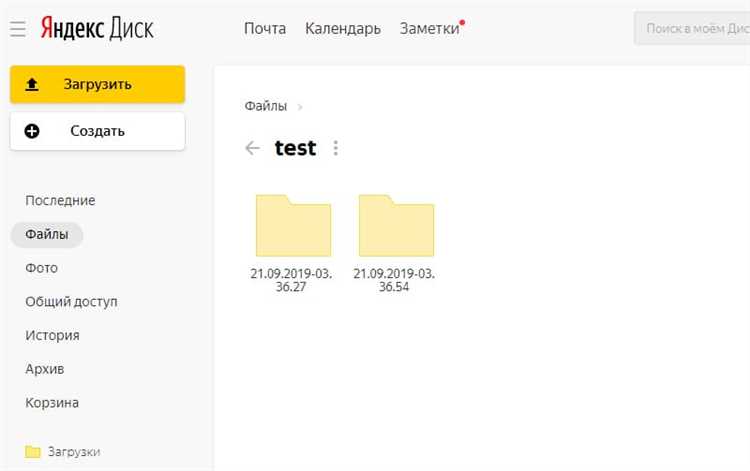
Невидимые файлы часто связаны с нестабильным интернет-соединением. Яндекс Диск требует минимальную скорость загрузки 1 Мбит/с и стабильный пинг ниже 100 мс для корректной синхронизации. Рекомендуется проверить подключение с помощью команды ping disk.yandex.ru или встроенного теста скорости. Любые потери пакетов выше 2% могут приводить к задержке обновления файлов.
Синхронизация может быть прервана из-за ограничений операционной системы или настроек роутера. В Windows нужно убедиться, что Яндекс Диск разрешён в Брандмауэре, а в мобильных приложениях – что доступ к сети разрешён в фоне и через мобильные данные. При обнаружении ошибки синхронизации следует нажать «Обновить» в клиенте или перезапустить приложение, чтобы инициировать повторную проверку метаданных на сервере.
Для проверки статуса синхронизации на ПК достаточно кликнуть по значку Яндекс Диска в панели задач: зеленая галочка означает актуальные данные, желтый круг – процесс обновления, красный крест – ошибка соединения. На мобильных устройствах информация отображается в разделе «Загрузка и синхронизация», где можно увидеть количество непросмотренных файлов и дату последнего обновления.
Если синхронизация не начинается после повторного подключения, рекомендуется очистить локальный кэш приложения. В Windows папка кэша находится по пути C:\Users\Имя_Пользователя\AppData\Local\Yandex\Disk, в macOS – /Users/Имя/Library/Caches/YandexDisk. После очистки клиент создаёт новые метаданные и обновляет список файлов с сервера.
Проверка правильности входа в аккаунт Яндекса
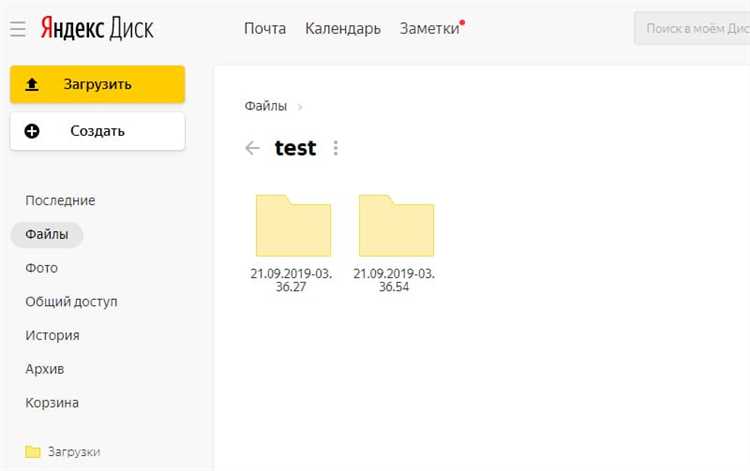
Файлы могут не отображаться, если пользователь вошёл в Яндекс Диск под другим аккаунтом. На веб-версии достаточно открыть меню профиля в правом верхнем углу и сверить логин и email с тем, под которым загружались файлы. На мобильных устройствах проверка выполняется в разделе «Настройки» → «Аккаунт», где отображается текущий профиль и список подключённых устройств.
Если используется несколько аккаунтов, файлы одного профиля не будут видны в другом. Для точной идентификации стоит сверить дату последней загрузки файлов и их размер с данными на другом устройстве. В случае несоответствия необходимо выполнить повторный вход под нужным аккаунтом и запустить синхронизацию.
При подозрении на проблему с авторизацией стоит проверить таблицу сессий, где указаны активные устройства и время последнего входа. Это позволяет определить, были ли несанкционированные разрывы соединения или автоматический выход из аккаунта:
| Платформа | Действие | Что проверять |
|---|---|---|
| Веб | Настройки → Безопасность | Список активных сессий и устройств |
| ПК | Яндекс Диск → Настройки → Аккаунт | Текущий логин и email |
| Мобильное приложение | Настройки → Аккаунт | Текущий профиль и активные устройства |
Если обнаружены несоответствия, рекомендуется выйти из всех сессий, очистить кэш приложения и выполнить повторный вход. Это гарантирует отображение всех файлов, загруженных под правильным аккаунтом.
Настройки отображения и фильтры файлов на Яндекс Диске
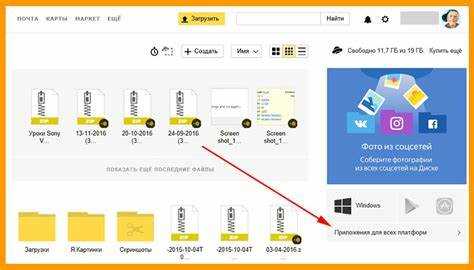
Невидимые файлы часто связаны с активными фильтрами или настройками сортировки. Яндекс Диск по умолчанию может скрывать системные файлы, временные загрузки или файлы, помеченные как скрытые. Чтобы восстановить полный список, необходимо проверить параметры отображения.
Рекомендованные действия для проверки и корректировки отображения:
- Открыть веб-версию или приложение Яндекс Диска и перейти в раздел «Файлы».
- Проверить включенные фильтры по типу файла: документы, изображения, видео, архивы. Иногда активен фильтр, скрывающий определённые форматы.
- Снять фильтры по дате изменения или размеру файла, если список отображается неполно.
- Включить отображение скрытых файлов через настройки приложения: Настройки → Показать скрытые файлы.
- Проверить сортировку: иногда файлы кажутся отсутствующими, если установлена сортировка по размеру или дате, и новые файлы попадают в конец списка.
Для мобильных устройств порядок действий аналогичен: открыть «Файлы», проверить фильтры и сортировку, затем включить показ скрытых элементов. После этих действий большинство проблем с невидимыми файлами устраняется без необходимости повторной загрузки или восстановления данных.
Проверка корзины и скрытых файлов на диске
Файлы могут не отображаться из-за того, что они были удалены и находятся в корзине, либо помечены как скрытые. В Яндекс Диске корзина хранит файлы до 30 дней после удаления, после чего они автоматически удаляются с сервера. Проверка корзины позволяет восстановить потерянные данные без повторной загрузки.
Рекомендованные действия для проверки:
- Открыть раздел «Корзина» на веб-версии или в приложении.
- Сортировать файлы по дате удаления, чтобы быстро найти последние загруженные элементы.
- Выделить нужные файлы и выбрать «Восстановить», чтобы вернуть их в основную папку.
- Проверить настройки скрытых файлов через Настройки → Показать скрытые файлы.
- Обратить внимание на файлы с точкой в начале имени (.filename), они считаются системными и могут быть скрыты по умолчанию.
- После восстановления или отображения скрытых элементов обновить список файлов для синхронизации с сервером.
Эти действия помогают быстро выявить файлы, которые кажутся отсутствующими, и вернуть их в доступный список без необходимости обращения в поддержку Яндекс Диска.
Ошибки при загрузке файлов с компьютера или мобильного устройства
Файлы могут не отображаться на Яндекс Диске из-за неполной или некорректной загрузки с устройства. На компьютере часто возникают сбои при превышении лимита размера файла: для веб-версии максимальный размер загрузки – 10 ГБ, для десктопного клиента – 50 ГБ за один файл. При превышении этих ограничений загрузка прерывается без явного уведомления.
На мобильных устройствах сбои чаще связаны с нестабильным соединением или ограничением фоновой активности приложения. В Android и iOS необходимо проверить разрешения на использование мобильных данных и работу в фоне для Яндекс Диска. Недостаток свободного места в локальном кэше приложения также может блокировать завершение загрузки.
Рекомендации для устранения ошибок:
- Проверить статус загрузки в клиенте: значок облака с зеленой галочкой означает успешную синхронизацию, красный крест – сбой.
- Повторно загрузить файлы меньшего размера или разделить большие файлы на части.
- Очистить кэш приложения на устройстве и перезапустить загрузку.
- Убедиться, что используемый формат файла поддерживается: Яндекс Диск не блокирует форматы, но файлы с нестандартными расширениями могут отображаться некорректно.
- На мобильных устройствах временно отключить энергосберегающий режим, который может прерывать фоновую загрузку.
Следуя этим действиям, большинство проблем с невидимыми файлами, вызванными ошибками при загрузке, можно быстро устранить без обращения в поддержку.
Влияние стороннего антивируса или брандмауэра на видимость файлов
Рекомендации по проверке и устранению проблем:
- Отключить временно антивирус или брандмауэр и проверить видимость файлов. Если файлы появляются, необходимо добавить Яндекс Диск в список исключений.
- Убедиться, что приложение Яндекс Диск имеет разрешение на доступ к интернету в настройках защиты системы.
- Проверить, не блокирует ли антивирус порты 443 и 80, используемые для HTTPS-соединений с серверами Яндекса.
- Обновить антивирусные базы и клиент Яндекс Диска до последних версий, чтобы исключить несовместимость.
- При использовании корпоративной сети или прокси проверить правила фильтрации, которые могут скрывать файлы или препятствовать их обновлению.
После внесения этих изменений рекомендуется перезапустить клиент и дождаться завершения полной синхронизации, чтобы убедиться, что все файлы отображаются корректно.
Обновление приложения или очистка кэша Яндекс Диска
Невидимые файлы часто связаны с устаревшей версией клиента или повреждённым кэшем. Старые версии Яндекс Диска могут некорректно обрабатывать метаданные, что приводит к неполному отображению файлов. Регулярное обновление приложения до последней версии устраняет известные баги и повышает стабильность синхронизации.
Очистка кэша помогает восстановить правильное отображение файлов без удаления данных с сервера. На компьютере кэш находится в папке C:\Users\Имя_Пользователя\AppData\Local\Yandex\Disk для Windows и /Users/Имя/Library/Caches/YandexDisk для macOS. На мобильных устройствах очистка выполняется через Настройки → Приложения → Яндекс Диск → Хранилище → Очистить кэш. После этого клиент создаёт новые метаданные и синхронизирует файлы заново.
Рекомендации для корректного обновления и очистки кэша:
- Закрыть приложение перед очисткой кэша, чтобы избежать повреждения данных.
- После очистки перезапустить клиент и дождаться полной синхронизации, проверяя индикатор загрузки.
- Обновлять приложение через официальный сайт или магазин приложений, чтобы исключить несовместимые версии.
- При повторных проблемах удалить и заново установить клиент, сохранив важные локальные файлы перед переустановкой.
Следуя этим действиям, большинство случаев, когда файлы не отображаются из-за внутренних ошибок приложения или повреждённого кэша, устраняются полностью.
Вопрос-ответ:
Почему некоторые файлы на Яндекс Диске отображаются только в веб-версии, но не видны в приложении на компьютере?
Это чаще всего связано с задержкой синхронизации или повреждённым кэшем приложения. Клиент может не получать актуальные метаданные с сервера, из-за чего часть файлов остаётся невидимой. Решение — проверить статус синхронизации через значок приложения, очистить кэш и перезапустить клиент. Если проблема сохраняется, убедитесь, что используемая версия приложения актуальна.
Что делать, если Яндекс Диск не показывает недавно загруженные файлы с мобильного устройства?
Сначала проверьте соединение с интернетом и разрешения приложения на использование данных в фоне. Если загрузка прервалась, файлы могут остаться в очереди или быть частично загруженными. В настройках мобильного приложения откройте раздел «Загрузка и синхронизация», убедитесь, что файлы отображаются в списке ожидания, и перезапустите процесс. При необходимости очистите кэш приложения.
Могут ли сторонние антивирусы скрывать файлы на Яндекс Диске?
Да, антивирус или брандмауэр с активной проверкой интернет-трафика может блокировать соединение клиента с серверами. В результате синхронизация останавливается, и новые или обновлённые файлы не отображаются. Для проверки временно отключите защиту и посмотрите, появятся ли файлы. Если это помогло, добавьте Яндекс Диск в список исключений антивируса и перезапустите приложение.
Почему некоторые файлы пропадают после переустановки Яндекс Диска на компьютере?
При переустановке клиент удаляет локальные кэшированные метаданные, но файлы, которые не успели синхронизироваться с сервером, могут быть утеряны. Чтобы этого избежать, перед переустановкой проверьте, что все файлы помечены как синхронизированные (зеленая галочка). После установки приложения необходимо дождаться полной загрузки метаданных с сервера.
Как проверить, не скрыты ли файлы системными настройками Яндекс Диска?
Файлы с точкой в начале имени или временные загрузки могут автоматически скрываться. В веб-версии откройте настройки и включите «Показать скрытые файлы». В мобильном приложении аналогичная опция находится в разделе «Настройки → Показать скрытые файлы». После включения этой функции обновите список файлов, чтобы проверить, появились ли нужные элементы.
Почему после загрузки файлов на Яндекс Диск некоторые из них не отображаются на компьютере, хотя видны в веб-версии?
Часто это связано с задержкой синхронизации или проблемами с локальным кэшем клиента. Файлы могут успешно загрузиться на сервер, но клиент на компьютере ещё не получил обновлённые метаданные. Для проверки откройте значок Яндекс Диска в панели задач: зеленая галочка означает, что синхронизация завершена, желтый круг — процесс обновления, красный крест — ошибка соединения. Если синхронизация зависла, очистите кэш приложения, перезапустите клиент и дождитесь полного обновления списка файлов. Также убедитесь, что используется актуальная версия клиента, так как устаревшие версии иногда некорректно отображают новые файлы. Если после этих действий файлы по-прежнему не видны, проверьте, не включены ли фильтры или скрытые файлы в настройках отображения.

 Загрузка...