Содержание статьи
Ошибка «Сбой инициализации интерактивного входа» возникает на этапе загрузки пользовательской сессии Windows, когда система не может корректно подготовить среду для авторизации. Чаще всего пользователь видит пустой экран, мгновенный выход из учётной записи или возврат к экрану входа без пояснений. В основе проблемы лежит нарушение взаимодействия между службами профиля, компонентами безопасности и механизмами загрузки оболочки.
На практике сбой нередко связан с повреждением профиля пользователя, некорректным завершением работы системы, ошибками файловой системы или конфликтами после установки обновлений Windows. Отдельную группу причин составляют сбои службы User Profile Service, ошибки в реестре и недоступность системных каталогов, отвечающих за загрузку пользовательских данных.
Для диагностики важно сразу определить, является ли проблема локальной для одной учётной записи или затрагивает весь компьютер. Попытка входа под другой учетной записью, загрузка в безопасном режиме и анализ журнала событий Windows позволяют сузить круг причин до конкретного компонента. Это экономит время и снижает риск необратимых изменений системы.
В статье рассматриваются прикладные способы выявления источника сбоя и восстановления интерактивного входа без переустановки системы: от проверки служб и системных файлов до ручного восстановления профиля пользователя. Описанные подходы ориентированы на ситуации, когда доступ к рабочему столу отсутствует или сильно ограничен.
Расшифровка сообщения об ошибке и типичные сценарии появления
Сообщение «Сбой инициализации интерактивного входа» указывает на отказ системы на этапе запуска пользовательской сессии после ввода учетных данных. Аутентификация может проходить успешно, однако Windows не завершает переход к рабочему столу из-за ошибки подготовки окружения пользователя. Это означает, что сбой происходит после проверки пароля, но до загрузки оболочки explorer.exe.
Наиболее частый сценарий связан с повреждением данных профиля в каталоге C:\Users. При несоответствии записей реестра фактическому состоянию папки профиля система прерывает процесс входа. Типичный признак – кратковременное появление чёрного экрана и немедленный возврат к экрану авторизации без дополнительных уведомлений.
Другой распространённый вариант – сбой службы User Profile Service. Если служба не запускается, завершается с ошибкой или не имеет доступа к системным ресурсам, интерактивный вход блокируется для всех или отдельных пользователей. В журнале событий при этом фиксируются ошибки с источником User Profile Service и кодами, указывающими на отказ загрузки профиля.
Ошибка также возникает после некорректно установленных обновлений Windows, особенно затрагивающих компоненты входа, политики безопасности или файловую систему. В таких случаях проблема проявляется сразу после перезагрузки, а до обновления вход выполнялся без сбоев. Дополнительным фактором могут быть сторонние драйверы, вмешивающиеся в процесс авторизации.
Отдельную категорию составляют ситуации с повреждением системных файлов, отвечающих за запуск пользовательской оболочки. Если файл explorer.exe или связанные с ним библиотеки недоступны или заблокированы, система не может завершить инициализацию интерактивного сеанса, даже при корректных учетных данных.
Проверка службы User Profile Service и её зависимостей
Служба User Profile Service отвечает за загрузку, инициализацию и выгрузку профиля пользователя при входе в систему. Если она не запускается или работает с ошибками, интерактивный вход прерывается до появления рабочего стола. Проверка начинается с открытия оснастки служб и анализа состояния службы: тип запуска должен быть установлен как Автоматически, а состояние – Выполняется.
При невозможности запуска службы вручную необходимо проверить связанные зависимости. User Profile Service использует системные компоненты, отказ которых напрямую блокирует вход пользователя. Даже кратковременный сбой одной из зависимых служб приводит к ошибке инициализации сеанса.
| Служба | Роль в процессе входа |
| Remote Procedure Call (RPC) | Обеспечивает взаимодействие между системными компонентами |
| DCOM Server Process Launcher | Запускает COM-компоненты, используемые при загрузке профиля |
| RPC Endpoint Mapper | Управляет сетевыми и локальными точками подключения RPC |
Если одна из указанных служб отключена или завершена, User Profile Service не сможет получить доступ к реестру и каталогу профиля. В таких случаях в журнале событий Windows появляются ошибки с кодами, указывающими на отказ инициализации профиля или невозможность чтения параметров пользователя.
Отдельное внимание следует уделить разрешениям. Служба должна иметь доступ к веткам реестра HKLM\SOFTWARE\Microsoft\Windows NT\CurrentVersion\ProfileList и системному каталогу профилей. Нарушение прав после ручных изменений, использования твикеров или некорректного восстановления системы часто приводит к отказу службы без явного уведомления.
После устранения проблем с зависимостями рекомендуется перезагрузить систему и повторить вход под проблемной учетной записью. Если служба запускается корректно, но сбой сохраняется, источник ошибки следует искать в структуре профиля или повреждённых системных файлах.
Анализ журналов событий Windows для выявления причины сбоя
Журналы событий Windows позволяют точно определить этап, на котором происходит сбой инициализации интерактивного входа. Проверка выполняется через оснастку «Просмотр событий» с переходом в раздел Журналы Windows → Приложение и Система. Анализировать следует события, зафиксированные в момент неудачной попытки входа.
Наиболее информативными являются записи с источником User Profile Service. Ошибки с идентификаторами, указывающими на отказ загрузки профиля, сообщают о повреждении файлов пользователя, невозможности чтения реестра или конфликте с уже существующей сессией. Если профиль не может быть смонтирован, система прерывает интерактивный вход без отображения подробного сообщения на экране.
Дополнительно необходимо проверить события от источников Winlogon и GroupPolicy. Ошибки Winlogon сигнализируют о проблемах запуска оболочки или скриптов входа, а сбои GroupPolicy часто связаны с зависшими сетевыми ресурсами или повреждёнными локальными политиками, которые блокируют завершение входа пользователя.
В журнале Система следует обратить внимание на критические ошибки и предупреждения служб, запускающихся одновременно с входом в систему. Отказы служб RPC, DCOM или файловой системы напрямую влияют на работу User Profile Service и отражаются цепочкой связанных событий.
При анализе важно учитывать коды ошибок и описания, а не только уровень события. Совпадение времени, источника и типа ошибки позволяет исключить второстепенные проблемы и сосредоточиться на конкретном компоненте. Это даёт чёткое понимание, требуется ли восстановление профиля, исправление служб или проверка целостности системных файлов.
Восстановление повреждённого профиля пользователя
Первым шагом следует проверить наличие папки пользователя в каталоге C:\Users и сопоставить её имя с параметрами в ветке реестра ProfileList. Если для одного пользователя присутствуют два раздела с одинаковым идентификатором, один из которых помечен расширением .bak, это указывает на сбой при загрузке профиля. Актуальные параметры следует восстановить, а временные записи удалить.
При отсутствии корректных записей в реестре или повреждении структуры каталога надёжным решением становится создание новой учетной записи с административными правами. После первого входа в новый профиль рекомендуется вручную перенести пользовательские данные: документы, рабочие файлы, настройки приложений, избегая копирования системных файлов профиля.
Особое внимание необходимо уделить правам доступа. Каталог профиля должен принадлежать соответствующему пользователю и группе Administrators. Нарушение разрешений после восстановления из резервной копии или ручных изменений часто препятствует инициализации сеанса даже при исправных записях реестра.
После завершения восстановления рекомендуется выполнить перезагрузку и проверить вход под восстановленной или новой учетной записью. Если ошибка не повторяется, повреждённый профиль следует окончательно удалить, чтобы исключить повторные конфликты при входе в систему.
Проверка целостности системных файлов и компонентов входа
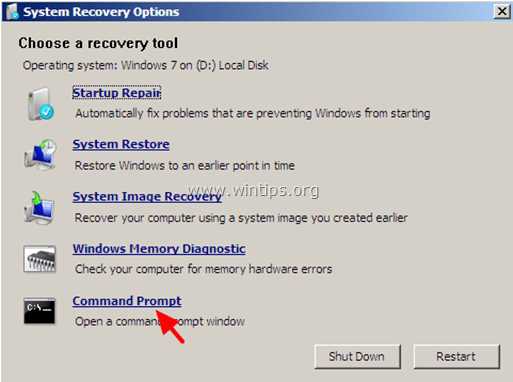
Нарушение целостности системных файлов Windows напрямую влияет на процесс инициализации интерактивного входа. Повреждение компонентов, отвечающих за запуск служб, обработку учетных данных и загрузку оболочки, приводит к прерыванию сеанса сразу после авторизации. Проверку целесообразно выполнять из среды восстановления или под учетной записью с административными правами.
В первую очередь необходимо обратить внимание на состояние файлов, связанных с механизмом входа: winlogon.exe, explorer.exe, а также библиотек, используемых службой профиля пользователя. Если эти элементы недоступны или заменены некорректными версиями, система не завершает подготовку рабочего окружения.
Для выявления несоответствий используются встроенные средства проверки системных компонентов, которые сравнивают текущие файлы с эталонными версиями хранилища Windows. При обнаружении расхождений повреждённые элементы заменяются автоматически. Отдельно следует учитывать состояние самого хранилища компонентов, так как его ошибки делают восстановление невозможным.
Дополнительную проверку требует реестр, особенно разделы, связанные с запуском оболочки и служб входа. Неверные пути к explorer.exe или изменённые параметры автозапуска могут блокировать завершение интерактивного входа даже при исправных файлах.
После восстановления компонентов рекомендуется перезагрузить систему и повторить вход. Если сбой больше не возникает, причиной являлось повреждение системных файлов. При сохранении ошибки следует искать проблему в профиле пользователя или конфигурации служб, задействованных при входе.
Влияние обновлений Windows и драйверов на интерактивный вход
Некорректно установленные обновления Windows могут нарушить последовательность загрузки служб и компонентов, участвующих в интерактивном входе. Особенно критичны патчи, касающиеся User Profile Service, безопасности учетных записей и политики групповой безопасности. После таких обновлений система может завершать проверку пароля, но не запускать рабочий стол, фиксируя сбой в журнале событий с кодами, связанными с профилем пользователя или Winlogon.
Драйверы оборудования также влияют на процесс входа. Видео- и сетевые драйверы, внедряющие фильтры на уровне ядра, способны блокировать запуск служб, используемых при инициализации профиля. Конфликт версий драйверов после обновления Windows приводит к кратковременному черному экрану или автоматическому выходу на экран авторизации.
При возникновении сбоя рекомендуется проверить последние установленные обновления через Панель управления → Программы и компоненты → Просмотр установленных обновлений и временно удалить проблемные пакеты. Аналогично следует откатить недавно обновленные драйверы через Диспетчер устройств, чтобы определить, какой компонент вызывает нарушение интерактивного входа.
После удаления или отката обновлений необходимо перезагрузить систему и протестировать вход под проблемной учетной записью. Если сбой исчезает, источник проблемы подтверждается, и следует ожидать исправления через последующие патчи или обновления драйверов, совместимые с текущей версией Windows.
Действия при невозможности входа в систему через стандартный интерфейс
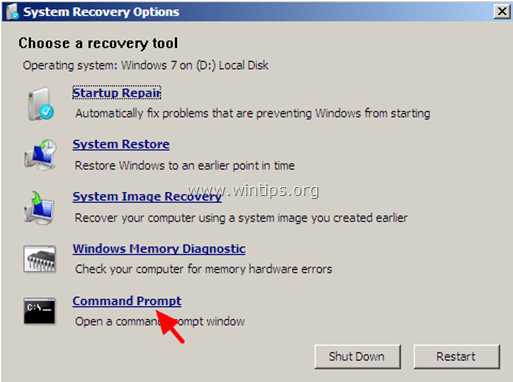
Если интерактивный вход через обычный экран авторизации невозможен, необходимо использовать альтернативные методы восстановления доступа, минимизируя риск повреждения данных пользователя.
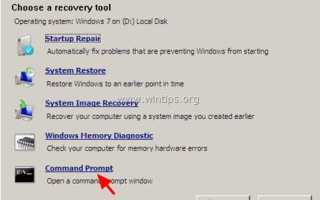
- Загрузка в безопасном режиме с поддержкой командной строки или сети. Это позволяет запустить систему с минимальным набором служб и проверить состояние User Profile Service и системных файлов.
- Использование учетной записи администратора для создания временного профиля или восстановления прав доступа к повреждённому профилю.
- Выполнение восстановления системных файлов с помощью команд sfc /scannow и DISM /Online /Cleanup-Image /RestoreHealth из безопасного режима или среды восстановления.
- Откат последних обновлений Windows или драйверов, которые могли вызвать сбой интерактивного входа, через «Среду восстановления» или безопасный режим.
- Редактирование реестра для исправления параметров профиля пользователя в HKLM\SOFTWARE\Microsoft\Windows NT\CurrentVersion\ProfileList, если обнаружены записи с расширением .bak или дублирующими SID.
- Копирование личных данных из повреждённого профиля в новый профиль после его создания, исключая системные файлы и скрытые каталоги Windows.
После выполнения указанных действий необходимо перезагрузить систему и попытаться вход под проблемной учетной записью. Если вход остаётся невозможным, рекомендуется задокументировать коды ошибок и события журнала Windows для дальнейшей диагностики и восстановления.
Вопрос-ответ:
Почему после ввода пароля Windows сразу возвращает на экран входа без ошибок?
Скорее всего, проблема связана с повреждением профиля пользователя или сбоем службы User Profile Service. В таких случаях аутентификация проходит, но система не может загрузить данные профиля и инициализировать рабочее окружение, поэтому происходит мгновенный возврат на экран авторизации. Для диагностики стоит попробовать вход под другой учетной записью, проверить журнал событий и при необходимости восстановить профиль или создать новый.
Какие записи в журнале событий указывают на сбой интерактивного входа?
Следует обращать внимание на события с источником User Profile Service, Winlogon и GroupPolicy. Коды ошибок, связанные с отказом загрузки профиля или недоступностью системных каталогов, указывают на конкретный компонент, вызывающий сбой. Также полезно проверять события с критическим уровнем в журнале Система, где могут фиксироваться сбои служб RPC, DCOM и файловой системы, влияющие на запуск профиля.
Можно ли восстановить повреждённый профиль без потери данных?
Да, но требуется аккуратный подход. Сначала необходимо проверить наличие каталога пользователя и записи в реестре ProfileList. Если обнаружены дублирующие или помеченные .bak SID, их нужно исправить. При серьёзных повреждениях рекомендуется создать новый профиль и перенести в него только рабочие данные — документы, настройки приложений, избежав копирования системных файлов. После этого старый профиль можно удалить, чтобы исключить конфликты.
Как обновления Windows и драйверы могут блокировать вход в систему?
Некорректно установленные обновления, затрагивающие службы профиля, безопасность или политику входа, могут нарушить последовательность инициализации пользовательского сеанса. Аналогично, драйверы видео или сети, внедряющие фильтры на уровне ядра, способны препятствовать запуску критических служб. В таких случаях помогает временное удаление последних обновлений или откат драйверов через безопасный режим, чтобы определить источник сбоя.
Какие действия можно предпринять, если стандартный экран входа недоступен?
Следует загрузить систему в безопасном режиме с поддержкой командной строки или сети и использовать учетную запись с правами администратора. Это позволяет проверить службы, системные файлы и права доступа к профилю пользователя. При необходимости можно выполнить восстановление системных компонентов с помощью sfc и DISM, откатить обновления или создать новый профиль с последующим переносом данных из повреждённого. После завершения этих действий система обычно позволяет войти под проблемной учетной записью.
Почему при попытке входа в Windows появляется черный экран и мгновенный возврат на экран авторизации?
Такое поведение обычно связано с повреждением профиля пользователя или сбоем службы User Profile Service. Система успешно проверяет пароль, но не может загрузить необходимые файлы профиля и настройки рабочего окружения, поэтому вход прерывается. Возможные причины включают некорректное завершение работы, повреждение реестра профиля или конфликты после обновлений Windows. Для диагностики стоит загрузиться в безопасном режиме, проверить журналы событий Windows на ошибки User Profile Service и Winlogon, а также убедиться в целостности системных файлов с помощью sfc /scannow и DISM. Если профиль поврежден, его можно восстановить через реестр или создать новый и перенести рабочие данные, избегая системных файлов.

 Загрузка...