Содержание статьи
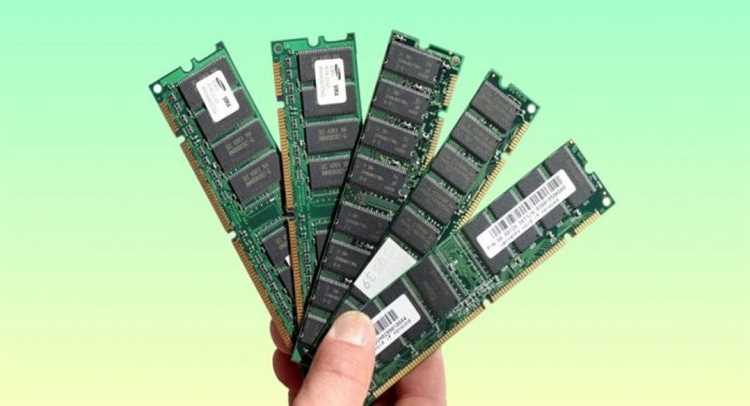
Windows 7 остаётся востребованной на старых и бюджетных компьютерах, но правильный объём оперативной памяти напрямую влияет на стабильность и скорость работы системы. Для 32-битной версии минимальный объём RAM составляет 1 ГБ, но для комфортной работы браузеров и офисных приложений рекомендуется использовать 2–4 ГБ. Для 64-битной версии минимально требуется 2 ГБ, а оптимальный объём – 4–8 ГБ, особенно если планируется запуск ресурсоёмких программ.
Недостаток памяти проявляется в частых зависаниях, замедленной загрузке программ и активном использовании файла подкачки. Например, открытие более десяти вкладок в современном браузере при 2 ГБ RAM может привести к существенной задержке отклика системы, тогда как 4 ГБ позволяет одновременно работать с 20–25 вкладками без критических тормозов.
При выборе объёма RAM важно учитывать не только операционную систему, но и тип задач. Для работы с документами и просмотром видео хватит 4 ГБ, тогда как игры и графические редакторы на Windows 7 требуют 6–8 ГБ для стабильной работы. Пользователи, планирующие модернизацию старого ПК, могут рассчитывать на увеличение производительности на 20–35% при увеличении объёма памяти с 2 до 4 ГБ.
Определение оптимального объёма RAM позволяет продлить срок службы компьютера и уменьшить зависимость от дискового файла подкачки, что особенно важно для систем с HDD. В этой статье приведены практические рекомендации по выбору памяти в зависимости от версии Windows 7 и типов используемых приложений.
::contentReference[oaicite:0]{index=0}
Оптимальный объём оперативной памяти для Windows 7

64-битная версия требует как минимум 2 ГБ RAM, но практический минимум для нормальной работы большинства современных программ составляет 4 ГБ. Если на компьютере планируется запуск игр, графических редакторов или нескольких тяжёлых приложений одновременно, рекомендуется 6–8 ГБ оперативной памяти. Это сокращает обращение к диску и уменьшает время отклика системы до 30–50% по сравнению с минимальными объёмами.
Для старых ПК с Windows 7, где планируется модернизация, увеличение RAM с 2 до 4 ГБ даёт заметное улучшение плавности интерфейса и стабильности работы. В системах с HDD это также уменьшает нагрузку на диск и снижает риск зависаний при открытии нескольких программ одновременно.
При выборе оптимального объёма RAM следует учитывать не только версию системы, но и специфику задач. Для офисной работы и просмотра видео хватит 4 ГБ, для профессиональных приложений и игр лучше ориентироваться на 6–8 ГБ, чтобы обеспечить стабильную работу без дополнительного обращения к файлу подкачки.
::contentReference[oaicite:0]{index=0}
Минимальные требования RAM для 32-битной и 64-битной версии Windows 7

32-битная Windows 7 требует минимум 1 ГБ оперативной памяти для базовой работы системы. При таком объёме система способна запускать стандартные утилиты и несколько лёгких программ, но многозадачность ограничена: открытие более пяти вкладок в браузере может привести к значительному замедлению работы.
64-битная версия требует минимум 2 ГБ RAM, поскольку сама система использует больше ресурсов. При меньшем объёме возникают частые обращения к файлу подкачки, что увеличивает нагрузку на диск и замедляет работу приложений. Для базовой офисной работы и браузинга рекомендуется использовать не менее 4 ГБ RAM.
Выбор минимального объёма памяти зависит от задач: если компьютер используется только для лёгких программ и просмотра видео, минимальные требования достаточны, но для одновременного запуска нескольких программ или современных браузеров лучше ориентироваться на 2–4 ГБ для 32-битной и 4–6 ГБ для 64-битной версии Windows 7.
::contentReference[oaicite:0]{index=0}
Влияние объёма RAM на скорость загрузки системы

Объём оперативной памяти напрямую влияет на время запуска Windows 7 и приложений. Недостаток RAM заставляет систему активно использовать файл подкачки на диске, что увеличивает время загрузки до 50–70% по сравнению с оптимальным объёмом.
Основные эффекты увеличения RAM на скорость загрузки:
- Сокращение времени инициализации служб и драйверов. Например, увеличение с 2 ГБ до 4 ГБ уменьшает загрузку системы на старых ПК с HDD на 15–25 секунд.
- Ускорение запуска программ после входа в систему, так как часть данных остаётся в памяти вместо обращения к диску.
- Снижение нагрузки на файл подкачки, что особенно важно для ноутбуков с медленным HDD.
Рекомендации для разных конфигураций:
- 32-битная Windows 7: минимум 2 ГБ RAM для комфортного запуска системы и 4–6 ГБ для быстрого старта всех часто используемых приложений.
- 64-битная Windows 7: минимум 4 ГБ RAM, при 6–8 ГБ обеспечивается стабильная работа без замедлений при запуске нескольких программ одновременно.
- Системы с SSD: увеличение RAM ускоряет загрузку, но эффект менее заметен, чем на HDD, поэтому оптимальный объём всё равно повышает отзывчивость при старте программ.
Увеличение RAM позволяет снизить время ожидания на начальном этапе работы Windows 7 и улучшает отзывчивость интерфейса сразу после входа в систему.
::contentReference[oaicite:0]{index=0}
Рекомендованный объём для работы с офисными приложениями

Для комфортной работы с офисными программами, такими как Word, Excel и PowerPoint на Windows 7, объём оперативной памяти напрямую влияет на скорость обработки документов и открытие нескольких приложений одновременно. Минимальные 2 ГБ RAM обеспечивают базовую работу с небольшими файлами, но при нескольких открытых документах и веб-браузере начинаются задержки.
Оптимальные значения RAM для разных задач с офисными приложениями представлены ниже:
| Задача | 32-битная Windows 7 | 64-битная Windows 7 |
|---|---|---|
| Работа с текстовыми документами и базовыми таблицами | 2 ГБ | 4 ГБ |
| Открытие нескольких таблиц Excel, презентаций и браузера одновременно | 4 ГБ | 6 ГБ |
| Обработка крупных файлов и сложных макросов в Excel | 6 ГБ | 8 ГБ |
Использование рекомендуемого объёма памяти снижает зависания при одновременной работе нескольких приложений, ускоряет сохранение и открытие больших документов и уменьшает нагрузку на диск, особенно на системах с HDD.
::contentReference[oaicite:0]{index=0}
RAM для игр и мультимедиа на Windows 7
Для современных игр на Windows 7 минимальный комфортный объём оперативной памяти составляет 4 ГБ. При меньшем объёме система активно использует файл подкачки, что приводит к задержкам кадров и длительной загрузке уровней. Оптимально для большинства игр и мультимедийных приложений использовать 6–8 ГБ RAM.
Для мультимедийных задач, таких как редактирование видео, воспроизведение HD и 4K-контента или работа с графическими редакторами, объём памяти напрямую влияет на плавность воспроизведения и скорость рендеринга. Например, при 4 ГБ RAM возможно воспроизведение видео до 1080p, но многозадачность ограничена, тогда как 8 ГБ позволяет одновременно редактировать видео и запускать другие программы без замедлений.
Выбор объёма RAM для игр и мультимедиа зависит от типа приложений и разрешения дисплея:
- Игры с низкими системными требованиями: 4–6 ГБ RAM.
- Современные игры и мультизадачность: 6–8 ГБ RAM.
- Обработка видео и графики высокого разрешения: 8 ГБ и более.
Увеличение RAM снижает количество обращений к диску, ускоряет загрузку уровней и улучшает стабильность FPS в играх на Windows 7.
::contentReference[oaicite:0]{index=0}
Проверка текущего использования памяти в системе
Для оценки, хватает ли оперативной памяти на Windows 7, важно регулярно проверять текущее использование RAM. Это позволяет выявить перегрузку системы и определить, стоит ли увеличивать объём памяти.
Основные способы проверки:
- Диспетчер задач: нажмите Ctrl + Shift + Esc и перейдите на вкладку «Производительность». Здесь отображается общий объём памяти, используемая и свободная RAM.
- Монитор ресурсов: откройте через «Пуск» → «Все программы» → «Стандартные» → «Служебные» → «Монитор ресурсов». В разделе «Память» можно увидеть распределение по процессам и общее потребление.
- Сторонние утилиты: программы типа CPU-Z или HWMonitor показывают использование оперативной памяти в реальном времени и дают данные о частоте и типе модулей.
Рекомендации по анализу данных:
- Если использование RAM превышает 80% при открытии стандартного набора программ (браузер, офис, почта), стоит рассмотреть увеличение объёма памяти.
- Периодические пики до 90–95% указывают на перегрузку и возможное замедление работы системы.
- Сравнивайте потребление памяти между 32-битной и 64-битной версией Windows 7: 64-битная система использует больше RAM, поэтому её нужно планировать с запасом.
Регулярная проверка использования оперативной памяти помогает определить оптимальный объём RAM для конкретного ПК и задач, избегая лишней нагрузки на диск и зависаний системы.
::contentReference[oaicite:0]{index=0}
Как добавить или заменить RAM на старых ПК
Перед установкой новой оперативной памяти важно определить тип модулей, поддерживаемых материнской платой. Для старых ПК с Windows 7 чаще всего используются DDR2 и DDR3. Уточните максимальный объём RAM, поддерживаемый системой, в документации или через утилиты типа CPU-Z.
Пошаговое добавление или замена RAM:
- Выключите компьютер и отключите питание. Снимите боковую панель корпуса для доступа к слотам памяти.
- Осмотрите текущие модули и свободные слоты. Если все слоты заняты, старые модули необходимо извлечь и заменить на новые.
- Совместимость: новые модули должны соответствовать типу (DDR2/DDR3), частоте и напряжению материнской платы.
- Вставьте модуль в слот под углом ~45°, аккуратно нажав до фиксации защёлок. Для двухканальной работы используйте одинаковые модули в парных слотах.
- Закройте корпус, подключите питание и включите ПК. Проверьте в BIOS или через Windows, что система распознала новый объём памяти.
Рекомендации:
- Используйте модули одного производителя и одинаковой частоты для стабильной работы.
- Не превышайте максимальный поддерживаемый объём RAM, иначе часть памяти не будет использоваться.
- После установки проверьте работу системы под нагрузкой, чтобы убедиться в отсутствии ошибок и зависаний.
Добавление или замена оперативной памяти на старых ПК позволяет продлить срок службы системы и значительно улучшить производительность Windows 7 без замены других компонентов.
::contentReference[oaicite:0]{index=0}
Сравнение 4 ГБ, 8 ГБ и 16 ГБ для разных задач
Объём оперативной памяти определяет возможности ПК на Windows 7 при выполнении различных задач. При 4 ГБ система комфортно работает с офисными приложениями, браузером с 10–15 вкладками и просмотром видео в разрешении до 1080p. Задержки возникают при одновременном запуске тяжёлых программ или нескольких медиаплееров.
С 8 ГБ RAM становится возможна многозадачность без заметного снижения скорости: одновременно можно редактировать большие таблицы Excel, работать в графических редакторах, запускать несколько браузеров с 20–30 вкладками и воспроизводить HD-видео без обращения к файлу подкачки. Для современных игр на Windows 7 8 ГБ обеспечивает стабильный FPS и минимальные подтормаживания.
Объём 16 ГБ на Windows 7 преимущественно оправдан при работе с профессиональными приложениями для видео и 3D-графики, большими базами данных или запуске виртуальных машин. Для обычного домашнего ПК такая память редко используется полностью, но обеспечивает запас на будущее и минимальные задержки при максимальной нагрузке.
Выбор объёма RAM зависит от задач:
- 4 ГБ – офис, интернет, просмотр видео;
- 8 ГБ – игры, мультимедиа, многозадачность;
- 16 ГБ – профессиональная обработка графики, видео, виртуальные машины.
Правильный объём памяти снижает обращение к диску и ускоряет отклик системы при нагрузке.
::contentReference[oaicite:0]{index=0}
Признаки нехватки оперативной памяти и их устранение
- Долгая загрузка программ и торможение интерфейса при одновременном открытии нескольких приложений.
- Активное использование файла подкачки, что проявляется шумом HDD и задержками при переключении между окнами.
- Частые «зависания» браузера при открытии более 15–20 вкладок.
- Появление сообщений об ошибке памяти при работе с большими файлами или играми.
Методы устранения проблем:
- Увеличение объёма оперативной памяти. Для 32-битной системы оптимально 2–4 ГБ, для 64-битной – 4–8 ГБ.
- Закрытие ненужных программ и вкладок браузера, чтобы снизить нагрузку на RAM.
- Оптимизация автозагрузки: отключение лишних служб и программ, запускающихся при старте системы.
- Использование лёгких альтернатив для ресурсоёмких приложений, например, редакторов документов с меньшими требованиями к памяти.
- Регулярная проверка работы памяти через Диспетчер задач или Монитор ресурсов, чтобы выявлять процессы с чрезмерным потреблением RAM.
Своевременное выявление признаков нехватки оперативной памяти и применение этих методов позволяет повысить стабильность и скорость работы Windows 7 без полной замены оборудования.
::contentReference[oaicite:0]{index=0}
Вопрос-ответ:
Сколько оперативной памяти нужно для комфортной работы с офисными программами на Windows 7?
Для 32-битной версии достаточно 2–4 ГБ RAM, чтобы одновременно открывать текстовые документы, таблицы и браузер с несколькими вкладками. Для 64-битной версии рекомендуется 4–6 ГБ, особенно если используются крупные таблицы, презентации и несколько приложений одновременно. Такой объём позволяет системе работать без значительных задержек и уменьшает нагрузку на диск при активной многозадачности.
Как определить, что на моём ПК недостаточно оперативной памяти?
Основные признаки нехватки RAM включают замедление отклика системы, долгую загрузку программ, активное обращение к файлу подкачки и зависания браузера при открытии большого количества вкладок. Также может появляться сообщение о недостатке памяти при работе с крупными файлами или играми. Проверить использование памяти можно через Диспетчер задач или Монитор ресурсов, где видно, сколько памяти занято и какие процессы потребляют больше всего ресурсов.
Какая разница между 4 ГБ и 8 ГБ RAM для игр на Windows 7?
С 4 ГБ RAM можно запускать большинство старых и лёгких игр, но при высокой графической нагрузке или открытии дополнительных приложений возможны подтормаживания и падение FPS. 8 ГБ позволяет одновременно работать с современными играми, поддерживать стабильный FPS и открывать несколько программ без заметного замедления системы. Также 8 ГБ сокращает использование файла подкачки, что уменьшает задержки при загрузке уровней и сцен.
Можно ли увеличить оперативную память на старом ноутбуке с Windows 7 и как это сделать?
Да, добавление или замена RAM на старом ПК возможно, если материнская плата поддерживает больший объём. Для этого нужно определить тип памяти (DDR2 или DDR3), частоту и максимальный объём, поддерживаемый системой. Затем аккуратно вставить новый модуль в свободный слот или заменить существующие модули. После установки важно проверить в BIOS или через Windows, что система распознала новый объём памяти, и убедиться, что нет зависаний под нагрузкой.
Стоит ли устанавливать 16 ГБ RAM на компьютер с Windows 7 для домашних задач?
Для обычной работы с офисными приложениями, интернетом и просмотром видео 16 ГБ не даёт заметного преимущества по сравнению с 8 ГБ, так как система редко использует весь объём. Такой объём оправдан только при работе с профессиональными графическими программами, видео высокой чёткости, виртуальными машинами или крупными базами данных. Для большинства домашних пользователей 8 ГБ обеспечивает комфортную работу без задержек и нагрузки на диск.
Как понять, сколько оперативной памяти нужно для комфортной работы Windows 7 с несколькими программами одновременно?
Определить оптимальный объём RAM можно, оценив тип задач и количество одновременно открываемых приложений. Для 32-битной системы достаточно 2–4 ГБ, чтобы без заметных задержек работать с текстовыми документами, таблицами и браузером с несколькими вкладками. Для 64-битной версии стоит ориентироваться на 4–8 ГБ, особенно если планируется запуск игр, графических редакторов или большого количества вкладок браузера. Проверить текущую нагрузку на память можно через Диспетчер задач или Монитор ресурсов, чтобы увидеть, какие процессы используют больше всего RAM и как часто система обращается к файлу подкачки.

 Загрузка...