Содержание статьи
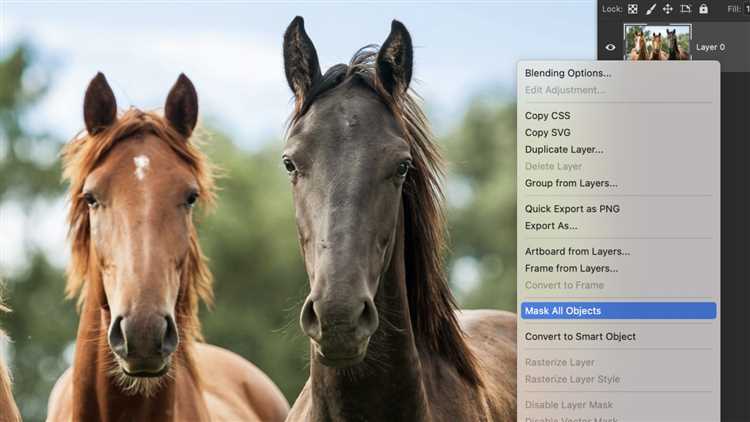
Интерактивные формы в Photoshop представляют собой векторные объекты, параметры которых можно менять после создания без потери качества. К таким параметрам относятся радиус скругления углов, тип заливки, толщина и положение обводки, а также геометрические характеристики конкретной фигуры. Все эти настройки сосредоточены в панели «Свойства», доступ к которой зависит от выбранного инструмента и типа слоя.
Пользователи часто сталкиваются с ситуацией, когда нужные параметры формы не отображаются, хотя объект уже создан. Причина обычно кроется в том, что активен не инструмент «Фигура», а, например, «Перемещение», либо выбран не сам векторный слой, а маска или группа. Понимание логики работы интерфейса Photoshop позволяет быстро определить, какие действия необходимы для отображения свойств.
Отдельное внимание стоит уделить различию между интерактивной формой и преобразованным растровым слоем. После растрирования фигуры панель свойств теряет большую часть параметров, оставляя только базовые данные слоя. Поэтому доступ к настройкам формы напрямую связан с сохранением векторного состояния объекта и корректным способом его выделения.
В статье рассматриваются конкретные способы открытия свойств интерактивной формы, условия их отображения и типичные причины, по которым панель параметров может быть недоступна. Описанные подходы применимы к актуальным версиям Photoshop и позволяют быстро восстановить доступ к настройкам без пересоздания фигуры.
Свойства интерактивной формы Photoshop: как открыть и использовать
Панель «Свойства» для интерактивной формы становится доступной только при выборе векторного слоя с фигурой. Чтобы открыть её, необходимо активировать инструмент «Выделение контура» или любой инструмент группы Shape, затем щёлкнуть по самой фигуре на холсте. Альтернативный путь – открыть меню Окно → Свойства, после чего панель будет автоматически обновляться при выборе подходящего объекта.
В верхней части панели отображаются параметры заливки и обводки. Здесь можно задать сплошной цвет, градиент или отключить заливку полностью, а также настроить толщину линии, тип соединения углов и выравнивание обводки относительно контура. Эти изменения применяются к форме мгновенно и не требуют подтверждения.
Ниже располагаются геометрические свойства, зависящие от типа фигуры. Для прямоугольников доступны числовые поля радиуса скругления углов с возможностью синхронного или раздельного редактирования. У многоугольников появляются параметры количества сторон и сглаживания, у линий – толщина и направление. Значения можно вводить вручную, что удобно при работе с макетами под точные размеры.
Интерактивные маркеры на холсте напрямую связаны с панелью свойств. При изменении радиуса углов через маркеры Photoshop автоматически обновляет числовые значения, что позволяет контролировать параметры визуально и точно. Для сохранения редактируемости формы важно не применять команду растрирования и не преобразовывать слой в смарт-объект без необходимости.
Если панель свойств не реагирует на выбор фигуры, следует проверить тип слоя в панели Layers. Иконка векторной маски указывает на интерактивную форму. При её отсутствии свойства формы недоступны, и для дальнейшей работы потребуется создать новую фигуру или восстановить векторный слой.
Где в интерфейсе Photoshop находятся настройки интерактивных форм
Настройки интерактивных форм распределены по нескольким элементам интерфейса Photoshop и отображаются только при работе с векторными объектами. Их расположение зависит от активного инструмента и выбранного слоя, поэтому важно понимать, какие панели и области отвечают за редактирование формы.
Основные параметры формы доступны в следующих зонах интерфейса:
- Панель «Свойства» – центральное место для управления геометрией фигуры, заливкой, обводкой и параметрами конкретного типа формы. Открывается через меню Окно → Свойства и обновляется при выборе векторного слоя.
- Верхняя панель параметров инструмента – отображается при активации любого инструмента группы Shape. Содержит быстрые настройки заливки, обводки, толщины линии и режима создания фигуры.
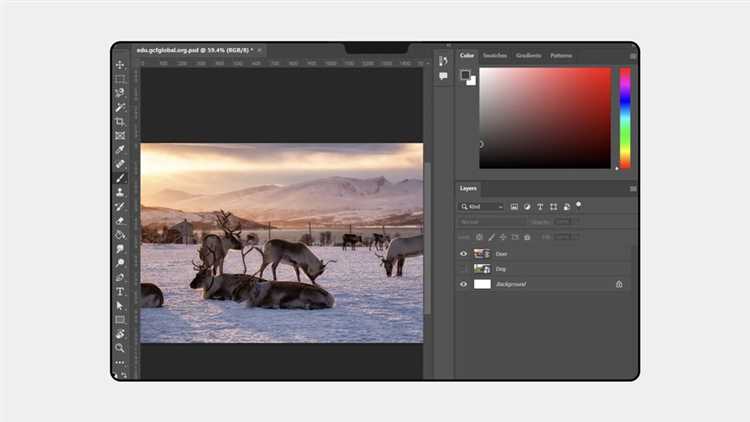
- Панель «Слои» – позволяет определить тип объекта. Векторная форма обозначается цветным значком слоя и иконкой векторной маски, что указывает на доступность интерактивных параметров.
Дополнительные элементы управления появляются непосредственно на холсте. При выборе формы становятся видны интерактивные маркеры, с помощью которых изменяется радиус скругления углов или другие специфические параметры. Эти маркеры связаны с числовыми полями панели свойств и работают синхронно.
Для быстрого доступа к настройкам рекомендуется придерживаться следующей последовательности действий:
- Выбрать в панели «Слои» именно векторный слой формы.
- Активировать инструмент группы Shape или Выделение контура.
- Убедиться, что панель «Свойства» отображается в рабочем пространстве.
При отклонении от этой последовательности часть настроек формы может быть скрыта, несмотря на наличие объекта на холсте.
Как открыть панель свойств интерактивной формы через меню Окно
Панель «Свойства» не закреплена в интерфейсе Photoshop по умолчанию и может быть скрыта в текущем рабочем пространстве. Для её отображения используется верхнее меню программы, независимо от версии и выбранного набора инструментов.
Чтобы открыть панель, необходимо перейти в меню Окно и активировать пункт «Свойства». После этого панель появится в правой части интерфейса или в области закреплённых панелей. Если ранее она была свернута в группу, её можно развернуть, щёлкнув по соответствующей вкладке.
После открытия панель не сразу отображает параметры формы. Для загрузки настроек требуется выбрать в панели Layers именно векторный слой с фигурой. При выборе растрового слоя или группы панель будет показывать только базовые параметры документа или слоя.
При работе с несколькими формами панель «Свойства» автоматически обновляет содержимое при каждом новом выборе фигуры на холсте. Это позволяет быстро переключаться между объектами без повторного открытия панели и сохраняет доступ ко всем параметрам интерактивной формы.
Если панель «Свойства» закрывается при смене рабочего пространства, рекомендуется сохранить текущую конфигурацию через меню Окно → Рабочая среда → Новая рабочая среда. Это закрепляет панель в интерфейсе и исключает её повторное скрытие.
Какие параметры доступны при выделении фигуры инструментом Shape
Верхняя панель инструмента предоставляет быстрый доступ к базовым настройкам:
- Заливка – выбор сплошного цвета, градиента или полного отсутствия заливки.
- Обводка – настройка цвета линии, её толщины и типа отображения.
- Режим фигуры – создание новой формы, вычитание, пересечение или объединение контуров.
- Выравнивание – привязка фигуры к пиксельной сетке для точного позиционирования.
В панели «Свойства» доступны параметры, зависящие от типа фигуры:
- для прямоугольников – радиус скругления каждого угла с возможностью ввода числовых значений;
- для эллипсов – пропорции и точные размеры по ширине и высоте;
- для многоугольников – количество сторон и степень сглаживания;
- для линий – толщина, тип окончания и направление.
Дополнительно отображаются параметры трансформации:
- точные значения ширины и высоты в выбранных единицах измерения;
- угол поворота с возможностью ручного ввода;
- позиция фигуры относительно холста.
Все изменения применяются к форме без потери векторных свойств, при условии что слой остаётся фигурой и не был преобразован в растровый формат.
Как изменить заливку, обводку и углы интерактивной формы
Изменение заливки интерактивной формы выполняется через верхнюю панель параметров инструмента Shape или через панель «Свойства». После выбора векторного слоя доступен выбор сплошного цвета, градиента или отключение заливки. При необходимости точного соответствия цветовой модели можно задать значения RGB или HEX вручную.
Параметры обводки настраиваются в том же блоке, что и заливка. Помимо цвета, здесь задаётся толщина линии в пикселях, положение относительно контура и тип соединения углов. Для интерфейсных элементов рекомендуется использовать внутреннее выравнивание обводки, чтобы сохранить заданные габариты формы.
Редактирование углов доступно только для фигур, поддерживающих скругление. В панели «Свойства» отображаются числовые поля радиуса, позволяющие задавать одинаковое значение для всех углов или управлять каждым углом отдельно. Раздельное редактирование активируется отключением синхронизации параметров.
Альтернативный способ изменения углов – использование интерактивных маркеров на холсте. При перетаскивании маркера Photoshop автоматически пересчитывает радиус и отображает актуальные значения в панели свойств. Этот способ удобен при визуальной подгонке формы под макет.
Все изменения сохраняют векторную структуру объекта и могут быть скорректированы в любой момент, пока слой остаётся интерактивной формой и не подвергался растрированию.
Как работают живые свойства формы при масштабировании и трансформации

Живые свойства интерактивной формы сохраняют связь с геометрией объекта при любых операциях трансформации. При использовании инструмента Свободное трансформирование размеры фигуры изменяются без потери векторной структуры, а параметры, заданные в панели «Свойства», автоматически пересчитываются.
При масштабировании пропорциональной формы радиус скругления углов масштабируется синхронно с габаритами объекта. Это поведение сохраняется до тех пор, пока редактирование выполняется на уровне векторного слоя. При необходимости можно вручную задать новое значение радиуса после трансформации, сохранив исходную форму углов.
Поворот формы не влияет на числовые значения ширины, высоты и радиуса, отображаемые в панели свойств, но изменяет ориентацию объекта на холсте. Это позволяет использовать точные размеры даже при сложных композициях с наклонёнными элементами.
При неравномерном масштабировании параметры формы адаптируются к новым пропорциям. Для прямоугольников Photoshop сохраняет соотношение скруглений относительно каждой стороны, предотвращая искажение формы. Контроль этих значений возможен через ручной ввод чисел в панели «Свойства».
Для сохранения корректной работы живых свойств не рекомендуется применять растрирование или объединение формы с растровыми слоями. Такие действия приводят к потере связи между трансформацией и параметрами интерактивной формы.
В чем разница свойств интерактивной формы и растрового объекта
Интерактивная форма и растровый объект в Photoshop отличаются принципом хранения данных и набором доступных свойств. Эти различия напрямую влияют на возможности редактирования, масштабирования и доступ к панели «Свойства».
Интерактивная форма представляет собой векторный объект, параметры которого описываются математически. Растровый объект состоит из фиксированной сетки пикселей, что ограничивает набор доступных настроек после создания.
| Параметр | Интерактивная форма | Растровый объект |
|---|---|---|
| Тип данных | Векторное описание | Пиксельная матрица |
| Панель «Свойства» | Геометрия, заливка, обводка, углы | Размеры слоя, смарт-фильтры |
| Масштабирование | Без потери качества | С потерей детализации |
| Редактирование формы | Доступно в любой момент | Недоступно после растрирования |
После преобразования интерактивной формы в растровый слой параметры фигуры исчезают из панели свойств. Радиусы углов, тип заливки и обводки становятся частью изображения и не подлежат отдельному редактированию.
Для сохранения доступа к свойствам формы рекомендуется избегать растрирования и использовать векторные слои на всех этапах работы, особенно при создании интерфейсов, иконок и элементов с точными размерами.
Что делать, если свойства формы не отображаются или недоступны
Отсутствие свойств интерактивной формы чаще всего связано с неверным выбором объекта. В панели Layers необходимо убедиться, что активен именно слой фигуры с иконкой векторной маски, а не группа, смарт-объект или маска слоя. При выборе неправильного элемента панель «Свойства» не загружает параметры формы.
Второй распространённой причиной является активный инструмент. Для отображения параметров формы требуется включить любой инструмент группы Shape или Выделение контура. При использовании инструментов рисования, текста или перемещения часть настроек формы скрывается.
Если панель «Свойства» не отображается вовсе, следует открыть её через меню Окно → Свойства. В случае, когда панель открыта, но пустая, помогает повторный выбор векторного слоя или переключение между слоями для принудительного обновления содержимого.
При недоступности отдельных параметров важно проверить, не был ли слой растрирован или преобразован в смарт-объект. В таких состояниях геометрические свойства формы становятся недоступными, и их восстановление возможно только через отмену изменений или создание новой интерактивной формы.
Дополнительно стоит проверить рабочее пространство Photoshop. Некоторые пользовательские конфигурации скрывают панель «Свойства» или конфликтуют с её отображением. Временный переход на стандартную рабочую среду позволяет быстро определить источник проблемы.
Вопрос-ответ:
Почему при выборе фигуры в Photoshop я не вижу никаких параметров формы?
Чаще всего выбрана не сама фигура, а группа, маска слоя или смарт-объект. В панели слоёв нужно кликнуть именно по векторному слою с иконкой формы. После этого активировать инструмент группы Shape — только в этом случае панель «Свойства» покажет параметры фигуры.
Где открыть панель «Свойства», если она пропала из интерфейса?
Панель вызывается через верхнее меню Photoshop. Достаточно открыть пункт «Окно» и поставить отметку напротив «Свойства». Если панель появляется пустой, нужно повторно выбрать векторный слой формы в панели слоёв.
Почему нельзя изменить радиус углов у уже созданного прямоугольника?
Редактирование углов доступно только для интерактивных форм. Если слой был растрирован или преобразован в смарт-объект, параметры геометрии становятся недоступны. Проверить это можно по значку слоя: у интерактивной формы всегда есть векторная маска.
Можно ли открыть свойства формы, если активен инструмент «Перемещение»?
При активном инструменте «Перемещение» панель «Свойства» чаще всего показывает данные слоя, а не фигуры. Для доступа к параметрам формы нужно переключиться на любой инструмент Shape или на «Выделение контура», затем щёлкнуть по фигуре на холсте.
Чем отличаются свойства формы от параметров обычного изображения?
Свойства формы позволяют менять заливку, обводку, радиусы углов и геометрию без потери качества. У растрового изображения таких параметров нет: после изменения размера или формы данные пикселей переписываются, а отдельные элементы фигуры больше не редактируются.
Почему при масштабировании фигуры меняется толщина обводки?
Толщина обводки может масштабироваться вместе с формой, если включено пропорциональное преобразование. При использовании свободной трансформации Photoshop пересчитывает параметры фигуры, включая обводку. Если требуется сохранить исходную толщину линии, после изменения размера нужно вручную задать нужное значение в панели «Свойства».
Как открыть свойства формы, если она находится внутри группы слоёв?
Сначала необходимо развернуть группу в панели слоёв и выбрать сам векторный слой формы, а не контейнер группы. После этого активировать инструмент Shape или «Выделение контура». Только при прямом выборе слоя панель «Свойства» отображает параметры интерактивной формы.

 Загрузка...