Содержание статьи

Настройка переменной окружения QT_PLUGIN_PATH
Переменная QT_PLUGIN_PATH указывает Qt, где искать плагины платформы, включая Windows. Если она не задана или задана неверно, возникает ошибка «Qt platform plugin».
Для Windows настройка производится через системные переменные или командную строку. Откройте «Панель управления» → «Система» → «Дополнительные параметры системы» → «Переменные среды». В разделе «Системные переменные» создайте новую переменную QT_PLUGIN_PATH и укажите полный путь к папке plugins вашей сборки Qt, например: C:\Qt\6.6.0\mingw_64\plugins.
Если Qt используется внутри приложения без установки, путь можно задавать динамически в коде перед созданием QApplication:
QCoreApplication::addLibraryPath("C:/Qt/6.6.0/mingw_64/plugins");
После изменения переменной окружения перезапустите систему или хотя бы терминал/IDE, чтобы новые значения вступили в силу.
Проверка корректности пути выполняется через команду:
echo %QT_PLUGIN_PATH% в cmd. Путь должен указывать на существующую папку с подпапками platforms, imageformats и другими.
Если ошибка сохраняется, убедитесь, что в подпапке platforms есть файл qwindows.dll, и что архитектура плагинов соответствует версии Qt и приложению (x86/x64).
Для временной настройки на сеанс можно использовать команду в командной строке:
set QT_PLUGIN_PATH=C:\Qt\6.6.0\mingw_64\plugins
Эта настройка действует только для текущего сеанса терминала и не влияет на системные переменные.
Перенос необходимых библиотек Qt рядом с исполняемым файлом
Для корректной работы приложений на Qt на Windows часто требуется, чтобы рядом с исполняемым файлом находились все необходимые DLL и папки с плагинами. Основные компоненты включают: Qt5Core.dll, Qt5Gui.dll, Qt5Widgets.dll и папку platforms с файлом qwindows.dll.
Плагины платформы должны находиться в подпапке platforms рядом с EXE, например:
MyApp.exe
platforms\qwindows.dll
Для других плагинов, таких как imageformats или styles, создайте аналогичные подпапки рядом с EXE и скопируйте нужные DLL. Пример структуры:
MyApp.exe
platforms\qwindows.dll
imageformats\qjpeg.dll
Все DLL должны соответствовать архитектуре приложения (x86 или x64). Несовпадение версий или архитектуры вызывает ошибку «Qt platform plugin Windows».
После переноса библиотек рекомендуется проверить запуск приложения на другой машине без установленного Qt, чтобы убедиться в отсутствии зависимости от системных путей.
Для упрощения копирования используйте инструмент windeployqt из комплекта Qt. Команда:
windeployqt MyApp.exe
Автоматически скопирует все нужные DLL и плагины рядом с исполняемым файлом, создавая корректную структуру папок. Этот способ минимизирует ошибки, связанные с отсутствием библиотек при запуске.
Использование утилиты windeployqt для упаковки приложения
Утилита windeployqt автоматически копирует все необходимые библиотеки Qt и плагины рядом с исполняемым файлом, создавая рабочую структуру для запуска на других системах.
Для упаковки откройте командную строку и перейдите в папку с вашим EXE. Выполните команду:
windeployqt MyApp.exe
По умолчанию копируются библиотеки Core, Gui, Widgets, а также папки platforms, imageformats и styles. Если приложение использует сетевые или мультимедийные модули, добавьте параметр --qmldir для QML или --release для релизной сборки.
Пример команды для релизной сборки с QML:
windeployqt --release --qmldir C:\MyProject\qml MyApp.exe
После выполнения утилита создаст рядом с EXE папки с плагинами и скопирует все нужные DLL. Это исключает ошибки вида «Qt platform plugin Windows» при запуске на машинах без установленного Qt.
Проверка корректности: запустите EXE на чистой Windows-системе. Отсутствие ошибок подтверждает правильность упаковки. Если возникает ошибка, убедитесь, что архитектура библиотек совпадает с приложением (x86 или x64) и что подпапка platforms содержит qwindows.dll.
Проверка совместимости версий Qt и сборки Windows
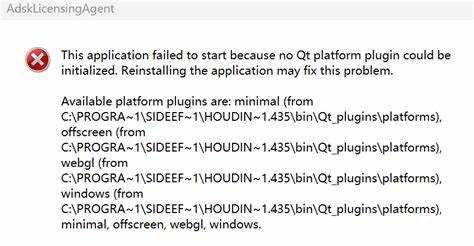
Ошибка «Qt platform plugin Windows» часто возникает при несовпадении архитектуры или версии Qt с системой и приложением. Для предотвращения проблем необходимо сверять версию Qt, архитектуру сборки и версию Windows.
Проверка архитектуры приложения и DLL:
| Компонент | Команда/Действие | Ожидаемый результат |
|---|---|---|
| EXE | Проверка через свойства → Совместимость → Тип системы | x86 или x64 |
| Qt DLL | Использовать утилиту dumpbin /headers Qt5Core.dll или Dependency Walker |
Совпадение с EXE (x86/x64) |
| Плагины platforms | Проверка наличия qwindows.dll и архитектуры |
Соответствие EXE |
| Windows | Команда winver или «Система» в Панели управления |
Совместимость с версией Qt (например, Qt 6.x поддерживает Windows 10 и выше) |
Если обнаружено несовпадение, следует скачать соответствующую сборку Qt (MSVC или MinGW) и убедиться, что все DLL и плагины соответствуют архитектуре приложения.
После корректировки рекомендуется пересобрать приложение и протестировать запуск на целевой Windows-системе для исключения ошибки «Qt platform plugin».
Удаление конфликтующих DLL из системных папок

Ошибка «Qt platform plugin Windows» может возникать из-за конфликтующих DLL в системных папках Windows, которые загружаются раньше нужных библиотек приложения. Для устранения необходимо удалить или переименовать проблемные файлы.
Алгоритм действий:
- Определите подозрительные DLL с помощью
Dependency WalkerилиProcess Explorer. Обратите внимание на Qt DLL и плагины платформы. - Проверьте наличие DLL в системных папках:
C:\Windows\System32иC:\Windows\SysWOW64. - Создайте резервную копию подозрительных DLL, скопировав их в отдельную папку.
- Удалите или временно переименуйте конфликтующие файлы (например,
Qt5Core.dll,Qt5Gui.dll,qwindows.dll), чтобы приложение использовало свои локальные копии. - Очистите кеш Windows и перезапустите систему.
- Запустите приложение и проверьте отсутствие ошибки.
Если проблема сохраняется, убедитесь, что все нужные DLL находятся рядом с EXE и что их архитектура совпадает с приложением (x86 или x64).
Рекомендуется избегать размещения Qt DLL в системных папках, чтобы исключить конфликты с разными версиями библиотек, используемыми другими программами.
Запуск приложения с правами администратора для устранения ошибок доступа

Некорректный доступ к системным ресурсам или папкам с DLL может вызвать ошибку «Qt platform plugin Windows». Запуск приложения с правами администратора обеспечивает полный доступ к файлам и системным библиотекам.
Алгоритм действий:
- Щелкните правой кнопкой мыши на MyApp.exe и выберите Запуск от имени администратора.
- Для постоянного запуска с правами администратора откройте свойства EXE → вкладка Совместимость → отметьте Запускать эту программу от имени администратора.
- Если приложение использует плагины Qt из системных или защищённых папок, права администратора позволяют корректно загрузить qwindows.dll и другие плагины.
- Проверяйте, чтобы все локальные DLL рядом с EXE имели соответствующую архитектуру (x86/x64), иначе ошибка сохраняется несмотря на права администратора.
После настройки прав администратора приложение должно запускаться без ошибок загрузки платформенных плагинов Qt на Windows.
Отладка через консоль и логирование загрузки плагинов
Для выявления причины ошибки «Qt platform plugin Windows» полезно включить логирование загрузки плагинов Qt. Это позволяет определить, какие библиотеки загружаются, а какие отсутствуют или вызывают конфликт.
Включение отладочного логирования выполняется через переменные окружения:
set QT_DEBUG_PLUGINS=1
Пример команды для временной настройки и запуска приложения:
set QT_DEBUG_PLUGINS=1 && MyApp.exe
Для программного логирования можно использовать функцию QLoggingCategory::setFilterRules перед созданием QApplication:
QLoggingCategory::setFilterRules("qt.qpa.*=true");
- Выявить отсутствующие или несовместимые DLL.
- Проверить корректность путей к подпапкам platforms, imageformats, styles.
- Определить конфликты версий Qt или архитектуры (x86/x64).
После исправления обнаруженных проблем перезапустите приложение без логирования для нормального режима работы.
Вопрос-ответ:
Что означает ошибка «Qt platform plugin Windows» и почему она возникает?
Ошибка появляется, когда приложение на Qt не может найти или загрузить необходимый плагин платформы для работы с графическим интерфейсом. Обычно это связано с отсутствием файлов плагина, неправильной установкой Qt или повреждённой переменной окружения PATH.
Как проверить наличие плагина платформы в системе Windows?
Для проверки нужно открыть папку установки приложения и убедиться, что в подпапке platforms присутствуют файлы вида qwindows.dll. Если их нет, приложение не сможет запуститься, так как Windows не сможет определить графическую платформу для Qt.
Можно ли исправить ошибку, изменив переменную окружения QT_PLUGIN_PATH?
Да. Необходимо создать или скорректировать переменную QT_PLUGIN_PATH, указав путь к папке с плагинами платформы Qt. Например, если плагин находится в C:\Qt\plugins\platforms, нужно добавить этот путь в QT_PLUGIN_PATH через свойства системы.
Почему перенос Qt-приложения на другой компьютер может вызвать эту ошибку?
Ошибка возникает, потому что пути к плагинам в исходной системе могут не совпадать с путями на новом компьютере. Кроме того, недостающие DLL-библиотеки или отсутствующая переменная QT_PLUGIN_PATH приводят к невозможности загрузки плагина платформы.
Какие способы решения ошибки «Qt platform plugin Windows» наиболее надёжные?
Самые надёжные методы включают: проверку наличия папки platforms с нужными DLL, настройку переменной QT_PLUGIN_PATH, установку правильной версии Qt и Visual C++ Redistributable. В некоторых случаях помогает копирование папки platforms рядом с исполняемым файлом приложения.

 Загрузка...