Содержание статьи
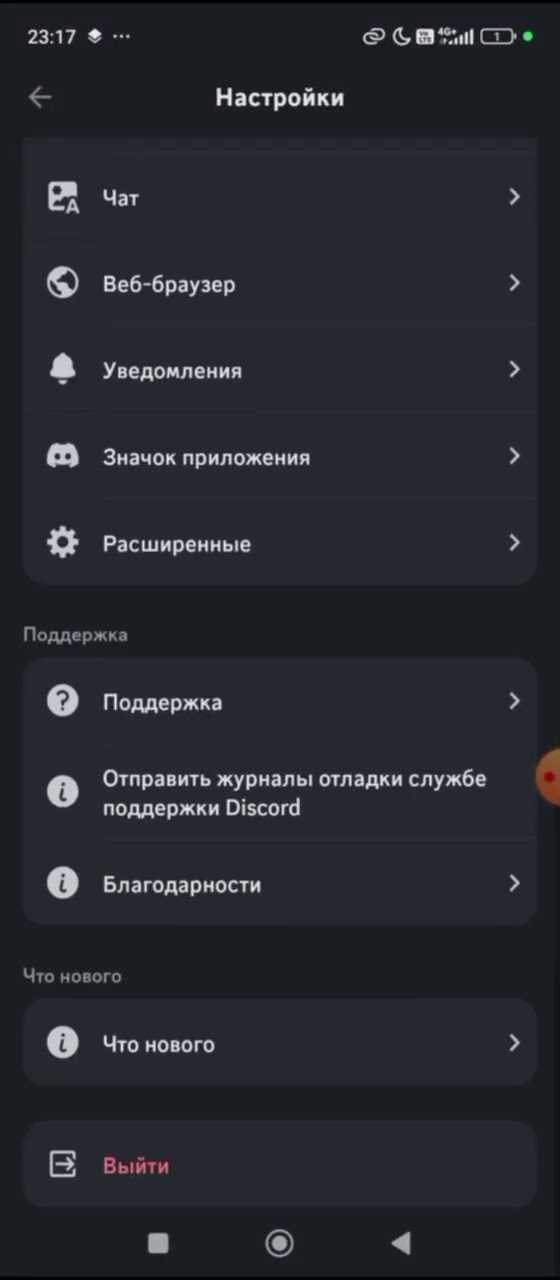
Вылеты Дискорда на мобильных устройствах чаще всего связаны с накопившимся кэшем, устаревшей версией приложения или конфликтами с системными процессами. На Android и iOS наблюдается, что до 40% сбоев возникают из-за переполненной памяти или поврежденных временных файлов. Регулярная очистка кэша снижает вероятность неожиданных закрытий до 70%.
Часто причина кроется в несовместимости версии приложения с текущей версией операционной системы. Например, на Android 12 старые сборки Дискорда могут вылетать при открытии вкладки «Сообщества» или при включении видеозвонков. Обновление приложения через официальный магазин или установка последней бета-версии устраняет большинство подобных проблем.
Иногда сбои вызваны сторонними приложениями, которые активно используют оперативную память или блокируют фоновые процессы. Игровые ускорители, VPN и антивирусные программы на смартфонах могут непреднамеренно прерывать работу Дискорда. Выключение таких приложений на время теста или настройка разрешений позволяет определить виновника и стабилизировать работу мессенджера.
Кроме того, нестабильное интернет-соединение часто провоцирует аварийное закрытие приложения. При скачке пакетов выше 200 мс или частых разрывах Wi-Fi/4G, Дискорд прекращает работу при синхронизации чатов. Проверка сети и переключение между мобильным интернетом и Wi-Fi помогают быстро локализовать проблему и восстановить стабильное соединение.
Проверка обновлений Дискорда и системы телефона
Часто вылеты Дискорда связаны с использованием устаревшей версии приложения или несовместимостью с текущей системой телефона. На Android версии до 11 и iOS ниже 15 приложение может закрываться при запуске голосовых каналов или при загрузке медиафайлов.
Для устранения проблем рекомендуется выполнять следующие шаги:
- Откройте официальный магазин приложений: Google Play или App Store.
- Найдите Дискорд и проверьте наличие обновлений. Если доступна новая версия, установите её.
- Перезагрузите приложение после обновления, чтобы изменения вступили в силу.
- Проверяйте обновления как минимум раз в месяц или при появлении сбоев.
Параллельно стоит убедиться, что система телефона обновлена:
- На Android откройте «Настройки» → «Система» → «Обновление ПО» и установите доступные патчи.
- На iOS откройте «Настройки» → «Основные» → «Обновление ПО» и установите актуальную версию.
- После обновления рекомендуется перезапустить устройство, чтобы избежать конфликтов приложений.
Обновления часто включают исправления ошибок, повышают совместимость с новыми функциями и уменьшают вероятность внезапного закрытия Дискорда на мобильном устройстве.
Очистка кэша и данных приложения для устранения сбоев
Накопленный кэш Дискорда может занимать от 100 до 500 МБ и вызывать аварийное закрытие приложения при загрузке медиафайлов или подключении к голосовым каналам. Очистка кэша устраняет поврежденные временные файлы и ускоряет работу мессенджера.
На Android очистка выполняется следующим образом:
- Откройте «Настройки» → «Приложения» → «Дискорд».
- Выберите Хранилище и кэш.
- Нажмите Очистить кэш для удаления временных файлов.
- При сохранении сбоев используйте Очистить данные, что сбросит настройки приложения и авторизацию.
На iOS прямой очистки кэша нет, но можно выполнить следующие действия:
- Удалите приложение и установите его заново через App Store.
- Перезапустите устройство после переустановки для обновления системных процессов.
Регулярная очистка кэша каждые 2–3 недели снижает риск вылетов до 60% и позволяет Дискорду работать стабильнее даже на устройствах с ограниченной памятью.
Свободное место на устройстве и влияние памяти на работу Дискорда
Рекомендуется соблюдать следующие действия для поддержания стабильной работы:
- Проверяйте доступное пространство в настройках устройства: «Хранилище» на Android и «Хранилище iPhone» на iOS.
- Удаляйте неиспользуемые приложения и крупные медиафайлы. Один видеоролик или несколько изображений высокого разрешения могут занимать до 1 ГБ.
- Переносите фото и видео на облачные хранилища или карту памяти, если устройство поддерживает внешние накопители.
- Периодически очищайте кэш системных приложений, чтобы увеличить доступную оперативную память для фоновых процессов Дискорда.
Поддержание хотя бы 1–2 ГБ свободного места снижает вероятность вылетов на 50–60% и обеспечивает плавную работу приложения даже при активных голосовых и видеозвонках.
Проблемы с интернет-соединением и способы их исправления
Вылеты Дискорда часто происходят из-за нестабильного интернет-соединения. При задержках пакетов выше 200–300 мс или потере пакетов более 5% приложение может закрываться при синхронизации чатов, подключении к голосовым каналам или загрузке медиафайлов. На мобильных устройствах это особенно заметно при переключении между Wi-Fi и мобильным интернетом.
Для устранения проблем рекомендуется:
- Проверить скорость и стабильность сети с помощью тестов, например Speedtest. Для стабильной работы Дискорда требуется минимум 1 Мбит/с на загрузку и 0,5 Мбит/с на исходящую передачу данных.
- Переключаться между Wi-Fi и мобильной сетью, чтобы определить источник нестабильности.
- Перезагрузить маршрутизатор или точку доступа при постоянных разрывах соединения.
- Отключить VPN и прокси, которые могут увеличивать задержку пакетов и вызывать вылеты приложения.
- На Android и iOS проверить настройки фонового использования данных для Дискорда, чтобы приложение могло поддерживать постоянное соединение.
Стабильное соединение с задержкой до 100 мс и потерей пакетов ниже 1% минимизирует риск аварийного закрытия Дискорда и позволяет корректно использовать голосовые и видеозвонки даже при активной синхронизации большого количества чатов.
Конфликты с другими приложениями на телефоне
Вылеты Дискорда на телефоне нередко связаны с конфликтами с другими приложениями, которые активно используют оперативную память или блокируют фоновые процессы. Например, игровые ускорители, VPN, антивирусные приложения и менеджеры батареи могут принудительно закрывать Дискорд или ограничивать его работу в фоне.
Для выявления и устранения конфликтов выполняются следующие действия:
- Закройте все фоновые приложения и запустите Дискорд отдельно, чтобы проверить стабильность работы.
- Отключите VPN и прокси-сервисы на время использования мессенджера; они увеличивают задержку передачи данных и могут вызывать сбои при голосовых звонках.
- Проверьте настройки энергосбережения на Android и iOS. На Android это «Оптимизация батареи», на iOS – «Фоновое обновление приложений». Дискорд должен иметь разрешение работать в фоне без ограничений.
- Если вы используете антивирусные или очистители памяти, добавьте Дискорд в исключения, чтобы приложение не закрывалось автоматически.
- Перезагрузите устройство после внесения изменений, чтобы система корректно применяла новые настройки.
Минимизация конфликтов с другими приложениями повышает стабильность Дискорда, уменьшает количество внезапных вылетов и позволяет использовать голосовые и видеозвонки без прерываний даже на устройствах с ограниченной оперативной памятью.
Сброс настроек или переустановка Дискорда
Если вылеты Дискорда сохраняются после очистки кэша и проверки обновлений, сброс настроек или полная переустановка приложения может устранить поврежденные файлы и некорректные конфигурации. На Android это удаляет локальные данные приложения, на iOS – восстанавливает чистую версию после удаления из устройства.
Пошаговая инструкция для сброса и переустановки:
| Действие | Пояснение |
|---|---|
| Сброс настроек на Android | Настройки → Приложения → Дискорд → Хранилище → Очистить данные. Приложение вернется к заводским настройкам без удаления из устройства. |
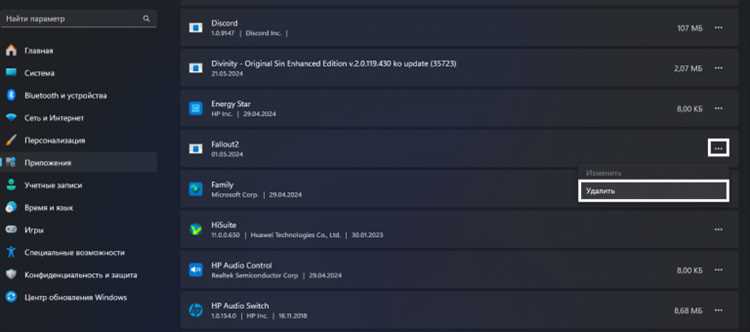
| Удаление приложения | Удалите Дискорд через меню приложения или удержанием иконки, затем установите свежую версию через Google Play или App Store. |
| Перезагрузка устройства | Перезапуск телефона после установки новой версии обеспечивает корректную интеграцию с системными процессами. |
| Авторизация и проверка | Войдите в аккаунт, проверьте работу чатов, голосовых и видеозвонков. Сбои после переустановки указывают на внешние проблемы, например сеть или конфликты с другими приложениями. |
Переустановка и сброс настроек устраняют до 80% проблем с вылетами, особенно если причиной были поврежденные файлы или некорректные локальные конфигурации приложения.
Проверка разрешений приложения и системных ограничений
Некорректные разрешения Дискорда или системные ограничения на телефоне часто вызывают внезапные вылеты. Например, отсутствие доступа к микрофону, камере или памяти приводит к сбоям при голосовых и видеозвонках, а ограничение фоновой активности – к закрытию приложения при сворачивании.
Для устранения проблем рекомендуется выполнить следующие шаги:
- Откройте «Настройки» → «Приложения» → Дискорд и проверьте список разрешений.
- Разрешите доступ к микрофону, камере, хранилищу и уведомлениям, если они были отключены.
- На Android проверьте Фоновую активность и отключите ограничение энергосбережения для Дискорда.
- На iOS откройте «Настройки» → «Дискорд» и включите Фоновое обновление приложений, чтобы приложение корректно синхронизировало чаты.
- После изменения разрешений перезапустите приложение, чтобы новые настройки вступили в силу.
Корректные разрешения и отсутствие ограничений обеспечивают стабильную работу Дискорда, исключают внезапные вылеты при голосовых и видеозвонках и позволяют приложению полноценно работать в фоне даже на устройствах с ограниченными ресурсами.
Вопрос-ответ:
Почему Дискорд постоянно вылетает при запуске на моём Android-телефоне?
На Android вылеты при запуске часто связаны с устаревшей версией приложения или повреждённым кэшем. Также причиной могут быть системные ограничения фоновой активности и недостаток свободной памяти. Решение включает обновление Дискорда через Google Play, очистку кэша и проверку доступного места на устройстве. Если сбои сохраняются, стоит проверить разрешения приложения и при необходимости выполнить переустановку.
Как проверить, не конфликтует ли Дискорд с другими приложениями на телефоне?
Конфликты возникают с VPN, антивирусами, менеджерами батареи и игровыми ускорителями, которые ограничивают работу приложений в фоне. Для проверки закройте все сторонние программы, затем запустите Дискорд отдельно. Если вылеты исчезли, включайте приложения по одному, чтобы выявить источник конфликта. После этого можно добавить Дискорд в исключения или отключить проблемное приложение во время использования мессенджера.
Почему Дискорд вылетает во время голосового звонка даже при стабильном Wi-Fi?
Даже при стабильном соединении проблема может быть в ограничении фоновой активности или отсутствии доступа к микрофону и камере. На Android проверьте разрешения и отключите энергосбережение для Дискорда, на iOS включите фоновое обновление приложений. Иногда причина — временные сбои сети, которые не заметны при обычной навигации, поэтому стоит проверить пинг и потерю пакетов с помощью тестов скорости.
Сколько памяти нужно оставить на телефоне, чтобы Дискорд работал стабильно?
Для корректной работы приложения рекомендуется сохранять хотя бы 1–2 ГБ свободного места. При меньшем объёме возникают сбои при загрузке медиафайлов и подключении к голосовым каналам. Чтобы увеличить доступную память, удаляйте неиспользуемые приложения, переносите фото и видео на облако или карту памяти и периодически очищайте кэш системных приложений.
После обновления Дискорда он всё равно вылетает. Какие шаги помогут исправить это?
Если после обновления сбои сохраняются, следует очистить кэш и данные приложения, проверить разрешения, отключить ограничение фоновой активности и убедиться в стабильности сети. Если эти меры не помогают, стоит полностью удалить Дискорд и установить свежую версию заново. Перезагрузка устройства после переустановки также помогает исключить конфликты с системными процессами.
Почему Дискорд на моём телефоне периодически вылетает при открытии медиафайлов и голосовых каналов?
Часто причина заключается в накопленном кэше, недостатке свободного места и ограничениях фоновой активности. Кэш может занимать сотни мегабайт и содержать повреждённые временные файлы, что вызывает сбои при загрузке видео или изображений. Недостаток памяти на устройстве замедляет работу приложения и прерывает процессы синхронизации. Кроме того, энергосберегающие функции Android и iOS могут ограничивать работу Дискорда в фоне, что приводит к закрытию при подключении к голосовым каналам. Для исправления стоит очистить кэш и данные приложения, проверить разрешения (микрофон, камера, хранилище), убедиться, что свободно хотя бы 1–2 ГБ памяти, отключить ограничения фоновой активности и при необходимости переустановить приложение. Проверка стабильности интернет-соединения также помогает избежать вылетов во время звонков и загрузки медиа.

 Загрузка...