Содержание статьи
Проблема, когда кисть в Photoshop рисует исключительно серым цветом, чаще всего связана с настройками документа и инструментов, а не с самим приложением. Наиболее частая причина – режим изображения документа. Если файл открыт в режиме «Градации серого», любая попытка использовать цветную кисть приведет к отображению только оттенков серого, независимо от выбранного цвета. Переключение на RGB или CMYK решает проблему сразу.
Еще одной распространенной причиной является режим наложения кисти. Если выбран режим «Цветность» или «Осветление», а слой или корректирующий слой ограничивает цвет, кисть может показывать серый вместо ожидаемого оттенка. Проверка панели настроек кисти на непрозрачность, поток и режим смешивания позволяет быстро локализовать ошибку.
Кроме того, сама структура слоев влияет на результат. Если слой заблокирован или применена маска с серыми областями, цвет кисти будет преобразован в градации серого. Точно так же корректирующие слои, такие как «Черно-белое» или «Оттенок/Насыщенность» с нулевой насыщенностью, блокируют появление цвета. Определение активного слоя и его свойств является первым шагом к восстановлению корректного рисования кистью.
В редких случаях проблема возникает из-за настроек рабочего пространства или поврежденных параметров Photoshop. Сброс настроек кисти и перезапуск программы помогают вернуть стандартное поведение инструмента. Понимание этих факторов позволяет точно диагностировать, почему кисть рисует только серым, и быстро вернуть полноценную цветовую палитру.
Проверка режима изображения: почему серый появляется в RGB и CMYK
Даже в документах, созданных в RGB или CMYK, кисть может рисовать серым, если выбранный режим документа ограничивает видимые цвета. Photoshop позволяет работать в различных режимах: RGB, CMYK, Градации серого и Duotone. Если документ был ранее конвертирован из градаций серого, программа может сохранить информацию о цветовых профилях, что блокирует полноценное отображение цвета.
Чтобы проверить текущий режим изображения, нужно открыть меню Изображение → Режим. Активный режим будет отмечен галочкой. Если выбран Градации серого, любые попытки рисовать цветной кистью будут отображаться серым. Переключение на RGB или CMYK сразу возвращает цвет, но при этом следует убедиться, что выбран правильный цветовой профиль, например, sRGB IEC61966-2.1 для веб или Adobe RGB (1998) для печати.
Дополнительно стоит проверить глубину цвета документа. Для RGB и CMYK допустимые значения: 8 бит/канал, 16 бит/канал и 32 бита/канал. Иногда редактирование 16-битного или 32-битного документа с ограниченным цветовым профилем может визуально отображать серый вместо насыщенного цвета. Изменение глубины через Изображение → Режим → 8 бит/канал восстанавливает привычное поведение кисти.
Таблица ниже демонстрирует сочетания режима изображения и возможного поведения кисти:
| Режим изображения | Возможное поведение кисти | Рекомендации |
|---|---|---|
| Градации серого | Кисть рисует только оттенками серого | Переключить на RGB или CMYK |
| RGB, 8 бит/канал | Кисть отображает все цвета корректно | Убедиться в правильном цветовом профиле |
| CMYK, 16 бит/канал | Цвет может выглядеть тусклым или серым | Проверить профиль CMYK, при необходимости конвертировать в 8 бит/канал |
| Duotone | Кисть ограничена выбранной палитрой | Перевести документ в RGB для полноценной цветопередачи |
Регулярная проверка режима изображения и глубины цвета помогает быстро выявить причину, почему кисть рисует серым, и восстановить корректное отображение цветов. Это особенно важно при работе с конвертированными документами и файлами из других программ.
Проверка режима кисти: как влияет режим смешивания на цвет
Режим смешивания кисти напрямую определяет, как выбранный цвет взаимодействует с пикселями слоя. Даже при корректном режиме изображения и активном цвете на панели инструментов, неправильный режим кисти приводит к появлению серого результата. Проверка выполняется в верхней панели параметров инструмента «Кисть».
Наиболее часто серый цвет появляется при использовании режимов, которые не добавляют цвет напрямую, а изменяют яркость или насыщенность уже существующих пикселей. Это особенно заметно при рисовании по пустому или однотонному слою.
- Нормальный – базовый режим, при котором кисть рисует выбранным цветом без искажений. Используется для диагностики в первую очередь.
- Цветность – изменяет только цветовой тон и насыщенность, сохраняя яркость слоя. При рисовании по серому или пустому слою цвет не появляется.
- Насыщенность – воздействует только на насыщенность. На нейтральных серых пикселях результат отсутствует.
- Яркость – заменяет только значение яркости, из-за чего любой цвет превращается в оттенок серого.
- Осветление и Затемнение – могут давать серый результат при слабом контрасте между цветом кисти и основой.
Для проверки необходимо выполнить последовательность действий:
- Активировать инструмент «Кисть».
- В верхней панели параметров установить режим смешивания Нормальный.
- Задать непрозрачность 100% и поток 100%.
- Провести тестовый мазок по слою с видимым цветом.
Отдельно стоит учитывать, что режим смешивания может быть изменен не только у кисти, но и у самого слоя. Если слой установлен, например, в режим Яркость, кисть будет выглядеть серой даже при нормальных настройках инструмента. Проверка панели слоев обязательна при диагностике проблемы.
Использование нестандартных режимов кисти оправдано только при осознанной работе с цветокоррекцией и текстурами. Во всех остальных случаях именно они становятся причиной того, что кисть рисует только серым цветом.
Проверка непрозрачности и потока кисти
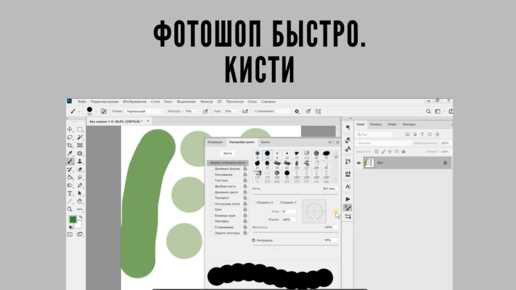
Непрозрачность и поток определяют, насколько интенсивно кисть наносит цвет. Если одно из этих значений снижено, даже яркий оттенок визуально превращается в серый, особенно при рисовании по светлому фону. Оба параметра настраиваются в верхней панели инструмента «Кисть» и часто меняются случайно при работе с графическим планшетом.
Непрозрачность отвечает за максимальную плотность цвета в одном мазке. При значении ниже 20–30% цвет смешивается с фоном и теряет насыщенность. Поток контролирует скорость накопления краски во время движения кисти. Низкий поток требует многократных проходов, из-за чего пользователь воспринимает результат как серый.
- Непрозрачность ниже 10% – цвет почти неразличим на белом фоне.
- Поток ниже 15% – мазки выглядят бледными даже при полном нажатии пера.
- Одновременное снижение обоих параметров – частая причина «серой» кисти.
Для быстрой проверки рекомендуется выполнить следующие шаги:
- Выбрать инструмент «Кисть».
- Установить непрозрачность 100%.
- Установить поток 100%.
- Сделать мазок по новому пустому слою.
При использовании графического планшета необходимо проверить настройки чувствительности к нажатию. Если непрозрачность или поток привязаны к давлению пера, слабое нажатие приводит к появлению полупрозрачных серых мазков. В панели параметров кисти это настраивается через раздел управления динамикой.
Контроль непрозрачности и потока позволяет быстро исключить одну из самых частых причин, по которой кисть в Photoshop рисует не цветом, а серыми оттенками.
Слой в градациях серого: как определить и исправить
Даже при работе в RGB или CMYK кисть может рисовать серым, если активный слой ограничивает цветовую информацию. Чаще всего это происходит при редактировании масок слоев или альфа-каналов, где Photoshop допускает только оттенки серого. В таких случаях выбранный цвет автоматически преобразуется в значение яркости.
Первый шаг – проверить тип активного слоя. Если в панели слоев выделена миниатюра маски, а не само изображение, кисть будет работать исключительно в градациях серого. Переключение обратно на миниатюру слоя восстанавливает возможность рисовать цветом.
Еще один сценарий – использование смарт-объекта или слоя, созданного из файла в режиме «Градации серого». Несмотря на отображение документа как RGB, внутреннее содержимое слоя остается монохромным. Двойной клик по смарт-объекту позволяет проверить его реальный режим изображения и при необходимости перевести его в RGB.
Также стоит обратить внимание на корректирующие слои. Если поверх активного слоя находится корректировка «Черно-белое» или «Оттенок/Насыщенность» с нулевой насыщенностью, визуально создается эффект серой кисти. Временное отключение таких слоев помогает точно определить источник проблемы.
Исправление сводится к выбору правильного слоя, выходу из режима редактирования маски и проверке внутренних режимов смарт-объектов. Эти действия позволяют быстро устранить ситуацию, при которой кисть рисует только серым, несмотря на корректные настройки инструмента.
Проверка выбора цвета: случай серого вместо нужного
Иногда причина серой кисти кроется не в настройках инструмента, а в самом выбранном цвете. В Photoshop активный цвет может визуально выглядеть насыщенным, но фактически иметь нулевую насыщенность или совпадать по значениям каналов, что превращает его в оттенок серого при рисовании.
Для проверки необходимо открыть палитру выбора цвета двойным кликом по активному цвету на панели инструментов. Если в модели HSB значение насыщенности равно 0%, любой оттенок будет отображаться как серый, независимо от яркости. Увеличение насыщенности сразу возвращает цветное рисование.
Аналогичная ситуация возникает при использовании модели RGB, когда значения каналов R, G и B равны или почти равны. Например, цвет с параметрами 120/120/120 визуально воспринимается как нейтральный серый. Для проверки достаточно изменить один из каналов, чтобы восстановить цветовой контраст.
Дополнительно стоит обратить внимание на активный режим палитры «Цвет». Если выбран режим Оттенки серого, Photoshop автоматически ограничивает выбор цветов. Переключение на RGB или HSB позволяет снова выбирать полноценные оттенки.
Еще одна частая ошибка – работа с образцами, импортированными из чужих документов или библиотек. Такие цвета могут содержать встроенные ограничения профиля, из-за чего при рисовании они выглядят серыми. Повторный выбор цвета вручную через палитру устраняет эту проблему без дополнительных настроек.
Влияние корректирующих слоев и масок на кисть
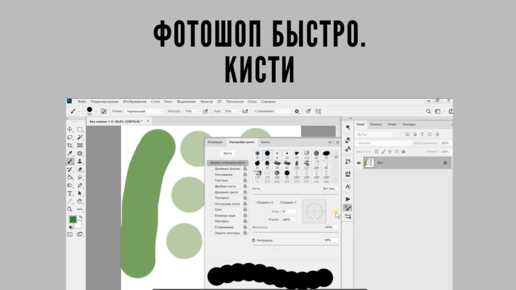
Корректирующие слои напрямую влияют на итоговый цвет мазка, даже если кисть и слой настроены корректно. При активных слоях Черно-белое, Карта градиента или Оттенок/Насыщенность с пониженной насыщенностью любой цвет, нанесенный кистью, визуально преобразуется в серый.
Особое внимание следует уделять порядку слоев. Если корректирующий слой расположен выше рабочего слоя и не ограничен маской, его воздействие распространяется на все нижележащие элементы. Временное отключение видимости такого слоя позволяет быстро определить, влияет ли он на цвет кисти.
Маски слоев – еще один частый источник проблемы. При активной маске Photoshop разрешает рисовать только в градациях серого, так как маска управляет прозрачностью, а не цветом. Если вместо изображения выделена миниатюра маски, выбранный цвет автоматически превращается в оттенок серого.
Проверка выполняется визуально: активная маска обозначается белой рамкой вокруг ее миниатюры. Переключение на сам слой восстанавливает возможность цветного рисования. Это особенно важно при работе с эффектами, ретушью и локальными правками.
Также стоит учитывать обтравочные маски. Если рабочий слой привязан к корректирующему слою, цвет кисти будет изменяться в соответствии с настройками корректировки. Разрыв обтравочной связи или перенос слоя выше по стеку позволяет вернуть исходные цвета.
Контроль корректирующих слоев и активных масок – обязательный этап диагностики, когда кисть неожиданно начинает рисовать только серым, несмотря на правильные настройки цвета и инструмента.
Сброс настроек кисти и рабочего пространства
Если все базовые параметры проверены, а кисть продолжает рисовать серым, причина может скрываться в сохраненных пользовательских настройках. Photoshop запоминает параметры кистей, режимы смешивания и конфигурацию интерфейса, из-за чего ошибка сохраняется даже при открытии нового документа.
Сброс настроек кисти выполняется через выбор инструмента «Кисть» и открытие панели параметров. При замене текущей кисти на стандартную и восстановлении ее исходных параметров устраняются изменения, связанные с динамикой цвета, наложением и ограничениями по каналам.
Отдельного внимания требует рабочее пространство. Пользовательские рабочие среды могут скрывать панели или фиксировать нестандартные значения инструментов. Возврат к стандартному рабочему пространству через меню управления интерфейсом позволяет восстановить исходное расположение панелей и корректную работу инструментов.
В более сложных случаях помогает полный сброс предпочтений Photoshop при запуске программы. Эта процедура удаляет поврежденные конфигурации, связанные с цветом, кистями и интерфейсом, и возвращает приложение к заводским настройкам. После сброса рекомендуется повторно проверить режим изображения и параметры кисти.
Использование сброса оправдано тогда, когда серый цвет появляется без очевидных причин и повторяется в разных файлах. Это позволяет исключить влияние накопленных ошибок и вернуть предсказуемое поведение кисти.
Обновление и перезапуск Photoshop при ошибках с цветом
Иногда причина серой кисти не связана с настройками документа или инструмента, а возникает из-за сбоя в работе самого Photoshop. Длительная сессия, активное использование графического процессора и переключение между цветовыми режимами могут привести к некорректному отображению цвета без видимых изменений параметров.
Первое, что стоит сделать, – полностью закрыть Photoshop и открыть его заново, а не просто перезапускать документ. Это очищает временную память и пересобирает цветовые кэши, отвечающие за отображение RGB и CMYK. После запуска рекомендуется создать новый файл и проверить поведение кисти в чистом документе.
Если проблема повторяется, необходимо проверить наличие обновлений через приложение Creative Cloud. Ошибки с цветом нередко возникают после частичных обновлений или конфликтов версий, особенно при смене драйверов видеокарты. Установка последней версии Photoshop устраняет сбои, связанные с обработкой цвета и отображением интерфейса.
Дополнительно стоит проверить настройки использования графического процессора. Отключение и повторное включение аппаратного ускорения в параметрах производительности помогает устранить ситуации, когда кисть визуально рисует серым при корректных настройках цвета.
Регулярное обновление Photoshop и контроль его состояния позволяют исключить программные ошибки как причину того, что кисть неожиданно начинает рисовать только в градациях серого.
Вопрос-ответ:
Почему кисть рисует серым, хотя документ в RGB и выбран яркий цвет?
Чаще всего причина в активном режиме смешивания кисти или слоя. Если установлен режим «Яркость», «Цветность» или «Насыщенность», кисть не добавляет цвет напрямую. Также стоит проверить, не активна ли маска слоя — при работе с маской Photoshop всегда ограничивает рисование градациями серого.
Может ли корректирующий слой сделать кисть серой?
Да. Слои «Черно-белое», «Карта градиента» или «Оттенок/Насыщенность» с нулевой насыщенностью, расположенные выше рабочего слоя, полностью меняют отображение цвета. Даже если кисть рисует цветом, результат визуально выглядит серым, пока корректировка включена.
Почему кисть выглядит серой только при слабом нажатии пера?
Это связано с привязкой непрозрачности или потока к давлению пера. При легком нажатии цвет наносится полупрозрачно и смешивается с фоном. Проверка параметров кисти и временное отключение чувствительности к нажатию помогает убедиться, что проблема не в цвете, а в настройках планшета.
Может ли выбранный цвет сам по себе быть причиной серой кисти?
Да, если насыщенность цвета равна нулю или значения RGB совпадают. Такие цвета выглядят как оттенки серого, даже если выбраны через палитру. Проверка насыщенности в модели HSB или изменение одного из RGB-каналов сразу выявляет эту ситуацию.
Что делать, если кисть рисует серым во всех файлах без видимой причины?
В этом случае стоит перезапустить Photoshop и проверить обновления. Поврежденные настройки, сбои видеоускорения или ошибки версии могут влиять на отображение цвета. Сброс параметров кисти и рабочего пространства часто решает проблему без переустановки программы.
Почему кисть рисует серым только на одном слое, а на других цвет появляется нормально?
Такое поведение обычно связано с настройками конкретного слоя. Проверь, не активна ли маска слоя — при работе с ней Photoshop разрешает рисовать только градациями серого. Также стоит посмотреть режим наложения самого слоя: если установлен «Яркость» или похожий режим, цвет будет преобразован в серый. Еще одна причина — смарт-объект, созданный из изображения в градациях серого; в этом случае его внутренний режим ограничивает цвет, пока объект не будет конвертирован в RGB.

 Загрузка...