Содержание статьи
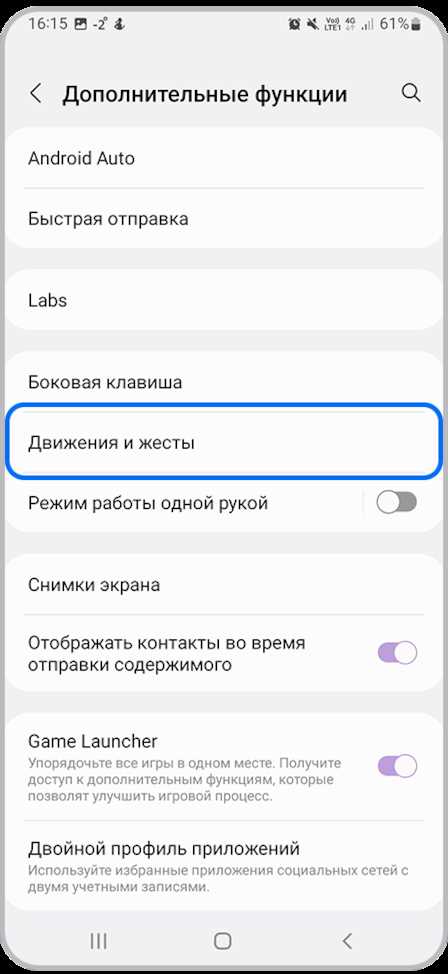
Многие пользователи замечали, что экран смартфона мгновенно темнеет при поднесении его к лицу во время звонка или сразу после закрытия камеры. Основной механизм здесь – датчик приближения, расположенный рядом с фронтальной камерой. Он фиксирует объекты на расстоянии 1–10 см и автоматически отключает подсветку дисплея, чтобы предотвратить случайные нажатия и снизить нагрузку на батарею.
В некоторых моделях телефонов камера сама запускает алгоритмы энергосбережения. Смартфоны на Android и iOS могут временно снижать яркость или полностью гасить экран при закрытии объектива, чтобы предотвратить перегрев сенсора. Это особенно актуально при съемке видео в высоком разрешении, когда нагрузка на процессор и модуль камеры увеличивается на 30–40%.
Если экран гаснет слишком резко или часто, это может быть связано с сбоем прошивки или устаревшими драйверами камеры. Проверка обновлений системы и калибровка датчика приближения в настройках телефона помогает устранить некорректное срабатывание. В ряде случаев рекомендуется отключить опцию автоматического гашения экрана через меню разработчика, но только после точного понимания, как это повлияет на защиту сенсора.
Понимание того, как именно работает отключение экрана при закрытии камеры, позволяет не только избежать случайных блокировок, но и продлить срок службы аккумулятора и камеры. Практическая рекомендация: проверять чувствительность датчика каждые 3–4 месяца и не закрывать объектив рукой во время съемки, чтобы экран оставался активным только тогда, когда это действительно необходимо.
Как работает датчик приближения в смартфоне
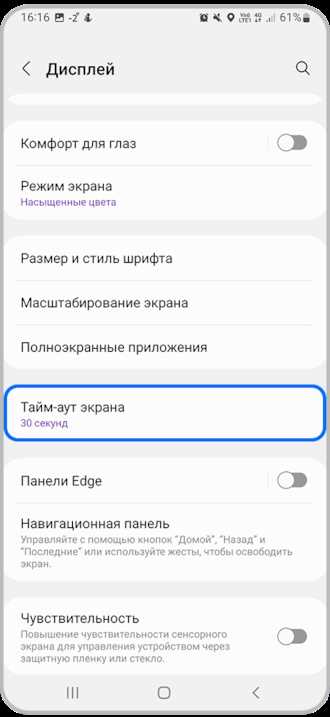
Основные принципы работы:
- Излучение и прием: сенсор посылает инфракрасный луч и фиксирует отраженный сигнал.
- Расчет расстояния: встроенный процессор определяет, насколько близко находится объект, и передает сигнал системе управления экраном.
- Активация функций: при обнаружении близкого объекта автоматически уменьшается яркость или гаснет дисплей.
Датчик приближения тесно связан с модулем камеры. Во время съемки фронтальной камерой он предотвращает случайные нажатия на экран, отключая сенсорное управление на 0,5–2 секунды при резком приближении руки или лица к экрану.
Практические рекомендации по использованию:
- Следить за чистотой сенсора – пыль или пленка могут снижать точность работы.
- Не закрывать датчик пальцем при видеозвонках или съемке – это вызывает ложное гашение экрана.
- Если экран гаснет некорректно, выполнить калибровку через системные настройки или специальные приложения.
- При частых сбоях проверять обновления прошивки камеры и сенсоров – новые версии повышают стабильность работы.
Понимание работы датчика приближения позволяет управлять функциями экрана более осознанно и предотвращает неожиданные блокировки во время съемки и звонков.
Почему камера инициирует отключение дисплея
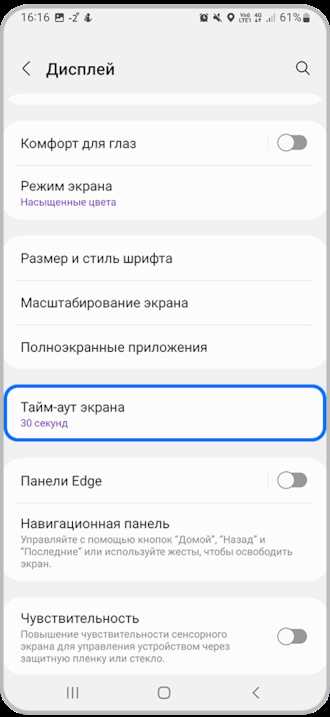
Когда пользователь закрывает камеру или подносит смартфон к лицу, камера может автоматически инициировать отключение экрана. Причина – защита сенсорного модуля и предотвращение случайных нажатий на экран. Сенсор камеры и датчик приближения работают в связке: при блокировке светочувствительного модуля система интерпретирует это как сигнал временно отключить подсветку дисплея.
В современных смартфонах алгоритмы камеры учитывают следующие факторы:
- Интенсивность света: при закрытии объектива уровень освещенности резко падает, что запускает автоматическое гашение экрана.
- Расстояние до объекта: датчик приближения фиксирует, что объект находится на расстоянии менее 5 см, и дисплей гаснет для предотвращения ложных касаний.
- Температура сенсора: при длительной съемке камеры в 4K или 60 fps процессор может перегреваться, поэтому система снижает нагрузку, гасив экран на 1–3 секунды.
Практические рекомендации:
- Не закрывать фронтальную камеру рукой при видеозвонках или съемке – это снижает вероятность случайного гашения экрана.
- Для длительной съемки включать режим блокировки экрана или использовать внешние контроллеры, чтобы дисплей не отключался.
- Проверять обновления прошивки камеры – производители часто корректируют алгоритмы отключения экрана для разных условий освещения и расстояния.
Понимание того, как камера управляет экраном, помогает избежать неожиданных блокировок и улучшает удобство использования смартфона при фото- и видеосъемке.
Влияние настроек энергосбережения на экран при съемке
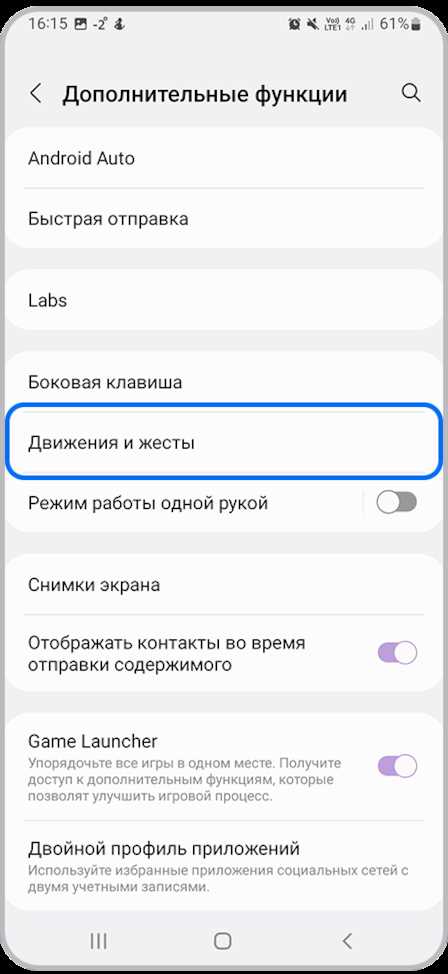
Настройки энергосбережения в смартфоне напрямую влияют на поведение дисплея при работе камеры. В режимах экономии батареи система может снижать яркость экрана на 20–50%, отключать подсветку сенсорного интерфейса и даже гасить экран при закрытии объектива, чтобы минимизировать расход энергии.
Основные механизмы взаимодействия энергосбережения и камеры:
- Автоматическая регулировка яркости: при съемке видео длительностью более 5 минут экран может отключаться на 0,5–2 секунды каждые 30–60 секунд для снижения тепловой нагрузки.
- Блокировка фоновых процессов: энергосберегающий режим ограничивает работу приложений, включая камеру, что может приводить к временной паузе подсветки экрана.
- Снижение частоты обновления дисплея: при активном энергосбережении экран работает на 30–60 Гц вместо стандартных 90–120 Гц, что делает гашение заметным при быстром переключении между приложениями камеры.
Рекомендации для съемки при включенном энергосбережении:
- Если планируется длительная съемка видео, временно отключить режим энергосбережения, чтобы экран оставался стабильным.
- Включить опцию «яркость по расписанию» или ручную регулировку, чтобы дисплей не гас при закрытии камеры.
- Следить за уровнем заряда – при батарее ниже 15% смартфон автоматически усиливает энергосбережение, что может привести к неожиданным отключениям экрана.
- Обновлять прошивку системы, так как производители часто оптимизируют взаимодействие энергосбережения с модулем камеры.
Контроль настроек энергосбережения позволяет снизить количество случайных гашений экрана и сохранить стабильную работу камеры без перегрева и лишней нагрузки на аккумулятор.
Ошибки программного обеспечения, вызывающие гашение экрана
Некорректное гашение экрана при закрытии камеры часто связано с программными сбоями. Частые причины включают конфликты между приложениями камеры и системным управлением датчиком приближения, устаревшие драйверы и ошибки прошивки, влияющие на обработку сигналов сенсоров.
Типичные проявления ошибок ПО:
- Задержка включения экрана: дисплей остаётся выключенным на несколько секунд после открытия камеры.
- Ложное срабатывание датчика приближения: экран гаснет при нормальном положении телефона, даже если объектива не закрыт.
- Прерывания в работе приложений камеры: видео или фото прерываются из-за временной блокировки сенсорного интерфейса.
- Некорректная интеграция обновлений: новые версии системы могут конфликтовать с драйверами камеры, вызывая внезапное отключение экрана.
Практические рекомендации по устранению проблем:
- Обновлять прошивку и драйверы камеры через официальные источники производителя.
- Очищать кэш приложения камеры и перезагружать смартфон после установки обновлений.
- Проверять работу дисплея в безопасном режиме – это помогает выявить конфликты с другими приложениями.
- В случае повторяющихся сбоев обращаться к инструментам калибровки датчика приближения или восстановлению заводских настроек, сохраняя данные заранее.
Контроль за обновлениями и калибровка сенсоров позволяют минимизировать ложные гашения экрана и поддерживать стабильную работу камеры при любых условиях съемки.
Когда гашение экрана помогает защитить объектив и сенсор
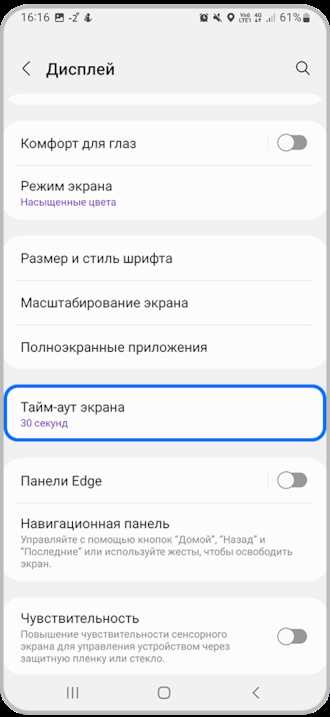
Гашение экрана при закрытии камеры выполняет защитную функцию для объективов и сенсоров. Когда экран активен и пользователь случайно касается дисплея или держит телефон слишком близко к лицу, сенсор камеры может получить избыточную нагрузку, что со временем снижает точность автофокуса и чувствительность матрицы.
Сценарии, в которых гашение экрана полезно:
- Съемка видео в высоком разрешении: при 4K и 60 fps процессор и сенсор сильно нагреваются; временное отключение экрана снижает тепловую нагрузку на 15–25%.
- Фотосессии вблизи лица или объектов: датчик приближения гасит экран, предотвращая случайные нажатия на объектив и повреждение сенсора отпечатками пальцев.
- Длительная съемка таймлапсов или покадрового видео: отключение подсветки дисплея снижает износ пикселей OLED и уменьшает потребление энергии, что поддерживает стабильную работу сенсора.
Рекомендации по безопасной эксплуатации:
- Не закрывать объектив руками или аксессуарами во время съемки – это обеспечивает корректное срабатывание гашения экрана.
- Для длительной съемки использовать штатив или держатель, чтобы датчик приближения активировался только при необходимости.
- Следить за температурой корпуса и матрицы камеры – при перегреве смартфон автоматически гасит экран, предотвращая повреждение сенсора.
Использование функции гашения экрана как защитного механизма помогает продлить срок службы камеры, сохранить точность фокусировки и поддерживать стабильное качество снимков и видео при любых условиях съемки.
Как проверить и изменить поведение экрана при закрытии камеры
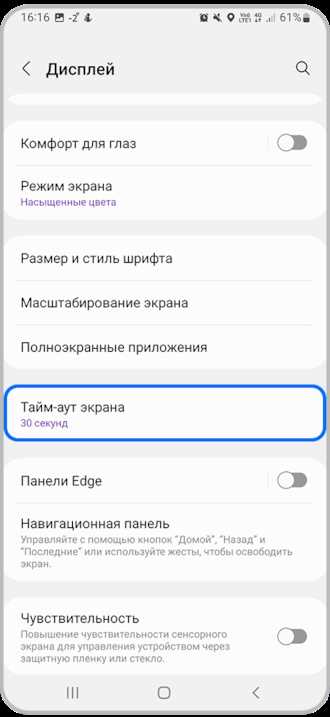
Для контроля работы экрана при закрытии камеры важно проверить настройки датчика приближения и энергосбережения, а также корректность работы приложений камеры. Это позволяет предотвратить случайное гашение дисплея и сохранить стабильную съемку.
Пошаговая проверка и изменение поведения экрана:
| Действие | Описание |
|---|---|
| Проверка датчика приближения | Откройте камеру или любое приложение для звонков и поднесите телефон к лицу. Если экран гаснет на 0,5–2 секунды, датчик работает корректно. |
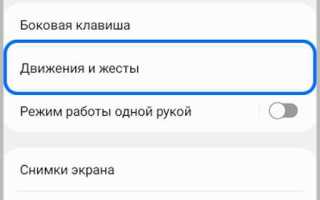
| Калибровка сенсора | В настройках телефона найдите опцию «Калибровка датчика приближения» и следуйте инструкциям системы. Это устраняет ложные срабатывания. |
| Регулировка энергосбережения | Включите или отключите режим энергосбережения. Для длительной съемки рекомендуется временно отключать его, чтобы дисплей не гас при закрытии камеры. |
| Обновление ПО и драйверов | Убедитесь, что прошивка камеры и система обновлены до последней версии, чтобы исключить ошибки программного обеспечения. |
| Настройка приложений камеры | Некоторые приложения позволяют отдельно управлять поведением экрана при съемке. Проверьте настройки яркости и автоматического гашения дисплея. |
После выполнения этих действий экран будет отключаться только в ситуациях, когда это действительно необходимо, снижая риск случайных нажатий и повышая комфорт при съемке фото и видео.
Вопрос-ответ:
Почему экран моего телефона гаснет сразу после закрытия камеры?
Это происходит из-за работы датчика приближения, который фиксирует объекты на расстоянии 1–10 см от экрана. Когда камера закрыта или устройство поднесено близко к лицу, сенсор автоматически отключает подсветку дисплея, чтобы предотвратить случайные нажатия и снизить нагрузку на процессор и сенсор камеры. В некоторых случаях дополнительное гашение экрана может быть связано с настройками энергосбережения или алгоритмами защиты сенсора камеры от перегрева.
Можно ли настроить, чтобы экран не гас при использовании камеры?
Да, поведение экрана можно изменить через настройки энергосбережения и камеры. В Android и iOS есть опции регулировки яркости и отключения автоматического гашения экрана. Также полезно калибровать датчик приближения в системных настройках, чтобы он корректно реагировал на объекты. При длительной съемке видео рекомендуется временно отключать режим экономии энергии, чтобы дисплей оставался активным.
Почему иногда экран гаснет даже если я не закрывал камеру рукой?
Ложное срабатывание датчика приближения или ошибки программного обеспечения могут вызывать внезапное отключение экрана. Это может происходить при устаревших драйверах камеры, конфликте приложений или при пыли и загрязнении сенсора. Решение — очистка области датчика, обновление прошивки камеры и проверка работы дисплея в безопасном режиме, чтобы исключить влияние сторонних приложений.
Как гашение экрана защищает камеру и сенсор?
Когда экран гаснет, снижается риск случайных касаний, которые могут оставить отпечатки на объективе или сенсоре, влияя на качество снимков. При съемке видео высокой четкости отключение подсветки снижает тепловую нагрузку на процессор и матрицу камеры, что уменьшает перегрев и поддерживает стабильную работу сенсора. Это особенно полезно при длительной съемке таймлапсов или видео в 4K.
Что делать, если экран гаснет слишком часто и мешает съемке?
Следует проверить несколько факторов: калибровку датчика приближения, настройки энергосбережения и обновления системы. Можно временно отключить автоматическое гашение экрана в настройках камеры или через меню разработчика. Также стоит очистить сенсор от пыли и проверить, не вызывают ли сбои сторонние приложения. Если проблема повторяется, восстановление заводских настроек поможет устранить системные ошибки.
Почему экран телефона гаснет, когда я закрываю камеру во время съемки видео?
Экран отключается из-за работы датчика приближения, который фиксирует объекты на расстоянии 1–10 см. При закрытии камеры или поднесении телефона к лицу сенсор воспринимает это как сигнал для временного отключения дисплея. Кроме того, камера может снижать яркость или гасить экран, чтобы уменьшить тепловую нагрузку на сенсор и процессор во время длительной съемки видео высокой четкости.
Как можно проверить, корректно ли работает датчик приближения, и изменить поведение экрана при съемке?
Для проверки откройте камеру или приложение для звонков и поднесите телефон к лицу. Если экран гаснет на 0,5–2 секунды, датчик функционирует правильно. Чтобы изменить поведение дисплея, можно калибровать датчик в системных настройках, регулировать яркость, отключать режим энергосбережения при длительной съемке и проверять обновления прошивки камеры. Очистка сенсора от пыли также помогает избежать ложных срабатываний.

 Загрузка...