Содержание статьи
Зависание планшета на логотипе Android означает, что система не может завершить загрузку и останавливается на этапе инициализации ядра или служб. Чаще всего проблема возникает после обновления прошивки, установки приложений с доступом к системе, переполнения памяти или внезапного отключения питания. В этот момент устройство фактически включено, но Android не переходит к рабочему состоянию.
Первое, что важно понять: подобное зависание не всегда указывает на физическую поломку. В большинстве случаев причина программная – повреждённый кеш, ошибка загрузочного раздела или конфликт файлов в системной области. Это означает, что восстановление возможно без замены комплектующих, если действовать последовательно и не усугублять ситуацию повторными перезагрузками.
Если планшет завис на логотипе более 10–15 минут, это уже не «долгая загрузка», а сбой. Продолжительное ожидание не решит проблему и может привести к разряду аккумулятора в критический момент. На этом этапе стоит переходить к конкретным действиям: принудительной перезагрузке, входу в Recovery Mode, очистке кеш-раздела или проверке реакции устройства на подключение к зарядному устройству.
В статье рассматриваются практические шаги, которые можно выполнить самостоятельно: от базовых способов оживления планшета до ситуаций, когда без перепрошивки или сервисного центра уже не обойтись. Все рекомендации ориентированы на реальные сценарии, с которыми сталкиваются владельцы Android-планшетов разных брендов и поколений.
Планшет завис на логотипе Android: что делать пользователю
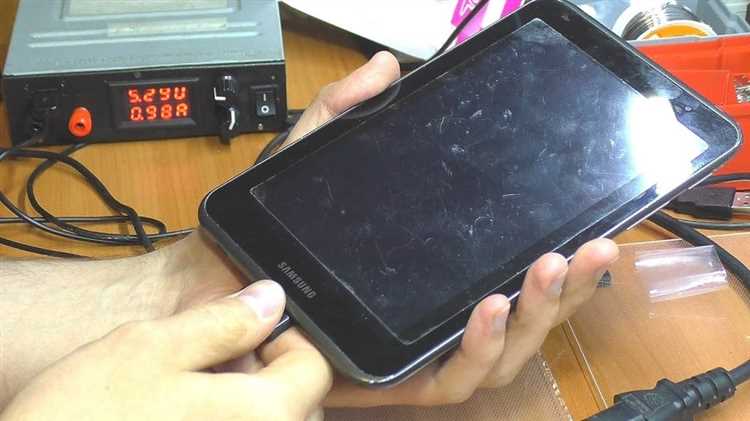
Если планшет останавливается на логотипе Android и не загружается дольше 3–5 минут, это признак сбоя инициализации системы. Для начала выполните жёсткое выключение: зажмите кнопку питания на 15–30 секунд до полного отключения экрана. После паузы в 10 секунд включите устройство повторно.
При повторном зависании используйте аппаратный вход в Recovery. На большинстве моделей применяется сочетание кнопки питания и увеличения громкости, удерживаемое до появления сервисного меню. Если меню загрузилось, выберите пункт Wipe cache partition. Очистка системного кэша устраняет конфликты временных файлов, возникающие после обновлений или аварийного выключения.
Если очистка кэша не изменила поведение планшета, выполните проверку реакции на зарядку. Подключите оригинальное зарядное устройство минимум на 30 минут и повторите запуск. Недостаточное напряжение аккумулятора часто блокирует завершение загрузки Android.
При сохранении проблемы используйте в Recovery пункт Wipe data/factory reset. Он удаляет пользовательские данные и настройки, но восстанавливает структуру системных разделов. Этот шаг эффективен при повреждении конфигурационных файлов, конфликте драйверов или сбое после установки стороннего ПО.
Если Recovery не открывается или планшет уходит в бесконечную перезагрузку, вероятна ошибка прошивки. В такой ситуации требуется перепрошивка через компьютер с использованием официального ПО производителя. Неправильный файл прошивки может привести к полной неработоспособности устройства.
Отсутствие результата даже после перепрошивки указывает на аппаратную неисправность: деградацию памяти, проблемы с питанием или повреждение системной платы. Самостоятельное вмешательство в этом случае нецелесообразно – необходима профессиональная диагностика.
Как определить, что зависание не связано с долгой первой загрузкой

Первая загрузка Android после обновления системы или сброса к заводским настройкам действительно может занимать больше времени, но у неё есть чёткие пределы. Если планшет выходит за них, проблема почти всегда техническая.
- Время загрузки превышает 20–30 минут. Даже на старых планшетах первая инициализация системы редко длится дольше 15 минут. Если логотип Android отображается полчаса и более без изменений, это признак сбоя.
- Логотип не анимирован. При нормальной загрузке логотип или индикатор (круг, полоска, точки) двигается. Полностью статичное изображение в течение длительного времени указывает на зависание.
- Планшет заметно нагревается. При корректной загрузке процессор работает активно, но умеренно. Сильный нагрев корпуса без перехода к следующему этапу загрузки часто связан с циклической ошибкой системы.
- Отсутствуют звуки и вибрация. Во время первой загрузки некоторые модели подают вибросигнал или системные звуки. Полная тишина при долгом ожидании – тревожный симптом.
Дополнительные признаки можно определить через косвенные проверки.
- Экран не гаснет и не меняет яркость. При нормальной загрузке система управляет подсветкой. Если яркость постоянна и экран не реагирует на кнопку питания, загрузка не продолжается.
- Не появляется экран оптимизации приложений. После обновлений Android обычно показывает сообщения вроде «Оптимизация приложений». Их отсутствие при длительном ожидании говорит о сбое загрузочного процесса.
- Попытка перезагрузки возвращает к тому же логотипу. Если после принудительного выключения и включения планшет снова останавливается на логотипе, это не «долгая загрузка», а повторяющаяся ошибка.
Если совпадают два и более признака, ожидание не имеет смысла: проблема не связана с первой загрузкой и требует дальнейших действий – входа в Recovery, очистки кэша или перепрошивки.
Какие действия можно выполнить при зависании без доступа к экрану

Если планшет застрял на логотипе Android и сенсор не реагирует, начните с принудительной перезагрузки аппаратными кнопками. Зажмите кнопку питания на 15–30 секунд, даже если устройство кажется выключенным. На ряде моделей дополнительно требуется удерживать кнопку уменьшения громкости.
При отсутствии результата используйте аппаратное меню Recovery. Полностью выключите планшет, затем одновременно зажмите кнопку питания и увеличения громкости (реже – уменьшения громкости). Удерживайте их до появления сервисного меню. Навигация выполняется кнопками громкости, подтверждение – кнопкой питания.
В Recovery первым выполните пункт Wipe cache partition. Очистка системного кэша не удаляет пользовательские данные, но часто устраняет зависание, вызванное поврежденными временными файлами после обновлений или сбоев питания.
Если очистка кэша не помогла, выполните Reboot system now и проверьте загрузку. При повторном зависании возможна проблема с системными разделами или прошивкой, особенно если устройство перезагружается по кругу.
При наличии компьютера подключите планшет по USB и проверьте реакцию через ADB, если ранее была включена отладка по USB. Команда adb devices покажет, определяется ли устройство. В некоторых случаях помогает команда adb reboot.
Если планшет определяется как съемный носитель в режиме загрузчика или fastboot, возможно перепрошить официальную прошивку производителя. Используйте только версию, строго соответствующую модели и ревизии устройства, чтобы избежать полной неработоспособности.
При полном отсутствии реакции на кнопки и USB-подключение вероятна аппаратная неисправность: сбой eMMC-памяти, контроллера питания или аккумулятора. В таком случае дальнейшие действия без сервиса могут усугубить повреждение.
Как выполнить принудительную перезагрузку планшета разных брендов
Принудительная перезагрузка применяется, когда планшет завис на логотипе Android и не реагирует на касания. Процедура не удаляет данные и разрывает цикл загрузки на аппаратном уровне.
| Бренд | Комбинация кнопок | Длительность удержания | Примечания |
|---|---|---|---|
| Samsung | Питание + Громкость вниз | 10–15 секунд | На моделях без физической кнопки Home. При вибрации отпустить |
| Samsung (старые модели) | Питание + Home + Громкость вниз | 10–15 секунд | Если есть кнопка Home |
| Lenovo | Питание + Громкость вверх | 10–20 секунд | Иногда требуется удерживать до отключения экрана |
| Huawei | Питание + Громкость вверх | 10–15 секунд | При переходе в Recovery отпустить кнопки |
| Xiaomi | Питание | 15–20 секунд | Если не сработало – Питание + Громкость вверх |
| ASUS | Питание + Громкость вниз | 10–15 секунд | Экран может кратковременно погаснуть – это нормально |
| Prestigio | Питание + Громкость вверх | 10–15 секунд | Часто сразу открывается меню Recovery |
| DEXP / Irbis | Питание | 20–30 секунд | Из-за слабого контроллера требуется длительное удержание |
Если после принудительной перезагрузки планшет снова зависает на логотипе, повторять процедуру более двух раз подряд не рекомендуется – это признак программного сбоя, требующего входа в Recovery или перепрошивки.
Что делать, если планшет застрял на логотипе после обновления системы

Если перезагрузка не помогла, переходите в режим восстановления (Recovery Mode). Обычно для этого удерживают комбинацию кнопки питания и кнопок громкости. В меню восстановления выберите «Wipe Cache Partition», чтобы очистить системный кэш без удаления данных.
При сохранении проблемы рекомендуется выполнить «Factory Reset». Важно понимать, что этот метод удаляет все данные на устройстве. В меню Recovery Mode выберите «Wipe Data/Factory Reset» и подтвердите действие.
Для устройств с возможностью прошивки можно использовать официальные инструменты производителя: Samsung – Smart Switch или Odin, Lenovo – Moto Smart Assistant, Huawei – HiSuite. Подключите планшет к компьютеру и следуйте инструкции для восстановления прошивки.
Если обновление было прервано или файл прошивки поврежден, скачайте актуальную версию с официального сайта производителя. Используйте только проверенные файлы, так как некорректная прошивка может окончательно вывести устройство из строя.
В редких случаях зависание на логотипе вызвано проблемой с внутренней памятью или материнской платой. В таких ситуациях единственным решением является обращение в авторизованный сервисный центр для диагностики и ремонта.
Регулярная практика резервного копирования данных позволяет минимизировать потери при сбоях после обновлений. Используйте облачные сервисы или локальное резервное копирование через компьютер.
Как войти в режим Recovery и очистить кэш без потери данных

Для начала выключите планшет полностью. Если устройство не реагирует, удерживайте кнопку питания 10–15 секунд для принудительной перезагрузки.
Чтобы попасть в режим Recovery, используйте комбинацию кнопок, характерную для вашего устройства. Обычно это:
- Кнопка питания + уменьшение громкости
- Кнопка питания + увеличение громкости
- Кнопка питания + обе клавиши громкости одновременно
Удерживайте выбранную комбинацию до появления логотипа Recovery. На экране может появиться меню с несколькими пунктами.
Для навигации используйте кнопки громкости, а подтверждение выбора осуществляется кнопкой питания. В меню Recovery найдите пункт:
- Wipe cache partition или Очистить раздел кэша
Подтвердите действие кнопкой питания. Этот процесс удаляет временные файлы системы без затрагивания личных данных и приложений.
После завершения очистки кэша выберите пункт:
- Reboot system now или Перезагрузить систему
Планшет перезагрузится, а зависание на логотипе должно исчезнуть. Если проблема сохраняется, повторите процедуру один раз, предварительно убедившись, что устройство заряжено не менее чем на 50%.
Для некоторых моделей доступ к Recovery может быть ограничен. В таких случаях используйте официальные инструкции производителя или специализированное программное обеспечение для восстановления системы.
В каких случаях сброс к заводским настройкам неизбежен
Сброс к заводским настройкам становится необходимым, если планшет застрял на логотипе Android после стандартной перезагрузки и попыток восстановления через безопасный режим не дают результата. Это характерно при повреждении системных файлов, нарушении загрузчика или после неудачного обновления прошивки.
Если устройство не реагирует на удержание кнопки питания и комбинации клавиш для входа в рекавери, или зависание происходит циклично, восстановление данных стандартными средствами невозможно. В таких ситуациях только полный сброс возвращает планшет в рабочее состояние.
Другой повод для сброса – наличие критических ошибок в разделе /system, проявляющихся в виде постоянных сбоев приложений или невозможности загрузки ОС. Попытки прошивки отдельных компонентов без полного восстановления часто завершаются неудачей.
Сброс также неизбежен при блокировке планшета после неправильного ввода графического ключа или пароля, если обойти защиту через учетную запись Google не удается. В этих случаях восстановление доступа без удаления данных невозможно.
Важно понимать, что перед сбросом стоит сохранить внешние данные на карту памяти или облако, так как процесс удаляет все пользовательские файлы и настройки. Планшет после сброса требует повторной настройки аккаунтов, Wi-Fi и приложений.
Когда стоит обращаться в сервисный центр и что сообщить мастеру
Если планшет завис на логотипе более 30–40 минут и перезагрузка не помогает, самостоятельные методы восстановления, включая сброс через Recovery, не устранили проблему или есть признаки аппаратного сбоя, следует обращаться в сервисный центр. Особое внимание нужно уделять ситуациям с видимыми повреждениями устройства, коррозией контактов, резким перегревом или нестабильной зарядкой.
При обращении важно предоставить мастеру точную информацию: модель планшета, версию Android, дату последнего обновления системы и обстоятельства возникновения зависания. Укажите, какие действия уже предпринимались: попытки перезагрузки, сброс настроек через Recovery, подключение к компьютеру и использование специализированного ПО для восстановления системы.
Если есть подозрение на аппаратную проблему, сообщите о любых необычных симптомах: самопроизвольное выключение, мигание экрана, непривычный шум или запах при зарядке. Предоставление этих данных ускоряет диагностику и позволяет мастеру сразу определить приоритет проверки памяти, материнской платы или контроллера питания.
Важно заранее уточнить наличие оригинальных прошивок и запасных частей для конкретной модели, чтобы сервис мог предложить восстановление без потери данных или с минимальным риском замены компонентов. Точная информация о предыдущих вмешательствах или ремонтах также помогает исключить повторные ошибки и сократить время ремонта.
Вопрос-ответ:
Почему мой планшет завис на логотипе Android и не загружается дальше?
Чаще всего зависание на логотипе связано с программными сбоями. Это может произойти после обновления системы, установки приложений из ненадёжных источников или при повреждении системных файлов. Иногда причина кроется в аппаратной проблеме, например, в памяти устройства. Чтобы точно определить источник, нужно проверить, реагирует ли планшет на перезагрузку и есть ли возможность войти в режим восстановления.
Можно ли вернуть планшет в рабочее состояние без потери данных?
Существует несколько способов исправить зависание без сброса настроек, но они зависят от состояния системы. Например, можно попробовать безопасный режим: он загружает только базовые функции и отключает сторонние приложения. Если устройство удаётся включить в этом режиме, можно удалить недавно установленные приложения или очистить кэш. Если же планшет не реагирует на любые попытки загрузки, сохранение данных становится затруднительным и может потребоваться восстановление через компьютер с помощью специальных программ.
Что делать, если планшет завис и не реагирует на кнопки?
Если устройство не реагирует на обычную перезагрузку, попробуйте принудительную перезагрузку. Для большинства моделей это удерживание кнопки питания вместе с кнопкой громкости на 10–15 секунд. В некоторых случаях помогает извлечение батареи, если она съёмная. Если после этого планшет по-прежнему зависает, стоит подключить его к компьютеру и попробовать восстановление через официальное ПО производителя.
Стоит ли самому пытаться прошивать планшет?
Прошивка может решить проблему, но она несёт риск потерять все данные и даже вывести устройство из строя при неправильных действиях. Если есть опыт работы с прошивками, можно использовать официальные версии программного обеспечения от производителя. Для большинства пользователей безопаснее обратиться в сервисный центр, где смогут восстановить систему без повреждений.
Как предотвратить зависание планшета на логотипе в будущем?
Для снижения риска повторных зависаний важно регулярно обновлять систему через официальные каналы, избегать установки подозрительных приложений и периодически очищать кэш. Также полезно создавать резервные копии данных. Если устройство часто используется для тестирования разных программ, стоит ограничить установку нестабильных приложений и контролировать состояние памяти.
Мой планшет завис на логотипе Android и не загружается. Что можно сделать, чтобы исправить ситуацию?
Сначала попробуйте перезагрузить устройство, удерживая кнопку питания 10–15 секунд. Если это не помогает, можно попытаться войти в режим восстановления (Recovery Mode), обычно зажав одновременно кнопки питания и уменьшения громкости. В этом режиме можно очистить кэш системы, что часто помогает при зависаниях на логотипе. Если и это не сработает, может потребоваться сброс к заводским настройкам — имейте в виду, что при этом удалятся все данные. В крайнем случае помогает перепрошивка устройства через официальное программное обеспечение производителя.

 Загрузка...