Содержание статьи
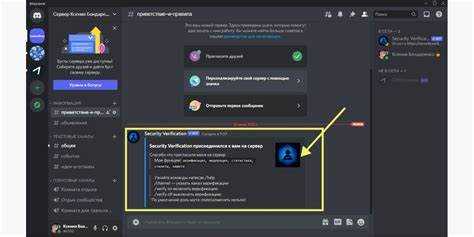
Если бот не отображается в сети в Discord, это чаще всего связано с проблемами аутентификации или настройками сервера. Например, токен бота может быть скомпрометирован или изменён, что приводит к невозможности установления соединения с API Discord. Проверка актуальности токена и его корректного ввода в коде – первый шаг к восстановлению видимости.
Другой распространённый фактор – ограничения прав доступа. Даже если бот подключён к серверу, отсутствие разрешений на чтение каналов или отправку сообщений может блокировать обновление его онлайн-статуса. Необходимо убедиться, что роли и права бота настроены так, чтобы он мог взаимодействовать с нужными каналами.
Ошибки в коде также влияют на отображение статуса. Например, неправильная обработка события on_ready или некорректная установка статуса через методы Discord API могут приводить к тому, что бот остаётся «офлайн» несмотря на успешное подключение. Проверка логов и тестирование отдельных функций помогут выявить такие ошибки.
Наконец, внешние факторы, такие как нестабильное интернет-соединение или сбои на стороне Discord, могут временно скрывать бота из сети. Регулярная проверка соединения и мониторинг статуса API помогут исключить эти причины и быстро восстановить отображение бота в сети.
Проверка токена: действителен ли токен бота
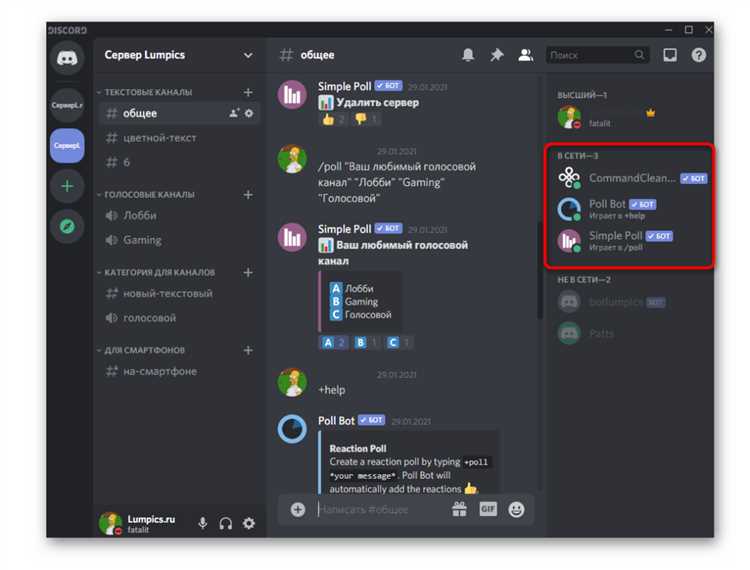
Токен бота – уникальный ключ для аутентификации на серверах Discord. Если он неверный или устарел, бот не сможет подключиться и будет оставаться офлайн. Первым шагом необходимо проверить, совпадает ли токен в коде с токеном, указанным в разделе Bot на портале разработчика Discord.
Для диагностики можно использовать встроенные методы библиотеки, например, в Python с discord.py вызывается client.run(TOKEN). Если токен недействителен, появится ошибка discord.errors.LoginFailure, что указывает на необходимость обновления токена. Никогда не копируйте токен из сторонних источников – это повышает риск блокировки.
Также важно проверить, не был ли токен сброшен вручную в настройках бота. При сбросе старый токен становится недействительным мгновенно. В этом случае необходимо вставить новый токен в код и перезапустить бота.
Ниже приведён пример проверки токена на валидность с помощью простого HTTP-запроса к Discord API:
| Метод | Действие | Результат |
|---|---|---|
| GET /users/@me | Отправка токена в заголовке Authorization | Ответ 200 – токен действителен; 401 – токен недействителен |
Регулярная проверка токена особенно важна при переносе бота между серверами или обновлении библиотек, чтобы убедиться, что ключ не изменился и не требует замены.
Проверка статуса сервера: бот подключен к нужному серверу
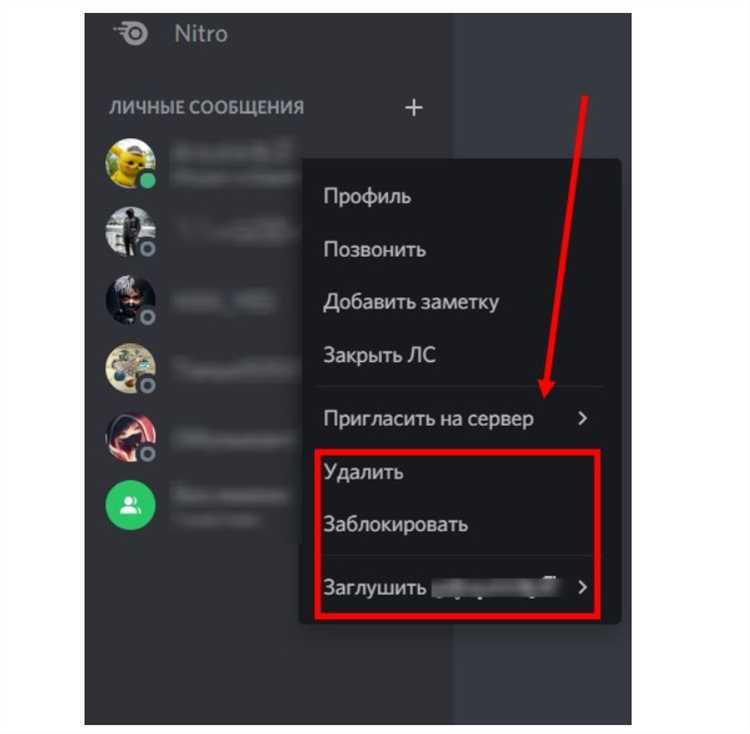
Бот может оставаться офлайн, если он не подключён к серверу, на котором ожидается его активность. Для подтверждения подключения необходимо проверить список серверов, к которым бот имеет доступ. В библиотеке discord.py это можно сделать через атрибут client.guilds, который возвращает все серверы, где присутствует бот.
Для практической проверки выполните следующие действия:
- Откройте портал разработчика Discord и убедитесь, что бот был приглашён на нужный сервер с корректными ссылками OAuth2.
- Убедитесь, что бот не был удалён с сервера администраторами, так как это автоматически отключает его от сервера.
Если бот подключён, но остаётся офлайн, проверьте, нет ли ограничений на стороне сервера:
- Роли бота: должна быть роль, которая позволяет видеть каналы и получать события.
- Каналы: бот должен иметь доступ к хотя бы одному текстовому или голосовому каналу, иначе его статус может не обновляться.
- Фильтры API: убедитесь, что сервер не блокирует сообщения от бота через внешние интеграции или вебхуки.
Эти проверки помогут определить, подключён ли бот к правильному серверу и исключить проблему «невидимого» онлайн-статуса из-за отсутствия подключения.
Проверка прав доступа: у бота есть разрешения на чтение и отправку сообщений
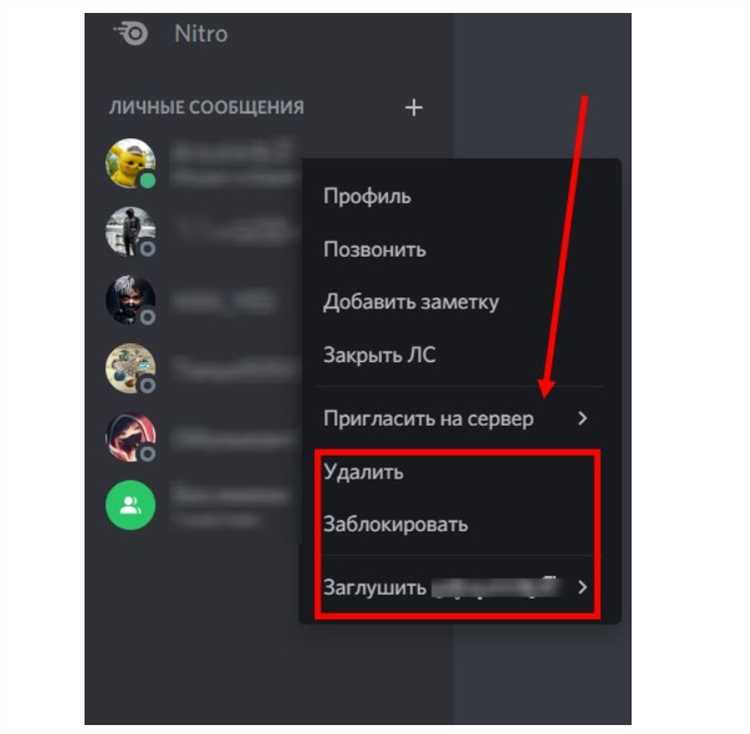
Для диагностики прав доступа выполните следующие действия:
- Проверьте, что роль бота имеет разрешения на чтение и отправку сообщений во всех каналах, где он должен быть активен.
- Убедитесь, что локальные ограничения каналов не перекрывают глобальные права роли. Даже полные права роли не действуют, если на уровне канала запрещён доступ.
- Если бот использует реакции или вложения, убедитесь в наличии прав Add Reactions и Attach Files, иначе соответствующие события не будут обработаны.
- В коде можно проверить доступ к конкретному каналу через channel.permissions_for(bot_member). Недостаточные права приводят к отсутствию обновления онлайн-статуса.
Регулярная проверка ролей и прав особенно важна после добавления новых каналов или изменения структуры сервера, чтобы бот не исчезал из сети и корректно выполнял задачи.
Проверка кода: ошибки в обработке событий онлайн-статуса
Бот может оставаться офлайн, даже если токен и права настроены корректно, из-за ошибок в обработке событий статуса. Основная точка контроля – событие on_ready, которое отвечает за установку онлайн-статуса и инициализацию функций бота.
Для выявления проблем необходимо выполнить следующие шаги:
- Проверьте, вызывается ли событие on_ready после запуска бота. Если оно не срабатывает, бот не обновляет статус онлайн.
- Убедитесь, что методы установки статуса change_presence вызываются корректно с актуальными параметрами activity и status.
- Проверьте обработку ошибок внутри событий: исключения в on_ready или on_connect могут блокировать дальнейшее выполнение кода без явного уведомления.
- Если используется асинхронная логика, убедитесь, что все корутины корректно await-ятся; несинхронные вызовы могут привести к отсутствию обновления статуса.
- Регулярно проверяйте логи при запуске бота. Сообщения об ошибках в обработке событий помогут определить, где код прерывается.
После исправления ошибок в обработке событий рекомендуется тестировать бот на отдельном сервере с ограниченными правами, чтобы убедиться, что статус обновляется корректно и бот виден в сети.
Проверка интернет-соединения и статуса API Discord
Бот может оставаться офлайн, если возникают проблемы с интернет-соединением или сбои на стороне Discord API. Даже корректный токен и права не помогут, если соединение нестабильно или сервер Discord недоступен.
Для проверки подключения выполните следующие действия:
1. Проверьте стабильность интернет-соединения на устройстве или сервере, где запускается бот. Потери пакетов или высокий пинг могут приводить к разрывам WebSocket-сессии.
2. Используйте команды ping или traceroute для диагностики задержек и потерь пакетов при соединении с api.discord.com.
3. Мониторьте статус Discord через официальный сервис https://status.discord.com/. На нём отображаются текущие проблемы с API, WebSocket и другими компонентами.
4. Если бот запускается на облачном сервере, убедитесь, что нет блокировок исходящего трафика к портам 443 и 80, необходимых для HTTPS и WebSocket-соединений.
5. В коде можно реализовать автоматическое переподключение при разрыве соединения, используя обработку событий on_disconnect и повторную инициализацию client.run().
Регулярная проверка соединения и статуса API позволяет быстро выявлять внешние причины, из-за которых бот остаётся офлайн, и минимизировать время простоя.
Проверка режима приватности: бот не скрыт в статусе
Discord позволяет устанавливать для бота режим приватности, при котором его онлайн-статус скрыт от пользователей. Если бот не отображается в сети, важно убедиться, что этот режим отключён.
Для проверки выполните следующие действия:
- Откройте настройки бота на портале разработчика Discord и проверьте параметры видимости. Режим приватности должен быть выключен, чтобы бот мог отображать статус онлайн.
- Если используется библиотека для кода, убедитесь, что метод change_presence вызывается с корректным статусом (online, dnd, idle), а не invisible.
- Проверьте, что роль бота и настройки сервера не содержат ограничений, скрывающих его от списка участников. Локальные права могут блокировать отображение статуса даже при выключенном режиме приватности.
- Для теста временно назначьте боту административную роль. Если статус появляется, проблема связана с ограничениями ролей или каналов.
Контроль режима приватности и правильная настройка статуса позволяют гарантировать, что бот всегда виден в сети и может корректно взаимодействовать с пользователями и событиями сервера.
Вопрос-ответ:
Почему мой бот в Discord остаётся офлайн после запуска?
Наиболее частая причина — неверный токен или его устаревание. Если токен изменён или был сброшен на портале разработчика, бот не сможет подключиться к API. Также стоит проверить, правильно ли указаны права доступа к каналам и роль бота на сервере. Ошибки в обработке события on_ready могут блокировать обновление статуса, а нестабильное интернет-соединение или проблемы с серверами Discord тоже приводят к офлайн-статусу.
Как проверить, подключён ли бот к нужному серверу?
Сначала нужно убедиться, что бот был приглашён через корректную ссылку OAuth2 и отображается в списке участников сервера. В коде можно использовать атрибут client.guilds для вывода всех серверов, к которым подключён бот. Если нужный сервер отсутствует, необходимо повторно пригласить бота, проверив, что ему назначена роль с доступом к каналам.
Что делать, если бот виден на сервере, но не реагирует на сообщения?
Скорее всего, проблема в правах доступа. Проверьте, есть ли у бота разрешения Read Messages / View Channels и Send Messages в соответствующих каналах. Также убедитесь, что локальные ограничения каналов не перекрывают глобальные права роли бота. Если бот использует реакции или вложения, нужны права Add Reactions и Attach Files. Проверка этих прав через channel.permissions_for(bot_member) помогает определить, какие ограничения мешают работе.
Как определить, что проблема в коде, а не в настройках Discord?
Нужно проверить, срабатывают ли события on_ready и on_connect. Если они не вызываются или внутри них возникают ошибки, бот не обновляет статус. В коде нужно убедиться, что все асинхронные вызовы корректно await-ятся, и что методы change_presence вызываются с правильными параметрами статуса. Логи запуска помогут выявить места, где выполнение прерывается.
Может ли режим приватности скрывать бота из сети?
Да, если для бота включён режим Invisible, его статус не отображается для пользователей. Необходимо проверить настройки на портале разработчика и убедиться, что change_presence вызывается с активным статусом online, а роль бота и права каналов позволяют видеть его в списке участников. Временное назначение администраторской роли помогает проверить, влияет ли приватность или ограничения ролей на видимость бота.
Почему бот в Discord отображается офлайн, хотя токен правильный и сервер доступен?
Даже при корректном токене и подключении к серверу бот может оставаться офлайн из-за ограничений прав доступа или ошибок в коде. Проверьте, есть ли у бота разрешения Read Messages / View Channels и Send Messages в нужных каналах. Также убедитесь, что метод change_presence вызывается с правильным статусом (online) и что событие on_ready срабатывает без исключений. Если бот запускается на сервере с нестабильным интернетом или есть сбои на стороне Discord API, это тоже может блокировать отображение онлайн-статуса. Дополнительно проверьте, не включён ли режим Invisible, который скрывает бот в списке участников.

 Загрузка...