Содержание статьи

На iPhone существует несколько способов отслеживания и управления устройствами, которые подключены или синхронизированы с вашим смартфоном. Знание, какие устройства связаны с вашим iPhone, полезно не только для безопасности, но и для упрощения взаимодействия с другими гаджетами, такими как наушники, умные часы или даже автомобили.
Чтобы увидеть все устройства, подключенные к вашему iPhone, можно использовать несколько стандартных функций, доступных в iOS. Например, в разделе Bluetooth отображаются все устройства, которые могут взаимодействовать с вашим телефоном через беспроводное соединение. Здесь можно не только подключать и отключать устройства, но и управлять их настройками.
Кроме того, если вы хотите узнать, какие устройства используют ваш iCloud-аккаунт, зайдите в раздел Настройки – iCloud и выберите опцию Устройства. Это позволит вам увидеть все устройства, авторизованные в вашей учетной записи, включая те, которые подключены через функции Continuity или Handoff.
Для просмотра устройств, связанных с вашим Apple ID, можно зайти в Настройки – Apple ID и выбрать раздел Устройства. Здесь отобразятся все устройства, подключенные к вашему аккаунту, включая Mac, iPad, iPhone, а также устройства, использующие ваш Apple Watch или AirPods.
Также стоит обратить внимание на раздел Wi-Fi, где можно увидеть устройства, подключенные к одной сети, что помогает анализировать, какие гаджеты находятся рядом с вашим iPhone.
Как просмотреть устройства, подключенные к вашему Apple ID
Чтобы увидеть все устройства, которые используют ваш Apple ID, выполните несколько простых шагов. Это поможет вам убедиться в безопасности аккаунта и проверить, какие устройства имеют доступ к вашим данным.
Действия для просмотра подключенных устройств:
- Откройте настройки на вашем iPhone или iPad.
- Нажмите на ваше имя в верхней части экрана. Это откроет раздел с информацией о вашем Apple ID.
- Пролистайте вниз до раздела «Устройства». Здесь будет отображен список всех устройств, связанных с вашим Apple ID.
- Выберите любое устройство, чтобы увидеть дополнительную информацию, такую как модель устройства, версия операционной системы и статус подключения.
Если вы заметили незнакомое устройство в списке, вы можете его удалить:
- Нажмите на незнакомое устройство.
- Пролистайте вниз и выберите «Удалить с учетной записи».
Если устройство не отображается в списке, но вы считаете, что оно связано с вашим Apple ID, проверьте другие устройства, такие как Mac или Apple TV. Использование iCloud на других устройствах также может повлиять на этот список.
Вы также можете зайти на сайт Apple ID (appleid.apple.com), чтобы просмотреть и управлять подключенными устройствами через веб-интерфейс.
Регулярно проверяйте устройства, связанные с вашим Apple ID, чтобы обеспечить безопасность личных данных.
Как узнать, какие устройства используют ваш iCloud
Чтобы понять, какие устройства используют вашу учетную запись iCloud, выполните несколько простых шагов. На iPhone перейдите в настройки и выберите свой Apple ID в верхней части экрана. Там отображаются все устройства, подключенные к вашему iCloud. Вы увидите список с названиями устройств, их моделями и последней синхронизацией.
Если вам нужно получить дополнительные подробности о каждом устройстве, выберите одно из них в списке. Вы сможете увидеть номер версии iOS, дату последней синхронизации и включенные опции, такие как Find My iPhone (Найти iPhone) или резервное копирование.
Для большего контроля можно управлять доступом устройств. Например, если вы хотите удалить старое или ненужное устройство из своей учетной записи, выберите его в списке и нажмите «Удалить с аккаунта». Это предотвратит дальнейший доступ к данным через iCloud.
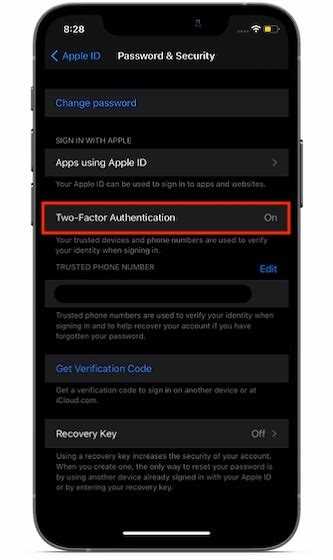
Кроме того, в разделе «Устройства» в вашем Apple ID доступны настройки безопасности, включая возможность включения двухфакторной аутентификации, чтобы предотвратить несанкционированный доступ к вашей учетной записи.
Для проверки устройств через веб-браузер зайдите на сайт iCloud.com и авторизуйтесь с помощью своего Apple ID. В разделе «Настройки» можно увидеть подключенные устройства и управлять ими, а также получить возможность удаленно стереть данные с устройства через функцию Find My.
Как проверить устройства, связанные с вашим Apple Watch
Чтобы увидеть устройства, связанные с вашим Apple Watch, используйте приложение «Watch» на iPhone. Откройте его и перейдите в раздел «Мои часы». Здесь отображаются все активные подключения и настройки устройства.
Если вы хотите проверить конкретные устройства, подключенные через Bluetooth или Wi-Fi, зайдите в «Настройки» на iPhone и выберите раздел «Bluetooth». Там будет список всех устройств, с которыми ваше Apple Watch может взаимодействовать.
В случае с Apple Watch, для сопряжения с другим устройством, вы можете использовать функцию «Поиск устройства» в разделе Bluetooth. Это позволит вам найти доступные устройства в радиусе действия вашего Apple Watch.
Для более детального контроля, откройте «Настройки» на Apple Watch и перейдите в раздел «Подключения». Это меню покажет, какие устройства в данный момент активны и с каким конкретно Apple Watch они синхронизированы.
Если хотите отследить устройства, используйте функцию «Управление устройствами» в «Настройках» на iPhone. Это позволит вам увидеть всю историю подключения вашего Apple Watch и любые устройства, с которыми он был сопряжен ранее.
Не забудьте, что Apple Watch также может быть связан с другими сервисами Apple, такими как Apple ID. Проверить это можно через «Настройки» > «Apple ID», где будут указаны все устройства, связанные с вашей учетной записью.
Как увидеть подключенные Bluetooth-устройства на iPhone
Для просмотра подключенных Bluetooth-устройств на iPhone откройте «Настройки». Перейдите в раздел «Bluetooth». Здесь отображаются все устройства, которые в данный момент подключены или были подключены ранее.
На экране Bluetooth вы увидите два списка: «Мои устройства» и «Доступные устройства». В разделе «Мои устройства» находятся все устройства, которые в данный момент сопряжены с вашим iPhone, а также те, с которыми установлено постоянное подключение.
Если вы хотите увидеть информацию о конкретном подключенном устройстве, коснитесь его названия. Это откроет дополнительные параметры управления, такие как возможность отключения или разрыва соединения с устройством.
Для того, чтобы узнать больше о подключении, включая заряд устройства или статус связи, активируйте виджет Bluetooth в Центре управления, потянув вниз от верхнего края экрана (на моделях с Face ID) или вверх (на моделях с кнопкой «Домой»). Здесь вы также сможете быстро отключить или подключить устройства.
Если Bluetooth-устройство не отображается в списке, убедитесь, что оно включено и находится в зоне действия iPhone. Также стоит проверить, не заблокировано ли подключение другими активными устройствами.
Как найти устройства, использующие вашу учетную запись iTunes
Для проверки устройств, подключенных к вашей учетной записи iTunes, откройте приложение «Настройки» на вашем iPhone. Нажмите на свое имя в верхней части экрана, чтобы перейти в раздел «Apple ID». Здесь вы увидите список всех устройств, зарегистрированных на вашу учетную запись.
В разделе «Устройства» отображаются устройства, на которых вы используете iCloud или которые авторизованы для покупок в iTunes Store. Чтобы получить подробную информацию, коснитесь нужного устройства. Вы сможете узнать модель, версию операционной системы и другие параметры.
Если вы заметили неизвестные устройства в этом списке, рекомендуется сразу выйти из своей учетной записи на них или изменить пароль для повышения безопасности. Для этого в том же разделе «Устройства» нажмите на устройство и выберите опцию «Удалить из учетной записи».
Кроме того, вы можете просмотреть устройства, использующие вашу учетную запись iTunes, через iTunes на компьютере. Подключите iPhone к ПК, откройте iTunes, выберите ваше устройство и посмотрите, какие устройства были синхронизированы или использовали вашу учетную запись.
Как проверить список устройств через настройки AirDrop

Для того чтобы проверить список доступных устройств через AirDrop на iPhone, откройте «Настройки». Перейдите в раздел «AirDrop» в меню «Основные» или выберите «AirDrop» прямо из Центра управления. В зависимости от версии iOS, доступные устройства могут отображаться в разделе «Общие» или непосредственно в меню «AirDrop».
Когда AirDrop включен, ваш iPhone будет сканировать ближайшие устройства с поддержкой этой функции. Чтобы проверить список устройств, нажмите на «AirDrop» и выберите один из вариантов: «Прием всех», «Только контакты» или «Выключено». Эти параметры определяют, кто может увидеть ваше устройство и отправить данные через AirDrop.
Если у вас активно «Прием всех», то все устройства в пределах диапазона с включенным AirDrop будут отображаться в списке. В случае «Только контакты» отображаются только те устройства, которые принадлежат вашим контактам в адресной книге. Если список устройств не обновляется или не отображается, проверьте, активирован ли Bluetooth и Wi-Fi, так как эти функции необходимы для корректной работы AirDrop.
Как удалить связанные устройства с iPhone
Чтобы удалить устройства, связанные с вашим iPhone, выполните несколько простых шагов. Это поможет избавиться от лишних или ненужных устройств, например, тех, которые уже не используются или больше не подключаются к вашему телефону.
1. Откройте «Настройки» на вашем iPhone.
2. Перейдите в раздел Apple ID, который находится в верхней части экрана. Нажмите на ваше имя, чтобы попасть в настройки аккаунта.
3. В меню Apple ID выберите Устройства. Здесь будет отображаться список всех устройств, связанных с вашей учетной записью Apple.
4. Найдите устройство, которое вы хотите удалить, и нажмите на него.
5. В открывшемся меню выберите опцию Удалить из учетной записи. После этого устройство будет удалено из списка связанных.
6. Если устройство связано с вашей учетной записью через iCloud, вы также можете отказаться от доступа к iCloud с этого устройства, отключив его с помощью опции Удалить аккаунт iCloud.
Для устройств, подключенных через Bluetooth, выполните следующие шаги:
- Перейдите в настройки Bluetooth.
- Найдите устройство в списке подключенных и нажмите на информацию рядом с ним.
- Выберите опцию Забыть это устройство.
После этого устройство будет удалено из списка подключенных и больше не будет автоматически соединяться с вашим iPhone.
Удаление устройств, связанных с iPhone, полезно для защиты вашей конфиденциальности и управления подключениями, особенно если вы больше не используете какое-либо устройство или хотите улучшить работу вашего телефона.
Вопрос-ответ:
Как узнать, какие устройства подключены к моему iPhone?
Чтобы увидеть устройства, которые подключены к вашему iPhone, откройте настройки устройства и перейдите в раздел «Bluetooth». Здесь отображаются все активные подключения, включая наушники, колонки и другие устройства, использующие Bluetooth. Также можно проверить настройки «Wi-Fi», чтобы увидеть устройства, подключенные к вашей сети.
Можно ли увидеть все устройства, подключенные через Wi-Fi к моему iPhone?
На iPhone нет встроенной функции, которая бы показывала все устройства, подключенные к вашему маршрутизатору через Wi-Fi. Однако, вы можете использовать настройки вашего роутера для этого, войдя в его интерфейс через браузер. Для этого нужно ввести IP-адрес роутера в адресную строку браузера, после чего увидеть список подключенных устройств.
Как проверить устройства, подключенные к моему Apple ID?
Чтобы проверить устройства, связанные с вашим Apple ID, откройте настройки на iPhone, перейдите в раздел с вашим именем (вверху экрана), а затем выберите «Устройства». Здесь вы найдете список всех устройств, которые используются с вашим Apple ID, включая другие iPhone, iPad, Mac и устройства, работающие с iCloud.
Как узнать, какие устройства подключены к моему iPhone через Bluetooth?
Чтобы посмотреть подключенные через Bluetooth устройства, откройте настройки на iPhone и выберите раздел «Bluetooth». Здесь вы увидите список всех устройств, которые подключены к вашему iPhone или находятся рядом и готовы к подключению. Если устройство подключено, оно будет отображаться в разделе «Мои устройства».
Как можно увидеть устройства, подключенные к моему iPhone через AirDrop?
Для того чтобы увидеть устройства, доступные для обмена файлами через AirDrop, откройте приложение, с которого хотите отправить файл, и выберите опцию «Поделиться». В разделе «AirDrop» отобразятся все устройства, находящиеся рядом и готовые принять файл через AirDrop. Если в списке нет устройств, убедитесь, что AirDrop активирован на обоих устройствах.

 Загрузка...