Содержание статьи
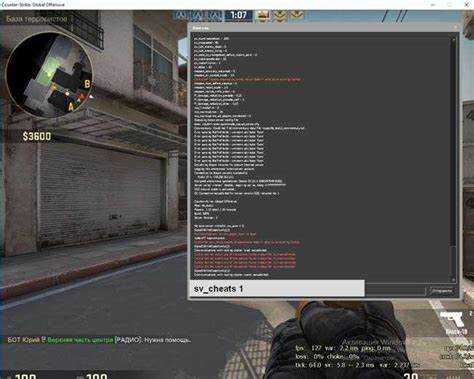
В CS GO ограничение кадров помогает снизить колебания изображения и убрать резкие просадки, которые мешают при стрельбе. Для этого используют встроенные команды, параметры запуска и настройки драйверов. Каждый способ даёт разный уровень контроля, поэтому важно понимать, как они работают.
Фиксация значения через fps_max удобна для быстрого изменения лимита прямо в игре. Настройка файла autoexec.cfg позволяет закрепить нужный параметр так, чтобы он применялся при каждом запуске. Варианты через драйверы NVIDIA и AMD дают более точное управление задержками и стабильностью времени кадра.
Программы вроде RivaTuner позволяют задать жёсткий предел, который не зависит от CS GO и подходит для систем с разными мониторами и частотами обновления. Выбор подходящего метода зависит от оборудования и целей игрока: минимизация разрывов кадра, снижение нагрузки на видеокарту или поддержание ровного значения FPS.
Фиксация FPS через параметры запуска Steam
Steam позволяет задать лимит кадров ещё до загрузки CS GO. Такой способ удобен, когда требуется фиксированное значение без изменения файлов конфигурации и без ввода команд в консоль.
Для установки ограничителя используйте параметры, передаваемые клиенту игры:
- -fps_max X – устанавливает предел кадров, где X – нужное число. Пример: -fps_max 200.
- -tickrate 128 – нужен, если вы запускаете локальные серверы и хотите синхронизировать FPS с выбранной частотой.
- -novid – позволяет убрать загрузочный ролик и сократить время старта при тестировании разных значений.
Чтобы применить параметры:
- Откройте библиотеку Steam.
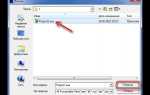
- Перейдите в «Свойства» CS GO.
- В разделе «Параметры запуска» укажите необходимые строки.
После сохранения игра всегда будет запускаться с указанным лимитом. Параметры подходят для случаев, когда требуется стабильное значение без пересохранения конфигурационных файлов.
Ограничение кадров с помощью команды fps_max в консоли

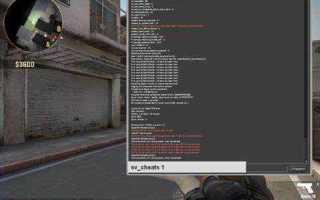
Команда fps_max задаёт предел кадров, который применяется сразу после ввода и действует до закрытия игры или изменения значения. Такой способ подходит для быстрой корректировки лимита без перезапуска.
Для установки предела откройте консоль и введите строку вида: fps_max 180. При необходимости можно задать любое число, включая 0 для отключения ограничения. Значение подбирают с учётом частоты обновления монитора и производительности системы.
При стабильном соединении между видеокартой и монитором полезно использовать лимит около частоты вертикальной развёртки, чтобы снизить скачки времени кадра. На слабых системах фиксированное значение помогает убрать резкие провалы при резких сценах и снизить нагрузку на видеокарту.
Настройка конфигурационного файла autoexec.cfg для постоянного лимита FPS
Файл autoexec.cfg позволяет задать ограничение кадров так, чтобы параметр загружался при каждом запуске CS GO. Это удобно, когда требуется фиксированное значение без повторного ввода команд.
Создайте файл в каталоге …\Steam\steamapps\common\Counter-Strike Global Offensive\csgo\cfg, если он отсутствует. Внутри пропишите строку вида: fps_max 200. Число подбирают с учётом монитора и производительности системы.
Чтобы команда загрузилась автоматически, убедитесь, что в параметрах запуска указано +exec autoexec.cfg. Если в каталоге есть файл config.cfg, он может перезаписать значение, поэтому фиксированный параметр рекомендуется хранить только в autoexec.cfg.
После сохранения перезапустите игру и проверьте, применилось ли нужное значение через консоль, выполнив команду fps_max.
Использование ограничителя кадров в драйверах NVIDIA

Панель управления NVIDIA позволяет задать предел кадров на уровне драйвера, что даёт более точный контроль над временем кадра и снижает нагрузку при высоких значениях FPS. Ограничитель действует для всех игр, включая CS GO, либо только для выбранного профиля.
Откройте панель управления и перейдите в раздел «Управление параметрами 3D». В списке глобальных настроек или в профиле CS GO найдите пункт «Максимальная частота кадров». После включения выберите конкретное значение, например 240 или 144 в зависимости от монитора и мощности видеокарты.
Для систем, использующих G-SYNC, полезно устанавливать предел немного ниже частоты обновления экрана, чтобы снизить риск переполнения буфера и получить более ровное время кадра. При высоких значениях FPS ограничитель помогает избежать избыточной загрузки GPU и падения стабильности в динамичных сценах.
После применения настроек перезапуск CS GO не обязателен, однако лучше проверить работу ограничителя через консоль игры, выполнив команду net_graph 1 или используя встроенный счётчик кадров Steam.
Настройка лимита FPS через панель управления AMD Radeon

Панель управления AMD Radeon предоставляет функцию Radeon Chill и отдельный ограничитель кадров, позволяющий задать верхний предел для CS GO. Такие настройки помогают удерживать стабильное значение и уменьшать нагрузку на систему при высоких показателях FPS.
Откройте приложение AMD Software и перейдите в раздел с параметрами для игр. Добавьте CS GO в список, если профиль отсутствует. В параметрах выберите пункт «Ограничение частоты кадров» и укажите нужное число, например 200 или 144, ориентируясь на частоту обновления монитора.
Функцию Radeon Chill имеет смысл выключить, если цель – фиксированное значение без динамических изменений. Эта опция снижает FPS в спокойных сценах, что может создавать скачки при переходе к активным моментам.
После сохранения настроек запустите CS GO и проверьте работу ограничителя через команду net_graph 1 или встроенный счётчик Steam. Если значение не удерживается, проверьте наличие других активных лимитаторов в игре или стороннем ПО.
Фиксация частоты кадров с помощью RivaTuner Statistics Server
RivaTuner Statistics Server (RTSS) позволяет задавать жёсткий предел FPS на уровне системного мониторинга, который работает независимо от настроек CS GO и драйверов видеокарты. Это обеспечивает стабильное значение кадров даже при резких изменениях сцены.
Для настройки выполните следующие действия:
| Шаг | Действие |
|---|---|
| 1 | Запустите RTSS и добавьте CS GO в список приложений, если игра не отображается автоматически. |
| 2 | В поле «Framerate limit» установите необходимое значение, например 144 или 200 FPS. |
| 3 | Проверьте работу ограничителя, включив счётчик FPS в RTSS или команду net_graph 1 в CS GO. |
| 4 | При необходимости активируйте опцию «Apply limit in 3D applications only», чтобы ограничение не влияло на рабочий стол и другие программы. |
RTSS полезен для игроков с разными мониторами и частотами обновления, а также для тех, кто хочет точную фиксацию FPS без влияния внутренней консоли или драйверов. Предел, установленный через RTSS, остаётся активным до закрытия приложения или изменения настроек.
Проверка стабильности лимита FPS через встроенные средства CS GO

CS GO предоставляет встроенные инструменты для контроля частоты кадров, которые помогают убедиться, что установленный лимит применяется корректно и остаётся стабильным во время игры.
Основные методы проверки:
- Команда net_graph 1 – отображает текущее значение FPS, пинг, загрузку сервера и время кадра. Позволяет визуально оценить стабильность кадров в различных сценах.
- Команда cl_showfps 1 – показывает FPS в верхнем правом углу экрана. Удобна для быстрой оценки лимита без подробной информации о сетевом соединении.
- Команда cl_interp и cl_interp_ratio – позволяет проверить влияние лимита FPS на плавность анимации и интерполяцию объектов.
Для проверки стабильности рекомендуется:
- Включить net_graph и cl_showfps одновременно для получения полного обзора FPS и времени кадра.
- Пройтись по разным картам и сценам: открытые пространства, активные боевые зоны, коридоры. Сравнить показатели с установленным лимитом.
- При обнаружении резких скачков скорректировать значение fps_max, параметры драйвера или ограничитель в стороннем ПО.
Регулярная проверка позволяет убедиться, что FPS остаётся в заданных пределах и минимизировать просадки в динамичных сценах.
Вопрос-ответ:
Как установить постоянный лимит FPS в CS GO без ручного ввода команд каждый запуск?
Для постоянного лимита FPS создайте или отредактируйте файл autoexec.cfg в папке csgo/cfg. Впишите команду fps_max X, где X — желаемое значение, и убедитесь, что в параметрах запуска Steam указано +exec autoexec.cfg. После этого заданный предел будет применяться при каждом старте игры без необходимости ручного ввода.
Можно ли ограничить FPS через настройки видеокарты, и какой способ лучше для стабильной частоты?
Да, NVIDIA и AMD позволяют задать предел FPS через драйверы. В NVIDIA это делается через «Максимальная частота кадров» в панели управления, в AMD — через «Ограничение частоты кадров» или Radeon Chill. Такой способ обеспечивает стабильное значение кадров независимо от настроек игры и подходит для уменьшения нагрузки на GPU.
Как проверить, что установленный лимит FPS действительно работает в CS GO?
Используйте встроенные команды net_graph 1 и cl_showfps 1. Первая показывает текущие FPS, пинг и время кадра, вторая — только FPS в углу экрана. Рекомендуется наблюдать показатели в разных сценах карты: открытые пространства, узкие коридоры и активные зоны боёв, чтобы убедиться, что значение остаётся стабильным.
Для чего нужен RivaTuner Statistics Server и чем он отличается от лимита FPS в игре?
RivaTuner Statistics Server позволяет задать жёсткий предел FPS на уровне системы, независимо от команд игры или параметров драйвера. Он сохраняет лимит при резких изменениях сцены и подходит для точной фиксации частоты кадров. В отличие от fps_max, RTSS контролирует FPS вне зависимости от загрузки CS GO и других программ.

 Загрузка...