Содержание статьи
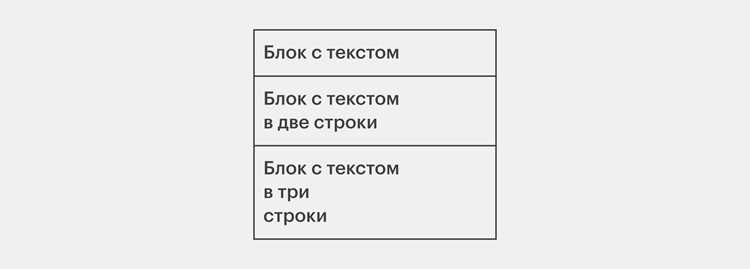
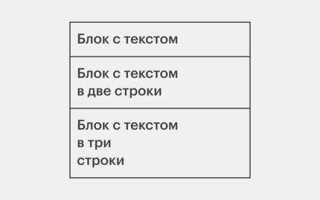
Flex-контейнер с display: flex позволяет управлять вертикальным расположением элементов без использования позиционирования или дополнительных отступов. Основные свойства для контроля позиции – align-items и justify-content. Для горизонтального ряда элементов align-items определяет их смещение по вертикали, а justify-content распределяет пространство по основной оси.
Если нужно создать вертикальный стек элементов, используется flex-direction: column. В этом случае justify-content управляет вертикальным выравниванием всего блока, а align-items задаёт горизонтальное смещение. Такая комбинация позволяет точно центрировать содержимое или закреплять элементы у верхнего или нижнего края контейнера.
Для отдельных элементов можно применять align-self, чтобы изменить их вертикальную позицию без влияния на других. Например, один блок в середине контейнера можно сместить к верхнему краю, не меняя расположение соседних. Практика показывает, что правильное сочетание этих свойств покрывает большинство задач по вертикальному выравниванию в интерфейсах и макетах.
Использование свойства align-items для вертикального выравнивания

Свойство align-items определяет вертикальное смещение всех элементов внутри flex-контейнера по поперечной оси. Значение flex-start закрепляет элементы у верхнего края контейнера, flex-end – у нижнего, а center размещает их строго посередине. Для равномерного распределения пространства можно использовать stretch, что автоматически растягивает элементы по высоте контейнера.
Применение align-items особенно эффективно для горизонтальных рядов с разной высотой элементов. Например, если один блок выше других, значение center обеспечит аккуратное выравнивание по середине, не нарушая общий макет. Для интерфейсов с фиксированной высотой контейнера align-items позволяет быстро задать визуальный баланс без ручного расчета отступов.
Для динамических макетов рекомендуется комбинировать align-items с flex-wrap и flex-direction, чтобы элементы автоматически корректировали свое положение при изменении размеров контейнера. Это сохраняет вертикальное выравнивание независимо от содержимого и размеров окна браузера.
Применение justify-content для центровки элементов по вертикали

Свойство justify-content управляет распределением элементов вдоль основной оси flex-контейнера. Для вертикальной центровки его используют вместе с flex-direction: column, чтобы основная ось проходила сверху вниз.
Основные значения для центровки:
- center – элементы размещаются строго по середине контейнера.
- space-between – первый элемент закрепляется у верхнего края, последний у нижнего, промежутки равномерно распределяются между ними.
- space-around – элементы получают равные отступы сверху и снизу, создавая визуально равномерное распределение.
- space-evenly – интервалы между всеми элементами одинаковы, включая края контейнера.
Для точной центровки одного блока внутри вертикального стека достаточно использовать комбинацию flex-direction: column и justify-content: center. Если элементы имеют разную высоту, данная комбинация сохраняет равновесие макета без необходимости задавать отдельные отступы каждому элементу.
При изменении размеров контейнера вертикальная центровка с помощью justify-content автоматически корректируется, что упрощает адаптивное размещение элементов и позволяет поддерживать единообразие интерфейса на разных устройствах.
Вертикальное выравнивание одного элемента с помощью align-self
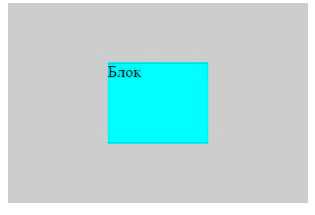
Свойство align-self позволяет изменять вертикальное положение отдельного элемента внутри flex-контейнера независимо от остальных. Оно переопределяет значение align-items для конкретного блока.
Основные варианты использования:
- flex-start – элемент прижимается к верхнему краю контейнера.
- flex-end – элемент фиксируется у нижнего края.
- center – элемент располагается по середине вертикали.
Создание вертикального стека элементов с flex-direction: column
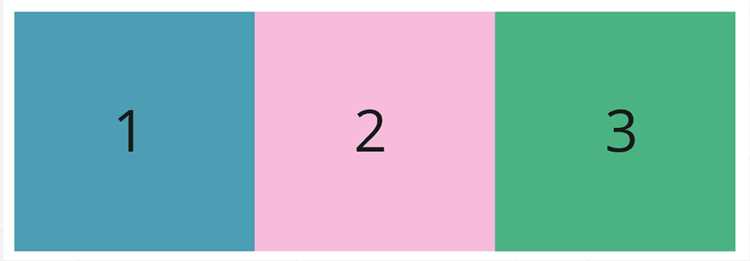
Свойство flex-direction: column задает направление основного потока элементов по вертикали. Элементы внутри контейнера располагаются сверху вниз, сохраняя порядок в исходном HTML.
Пример базовой структуры:
| Элемент | CSS | Результат |
|---|---|---|
| Контейнер | display: flex; flex-direction: column; |
Все дочерние элементы расположены вертикально |
| Элемент 1 | – | Находится сверху |
| Элемент 2 | – | Располагается под Элементом 1 |
| Элемент 3 | – | Располагается под Элементом 2 |
Для управления вертикальным выравниванием внутри контейнера используется justify-content. Значения:
| Значение | Описание |
|---|---|
| flex-start | Элементы прижаты к верхней части контейнера |
| center | Элементы выровнены по центру вертикально |
| flex-end | Элементы прижаты к нижней части контейнера |
| space-between | Равномерное распределение с первым и последним элементом по краям |
| space-around | Равномерные промежутки вокруг всех элементов |
| space-evenly | Равные промежутки между всеми элементами |
Горизонтальное выравнивание задается через align-items:
| Значение | Описание |
|---|---|
| flex-start | Элементы прижаты к левому краю контейнера |
| center | Элементы выровнены по центру горизонтально |
| flex-end | Элементы прижаты к правому краю контейнера |
| stretch | Элементы растягиваются на ширину контейнера |
| baseline | Выравнивание по текстовой базовой линии |
Для индивидуальной настройки размеров элементов применяются свойства flex-grow, flex-shrink и flex-basis. Например, flex: 1 позволяет элементу занимать оставшееся пространство, создавая равномерный вертикальный стек.
Использование gap упрощает установку промежутков между элементами без применения margin к каждому отдельному элементу:
| CSS | Результат |
|---|---|
gap: 10px; |
Вертикальные промежутки между всеми элементами равны 10px |
Комбинация flex-direction: column, justify-content, align-items и gap позволяет создавать аккуратные вертикальные стеки элементов с точным управлением пространством и выравниванием.
Влияние высоты контейнера на вертикальное выравнивание

Высота контейнера напрямую определяет поведение элементов при вертикальном выравнивании с использованием flex-direction: column. Если высота фиксирована, justify-content управляет распределением элементов между верхом и низом контейнера.
Пример значений justify-content при фиксированной высоте 400px:
| Значение | Расположение элементов |
|---|---|
| flex-start | Элементы прижаты к верхнему краю, промежутки снизу остаются пустыми |
| center | Элементы располагаются по центру контейнера, одинаковый отступ сверху и снизу |
| flex-end | Элементы прижаты к нижнему краю, пустое пространство сверху |
| space-between | Первый элемент у верхнего края, последний у нижнего, промежутки между элементами равномерные |
| space-around | Равномерные промежутки вокруг всех элементов, включая верх и низ контейнера |
| space-evenly | Элементы распределены с одинаковым расстоянием между ними и краями контейнера |
Если высота контейнера не задана, она формируется автоматически по размеру содержимого, и вертикальное выравнивание justify-content будет практически незаметным. Для контроля пространства рекомендуется указывать минимальную (min-height) или фиксированную высоту (height).
Элементы с flex-grow увеличивают занимаемое пространство внутри контейнера. Например, flex: 1 заставляет элемент растягиваться и заполнять свободное вертикальное пространство, влияя на визуальное выравнивание остальных элементов.
Использование свойства gap вместе с высотой контейнера позволяет устанавливать равномерные промежутки между элементами, независимо от размеров контейнера. Для вертикальных стеков рекомендуется сочетать height, justify-content и gap для точного управления расположением элементов.
Комбинация align-items и justify-content для сложного расположения

Сочетание align-items и justify-content позволяет точно управлять вертикальным и горизонтальным положением элементов внутри flex-контейнера. justify-content управляет распределением элементов по основной оси, а align-items – по поперечной.
Примеры комбинаций для вертикального стека с flex-direction: column:
| align-items | justify-content | Расположение элементов |
|---|---|---|
| flex-start | flex-start | Элементы прижаты к верхнему левому углу контейнера |
| center | center | Элементы сосредоточены по центру горизонтально и вертикально |
| flex-end | flex-end | Элементы прижаты к нижнему правому углу контейнера |
| stretch | space-between | Элементы растянуты по ширине, равномерно распределены сверху вниз |
| baseline | space-around | Элементы выровнены по текстовой базовой линии, промежутки вокруг равные |
Для сложного расположения рекомендуется использовать фиксированную или минимальную высоту контейнера, чтобы justify-content корректно распределял пространство. Свойство gap обеспечивает равномерные промежутки между элементами без применения margin к каждому элементу.
Индивидуальное управление размерами элементов через flex-grow, flex-shrink и flex-basis позволяет создавать асимметричные или адаптивные вертикальные стеки, комбинируя горизонтальное и вертикальное выравнивание для сложных макетов.
Вопрос-ответ:
Как с помощью CSS Flex выровнять элементы по вертикали в контейнере?
Для вертикального выравнивания элементов используют свойство display: flex на контейнере и устанавливают направление оси через flex-direction: column. Распределение элементов по вертикали регулируется свойством justify-content с значениями flex-start, center, flex-end, space-between, space-around или space-evenly.
Чем отличаются свойства align-items и justify-content при вертикальном стеке?
justify-content управляет положением элементов вдоль основной оси контейнера, которая при flex-direction: column вертикальна. align-items отвечает за выравнивание по поперечной оси, то есть горизонтально. Комбинация этих свойств позволяет точно позиционировать элементы как по вертикали, так и по горизонтали.
Как высота контейнера влияет на вертикальное распределение элементов?
Если высота контейнера фиксирована или задана через min-height, justify-content контролирует расположение элементов в пределах этой высоты. Без заданной высоты контейнер растягивается под содержимое, и вертикальное выравнивание будет практически незаметным. Для точного контроля рекомендуется устанавливать высоту контейнера.
Можно ли сделать равномерные промежутки между вертикальными элементами без установки margin каждому элементу?
Да, для этого используется свойство gap на flex-контейнере. Оно задает одинаковые промежутки между всеми элементами, сохраняя вертикальный стек без дополнительных отступов в самих элементах.
Как комбинировать flex-grow, align-items и justify-content для адаптивного вертикального расположения?
Свойство flex-grow позволяет элементам расширяться и занимать свободное пространство внутри контейнера. Используя его вместе с justify-content можно распределить элементы по вертикали, а align-items — контролировать горизонтальное выравнивание. Такая комбинация помогает создавать вертикальные стеки с адаптивной шириной и высотой элементов.
Как вертикально выровнять элементы внутри flex-контейнера?
Для вертикального выравнивания элементов задают контейнеру display: flex и устанавливают направление оси через flex-direction: column. Распределение элементов по вертикали регулируется с помощью justify-content с вариантами flex-start, center, flex-end, space-between, space-around или space-evenly. Это позволяет позиционировать элементы от верхнего края до нижнего с равными промежутками, по центру или прижатые к краям контейнера.
Как сочетать align-items и justify-content для точного позиционирования элементов?
justify-content управляет распределением элементов вдоль основной оси, а align-items — по поперечной оси. При flex-direction: column основная ось вертикальная, а поперечная — горизонтальная. Например, justify-content: center и align-items: flex-end расположат элементы по центру вертикально и прижмут к правому краю. Такой подход позволяет комбинировать горизонтальное и вертикальное позиционирование для сложных макетов.

 Загрузка...