Содержание статьи
Работа с внешними библиотеками в Java часто требует подключения jar файлов к проекту. В IntelliJ IDEA существует несколько способов интеграции таких файлов, которые позволяют использовать сторонние классы и методы без ручного копирования кода. Выбор метода зависит от типа проекта, используемой сборки и структуры модулей.
Прямое добавление jar через Project Structure подходит для небольших проектов без системы сборки. В этом случае jar включается как библиотека, а IDEA автоматически настраивает путь к классам и ресурсам. Для проектов с Maven или Gradle рекомендуется добавлять зависимости через pom.xml или build.gradle, что упрощает управление версиями и обновлениями библиотек.
После подключения важно проверить, что классы из jar доступны для импортов в коде и компиляция проходит без ошибок. Иногда требуется добавить jar к конкретному модулю или настроить области видимости зависимостей, чтобы избежать конфликтов. Практика показывает, что последовательная проверка и правильная структура проекта минимизируют появление ошибок типа ClassNotFoundException.
Для долгосрочного сопровождения проекта стоит документировать подключенные jar, указывать версии и источники. Это облегчает обновление библиотек и перенос проекта на другие среды разработки. Даже при использовании сборщиков, таких как Maven или Gradle, ручная фиксация информации о jar помогает быстро идентифицировать зависимости и устранять проблемы совместимости.
Как добавить jar в проект через структуру проекта
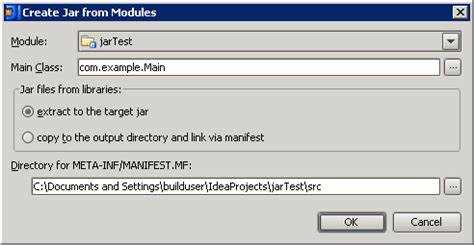
Откройте Project Structure через File → Project Structure или комбинацию Ctrl+Alt+Shift+S. В разделе Modules выберите модуль, к которому нужно подключить jar, затем перейдите на вкладку Dependencies.
Нажмите кнопку + и выберите JARs or directories. В проводнике укажите путь к jar файлу и подтвердите выбор кнопкой OK. После добавления выберите область видимости зависимости: Compile для использования в коде, Runtime для исполнения или Test для тестов.
Подключенный jar отобразится в списке зависимостей модуля. Для проверки работы импортируйте класс из jar в коде и убедитесь, что компиляция проходит без ошибок. Если IDE не распознаёт классы, проверьте корректность выбранного модуля и области видимости.
Рекомендуется хранить все внешние jar в отдельной папке внутри проекта. Это упрощает управление файлами и предотвращает потерю ссылок при переносе проекта или обновлении структуры каталогов.
Настройка зависимостей через Maven или Gradle
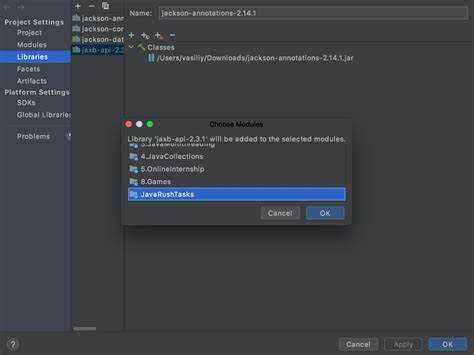
Для проектов с системой сборки подключение jar через Maven или Gradle обеспечивает управление версиями и автоматическое разрешение зависимостей. В Maven используйте файл pom.xml, в Gradle – build.gradle.
В Maven подключение выглядит так:
- Откройте pom.xml.
- В блоке <dependencies> добавьте элемент <dependency> с координатами jar: groupId, artifactId, version.
- Сохраните файл и выполните Reload Project в IntelliJ IDEA для синхронизации зависимостей.
В Gradle добавление осуществляется через блок dependencies в build.gradle:
- Для реализации в коде используйте implementation ‘group:artifact:version’.
- Для тестов применяйте testImplementation.
- После внесения изменений выполните Refresh Gradle Project для обновления зависимостей.
Для локальных jar файлов в Maven используйте команду mvn install:install-file с указанием пути к jar и координат. В Gradle добавьте jar в каталог libs проекта и подключите через implementation files(‘libs/имя_файла.jar’).
Регулярно проверяйте корректность версий и совместимость зависимостей. Это предотвращает конфликты при компиляции и запуске проекта, а также облегчает обновление библиотек.
Добавление внешнего jar через настройку библиотеки
Подключение jar через библиотеку в IntelliJ IDEA позволяет централизовать управление внешними файлами и использовать их в нескольких модулях без дублирования.
- Перейдите в File → Project Structure → Libraries.
- Нажмите + и выберите Java для добавления jar файла или папки с несколькими jar.
- Укажите путь к jar файлу и нажмите OK.
- Выберите модули проекта, к которым будет применена библиотека, и подтвердите изменения.
Подключенная библиотека появится в списке зависимостей выбранных модулей. Для проверки импортируйте класс из jar в коде и убедитесь, что компиляция проходит без ошибок. Если классы не распознаются, проверьте область видимости и корректность выбора модулей.
Рекомендуется хранить все внешние jar в отдельной папке внутри проекта. Это упрощает обновление библиотек и предотвращает потерю ссылок при изменении структуры проекта или переносе на другие машины.
Проверка подключения jar через импорт классов
После добавления jar к проекту необходимо убедиться, что IntelliJ IDEA распознаёт классы из библиотеки. Для этого создайте тестовый класс в модуле, к которому подключен jar.
Попробуйте импортировать класс из jar с помощью import и использовать его в коде. Если подсветка синтаксиса активна и компиляция проходит без ошибок, подключение выполнено корректно.
Если IDE не распознаёт классы:
- Проверьте, что jar подключён к правильному модулю в Project Structure → Modules → Dependencies.
- Убедитесь, что область видимости зависимости установлена верно: Compile для использования в коде, Runtime для исполнения.
- Для проектов с Maven или Gradle выполните Reload Project или Refresh Gradle Project после изменения зависимостей.
Дополнительно можно проверить наличие jar в папке External Libraries в панели проекта. Отсутствие jar здесь указывает на некорректное подключение или неправильный путь к файлу.
Использование jar в модульных проектах
В модульных проектах IntelliJ IDEA каждый модуль может иметь свои зависимости, поэтому подключение jar требует точного указания модуля назначения. Откройте Project Structure → Modules, выберите нужный модуль и перейдите на вкладку Dependencies.
Нажмите +, выберите JARs or directories и укажите путь к jar файлу. После добавления выберите область видимости: Compile для использования в коде модуля, Runtime для выполнения или Test для тестирования.
Если jar требуется в нескольких модулях, создайте библиотеку через Project Structure → Libraries и подключите её к нужным модулям. Это предотвращает дублирование файлов и упрощает обновление зависимостей.
Проверяйте доступность классов через импорт в каждом модуле, где используется jar. Если классы не распознаются, убедитесь, что библиотека добавлена к конкретному модулю и область видимости установлена корректно.
Устранение ошибок ClassNotFoundException
Ошибка ClassNotFoundException возникает, когда JVM не может найти класс из подключённого jar. Основные причины связаны с неправильным подключением файла или неверной областью видимости зависимости.
Для устранения ошибки проверьте подключение jar по следующим параметрам:
| Проверка | Действие |
|---|---|
| Jar добавлен к модулю | Откройте Project Structure → Modules → Dependencies и убедитесь, что jar присутствует в списке |
| Область видимости зависимости | Выберите Compile для использования в коде или Runtime для исполнения |
| Jar в библиотеке проекта | Если используется библиотека, убедитесь, что она подключена к нужному модулю |
| Проекты с Maven/Gradle | Выполните Reload Project или Refresh Gradle Project, чтобы IDE обновила зависимости |
| Наличие jar в External Libraries | Проверьте, что jar отображается в панели External Libraries |
После выполнения всех проверок импортируйте класс в коде. Если ошибка сохраняется, убедитесь, что версия jar соответствует ожидаемым зависимостям проекта и нет конфликтов между библиотеками.
Обновление и замена jar без потери настроек
Для замены jar на новую версию без потери конфигурации проекта храните все внешние jar в отдельной папке внутри проекта. Это позволяет сохранять ссылки в настройках модулей и библиотек.
В IntelliJ IDEA откройте Project Structure → Libraries и выберите библиотеку, содержащую устаревший jar. Нажмите + и добавьте новый файл jar, затем удалите старый из списка.
Если jar подключён напрямую к модулю через Dependencies, замените файл в той же папке, где он хранится, и выполните Reload Project для обновления ссылок. Область видимости и подключение к модулям сохранятся.
Для проектов с Maven или Gradle обновите координаты jar в pom.xml или build.gradle и выполните Reload Project или Refresh Gradle Project. При этом IDE автоматически подхватит новую версию без изменения настроек модулей.
После замены проверьте импорт классов и компиляцию. Если появляются ошибки, убедитесь, что версия jar совместима с остальными зависимостями проекта и нет конфликтов между библиотеками.
Вопрос-ответ:
Как подключить локальный jar к проекту в IntelliJ IDEA без использования Maven или Gradle?
Откройте File → Project Structure → Modules, выберите модуль, перейдите на вкладку Dependencies и нажмите +. Выберите JARs or directories и укажите путь к файлу jar. После добавления выберите область видимости: Compile для использования в коде, Runtime для исполнения или Test для тестов. Подключение завершено, проверка выполняется через импорт классов в коде.
Можно ли использовать один jar для нескольких модулей проекта?
Да, для этого создайте библиотеку через Project Structure → Libraries → + → Java и добавьте jar. Затем привяжите библиотеку к нужным модулям проекта. Такой подход предотвращает дублирование файлов и упрощает обновление jar без изменения настроек модулей.
Почему после подключения jar IntelliJ IDEA не распознаёт классы?
Чаще всего это связано с неправильным выбором модуля или области видимости зависимости. Проверьте, что jar добавлен к нужному модулю в Modules → Dependencies и выбрана область Compile или Runtime. Для проектов с Maven или Gradle выполните Reload Project или Refresh Gradle Project. Также убедитесь, что версия jar совместима с другими библиотеками.
Как заменить устаревший jar на новую версию без потери настроек модулей?
Если jar подключён через библиотеку, откройте Project Structure → Libraries, добавьте новый файл и удалите старый. Для модульных подключений через Dependencies замените файл в той же папке и выполните Reload Project. Настройки модулей и область видимости останутся прежними, что позволяет сохранить рабочую конфигурацию проекта.
Как подключить локальный jar в проект с Gradle?
Поместите jar в папку libs проекта. В build.gradle добавьте строку implementation files(‘libs/имя_файла.jar’) в блок dependencies. После сохранения выполните Refresh Gradle Project в IntelliJ IDEA. Jar будет доступен для компиляции и исполнения без ручного управления зависимостями.
Как правильно подключить несколько jar файлов к модульному проекту в IntelliJ IDEA, чтобы избежать конфликтов зависимостей?
В модульных проектах каждый модуль имеет собственный список зависимостей. Чтобы подключить несколько jar без конфликтов, сначала создайте отдельную папку для всех внешних библиотек. Через Project Structure → Libraries добавьте jar как библиотеку и привяжите её к нужным модулям. Для модулей, где требуется индивидуальное подключение, используйте вкладку Dependencies и укажите область видимости Compile или Runtime. После добавления всех файлов проверьте их доступность через импорт классов и убедитесь, что нет пересечения версий jar, которое может вызвать ошибки компиляции или ClassNotFoundException.

 Загрузка...