Содержание статьи

Работа с отдельными зонами на карте 2ГИС требуется для подготовки маршрутов, планирования строительных задач, сбора данных для анализа или уточнения границ территории. В интерфейсе доступен набор инструментов, позволяющий вручную очертить контур, изменить его точки и сохранить результат в удобном формате.
Перед началом важно подобрать масштаб, при котором видны все ориентиры: квартальные линии, номера домов, границы объектов. Это влияет на точность точек, которые пользователь ставит при создании контура. После выбора масштаба можно переходить к разметке, используя встроенный инструмент рисования.
Готовый контур допускает редактирование: перемещение узлов, удаление лишних точек, уточнение границ по спутниковому снимку. Сохранённый участок можно добавить в личную подборку, экспортировать в виде изображения или отправить ссылкой. Такой подход помогает быстро передавать данные коллегам и хранить локальные фрагменты карты без необходимости заново выделять область.
Выбор нужного масштаба для точного выделения участка

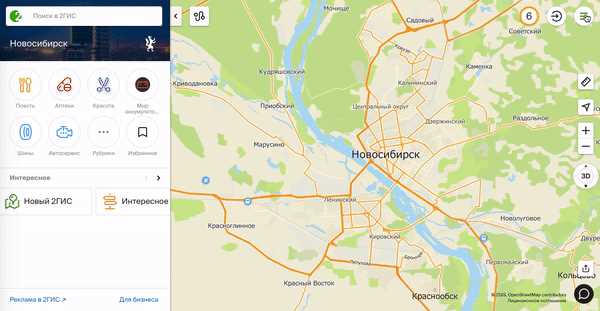
Точность выделения зависит от масштаба, при котором остаются видны ориентиры: границы зданий, парковочные линии, номера домов, линии застройки. В 2ГИС масштаб регулируется колесом мыши или кнопками «+» и «–», а текущее значение отображается в правом нижнем углу.
Для корректной разметки участка лучше придерживаться следующих подходов:
- Использовать уровень приближения, при котором чётко видны контуры построек и дорожно-тропиночная сеть.
- Проверять участок при разных масштабах, чтобы убедиться, что границы не смещаются относительно реальных объектов.
- При работе с дворами и узкими проездами увеличивать масштаб до максимума, чтобы точно поставить опорные точки.
- Для крупных территорий, например промзон, использовать средний масштаб, чтобы охватить область целиком и избежать ошибок при размещении крайних точек.
При необходимости можно переключиться на спутниковый слой. Он помогает уточнить границы в местах, где типовой картографический слой содержит меньше деталей.
Использование инструмента рисования границ на карте
Инструмент рисования в 2ГИС применяется для создания контура участка с привязкой к видимым объектам. Он доступен через меню карты и активируется одной кнопкой, после чего курсор переходит в режим постановки точек. Каждая точка фиксирует угол или поворот линии, формируя замкнутый контур.
Основные действия при работе с инструментом:
| Шаг | Действие | Результат |
|---|---|---|
| 1 | Включить режим рисования | Курсор переходит в состояние добавления точек |
| 2 | Поставить стартовую точку | Определяется начало контура |
| 3 | Добавлять промежуточные точки по линии границы | Контур формируется с учётом поворотов и изгибов |
| 4 | Замкнуть последнюю точку к первой | Создаётся завершённая фигура |
Для точного позиционирования точек удобнее задействовать приближение и переключение между картографическим и спутниковым слоями. При работе в плотной застройке лучше ставить точки по углам зданий, бордюрам и линиям проездов. Если участок включает неровные границы, допускается добавлять больше узлов, чтобы линия повторяла форму местности.
Корректировка формы выделенного контура

После создания контура в 2ГИС можно изменить расположение любой точки. Достаточно выбрать контур и потянуть узел в нужную сторону. Такой способ подходит для уточнения границ по спутниковому слою или совмещения с линиями построек.
Если контур содержит лишние узлы, их можно удалить через контекстное меню точки. Это упрощает форму и помогает избавиться от случайных изломов. При необходимости между двумя существующими точками можно добавить новую, чтобы точнее повторить изгиб дороги или линию забора.
Перед сохранением стоит проверить стыковку первой и последней точки. Если они смещены, замыкание создаёт искажённую фигуру. Решение – вручную подвести последнюю точку к нужной координате или добавить промежуточный узел для плавного перехода.
Сохранение созданной области в личных списках
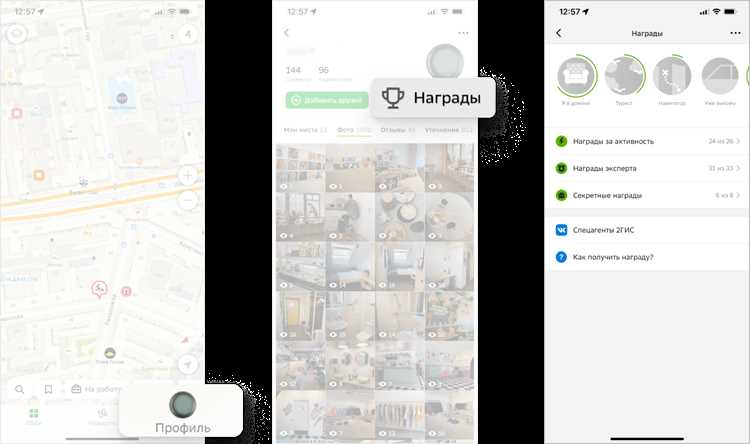
После завершения разметки участок можно сохранить в личных списках 2ГИС, чтобы быстро возвращаться к нему без повторного выделения. Для этого предусмотрена отдельная кнопка в панели управления контуром.
Последовательность действий:
- Выбрать созданный контур, чтобы появилась панель с доступными операциями.
- Нажать кнопку сохранения и указать название области, удобное для дальнейшего поиска.
- При необходимости выбрать существующий список или создать новый раздел для группировки участков.
- Подтвердить сохранение и проверить, что объект появился в коллекции в разделе «Моё».
Если пользователь отмечает несколько участков в одном районе, имеет смысл разделять их по тематическим спискам. Это ускоряет поиск и помогает избежать путаницы. Сохранённые области остаются доступными как на карте, так и в боковой панели со всеми заметками пользователя.
Экспорт выделенного участка в изображение
В 2ГИС выделенный контур можно сохранить в виде изображения, чтобы использовать его в отчётах, переписке или технических документах. Экспорт зависит от выбранного масштаба и текущего слоя – картографического или спутникового.
Для получения изображения выполняются следующие шаги:
Сначала нужно открыть панель действий для созданного контура и выбрать пункт сохранения в файл. Затем указывается формат – обычно PNG или JPEG. Перед подтверждением стоит проверить границы будущего кадра: система формирует изображение на основе видимой области карты.
Чтобы итоговый файл получился точным, желательно заранее подобрать масштаб и смещение карты так, чтобы весь участок помещался в кадр без обрезки. Если требуется более детальная картинка, можно увеличить масштаб и выполнить экспорт ещё раз – получив два варианта для разных задач.
Сохранённый файл пригодится для передачи данных коллегам, вложения в письма или добавления в документы, где требуется отображение выбранной территории без доступа к 2ГИС.
Передача сохранённого фрагмента через ссылку
2ГИС позволяет делиться сохранёнными участками посредством уникальной ссылки. Это удобно для совместной работы, предоставления точных координат или отправки участка клиенту.
Процесс передачи включает несколько шагов:
Выбирается сохранённый участок в личном списке, после чего открывается меню действий. В нём активируется функция «Скопировать ссылку». Ссылка включает координаты всех точек контура и текущий масштаб карты, что обеспечивает точное воспроизведение выделенной области у получателя.
Перед отправкой стоит проверить масштаб и слой карты: если ссылка создаётся на спутниковом слое, получатель увидит именно этот вид, а не стандартный картографический. Скопированную ссылку можно вставлять в мессенджеры, электронную почту или документы. При открытии ссылка автоматически отображает участок с сохранёнными границами, позволяя продолжить работу без повторного выделения.
Обновление сохранённого участка при изменении карты
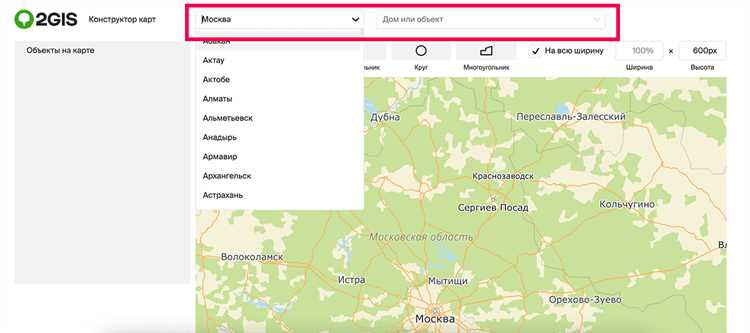
С течением времени границы объектов на карте 2ГИС могут изменяться из-за строительства, сноса зданий или корректировок баз данных. Сохранённые участки необходимо периодически проверять и при необходимости обновлять.
Чтобы внести изменения, выбирается сохранённый контур и активируется режим редактирования. Пользователь может:
- Добавить новые узлы на границах, которые расширились или изменились;
- Удалить точки, если объект сужается или полностью исчез;
- Переместить существующие узлы для корректного совпадения с актуальными объектами.
После внесения изменений контур сохраняется заново, что обновляет данные в личном списке и при экспорте. Рекомендуется проверять масштаб и слой карты, чтобы новые точки точно совпадали с обновлённой разметкой. Такой подход сохраняет точность участков и облегчает их использование в дальнейшем анализе или передаче коллегам.
Вопрос-ответ:
Как правильно выбрать масштаб карты для выделения участка в 2ГИС?
Для точного выделения границ участка необходимо подобрать масштаб, при котором видны все ориентиры: контуры зданий, линии проездов и номера домов. Для мелких дворов и узких проездов рекомендуется максимальное приближение, чтобы точно поставить точки. Для больших территорий, например промзон или кварталов, подходит средний масштаб, позволяющий охватить всю область без смещения крайних точек.
Какие шаги нужно выполнить, чтобы нарисовать контур участка на карте?
Сначала активируйте инструмент рисования в панели управления картой. Поставьте стартовую точку на карте, затем последовательно добавляйте промежуточные узлы вдоль границ объекта. После размещения всех точек замкните контур, подведя последнюю точку к первой. Для точной разметки рекомендуется использовать увеличенный масштаб и, при необходимости, спутниковый слой карты.
Можно ли изменить форму уже созданного контура?
Да, контур можно редактировать. Для этого выбирается созданный участок, после чего отдельные узлы можно перемещать, удалять или добавлять новые. Это позволяет корректировать границы по актуальной карте, учитывать изменения в застройке или уточнять линию участка. После редактирования контур сохраняется заново.
Как сохранить выделенный участок для быстрого доступа в будущем?
После завершения разметки откройте панель действий контура и выберите пункт «Сохранить». Укажите название области и при необходимости добавьте её в существующий список или создайте новый. Сохранённый участок будет доступен в разделе «Моё» для последующего редактирования, экспорта или передачи коллегам.
Можно ли передать выделенный участок другим пользователям через ссылку?
Да, 2ГИС позволяет создать уникальную ссылку на сохранённый участок. Для этого выберите контур в личном списке и нажмите «Скопировать ссылку». Ссылка включает координаты всех точек и текущий масштаб, обеспечивая точное воспроизведение участка у получателя. Ссылка работает с любым слоем карты, включая спутниковый.

 Загрузка...