Содержание статьи
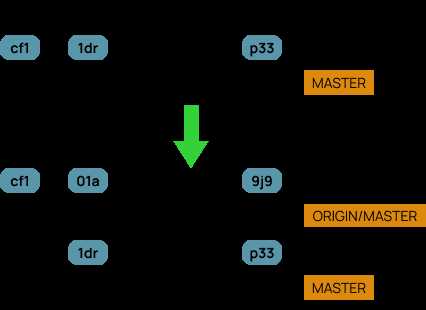
Git хранит репозитории на удалённых серверах и локальных машинах. Чтобы клонировать проект или поделиться им с коллегами, требуется точная ссылка на репозиторий. Скопировать её можно несколькими способами, в зависимости от платформы и интерфейса.
На GitHub и GitLab ссылка отображается в верхней части страницы репозитория. Доступны два формата: HTTPS и SSH. HTTPS подходит для быстрого копирования без предварительной настройки ключей, SSH обеспечивает более безопасное соединение и требует генерации SSH-ключа на локальной машине.
В терминале Git командой git clone можно использовать скопированную ссылку для загрузки репозитория. Важно проверить корректность формата и прав доступа, чтобы избежать ошибок при клонировании или пуше изменений.
Для автоматизации процесса многие IDE и менеджеры репозиториев предоставляют кнопку «Copy URL» или «Clone». Она мгновенно помещает ссылку в буфер обмена, исключая ручной ввод и снижая риск опечаток.
Выбор способа копирования зависит от ваших задач: быстро скопировать для локальной работы или настроить безопасное подключение для постоянной синхронизации с удалённым репозиторием.
Копирование ссылки через веб-интерфейс GitHub
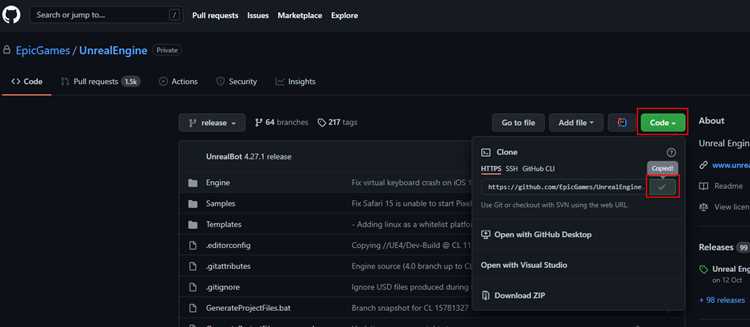
Откройте страницу нужного репозитория на GitHub. В правом верхнем углу под кнопкой «Code» находится поле с URL репозитория. Нажмите на кнопку «Code», чтобы открыть меню выбора протокола.
Выберите протокол для клонирования: HTTPS, SSH или GitHub CLI. HTTPS подходит для быстрого копирования и использования без настройки ключей SSH, SSH требует предварительной настройки ключей, а GitHub CLI удобен для работы через терминал с командой gh.
Нажмите на иконку с изображением двух листов рядом с URL – это автоматически скопирует ссылку в буфер обмена. После этого можно вставить её в команду git clone или в любое другое место, где требуется URL репозитория.
Для проверки корректности скопированной ссылки вставьте её в терминал с командой git clone или откройте в браузере. Если ссылка корректна, GitHub начнет процесс клонирования или откроется страница репозитория.
При необходимости можно переключить протокол после копирования, повторно нажав кнопку «Code» и выбрав другой вариант, чтобы получить ссылку в нужном формате.
Получение ссылки через GitLab и Bitbucket
В GitLab откройте нужный проект и перейдите на вкладку Repository → Clone. Система предоставляет две опции: HTTPS и SSH. HTTPS подходит для быстрого копирования и работы без ключей, SSH – для постоянной аутентификации через ключи. Для копирования нажмите значок копирования рядом с нужной ссылкой.
В Bitbucket откройте репозиторий, затем выберите Clone в верхнем правом углу. Появится диалоговое окно с адресом репозитория в формате HTTPS и SSH. Скопируйте ссылку, нажав на иконку рядом с адресом. HTTPS позволяет быстро клонировать репозиторий без настройки ключей, SSH обеспечивает безопасное соединение при регулярной работе.
| Сервис | Путь к ссылке | Форматы | Примечания |
|---|---|---|---|
| GitLab | Repository → Clone | HTTPS, SSH | HTTPS для быстрого доступа, SSH для постоянной аутентификации |
| Bitbucket | Clone (верхний правый угол) | HTTPS, SSH | HTTPS удобно для однократного клонирования, SSH для регулярной работы |
Использование команды git clone для копирования URL
Команда git clone позволяет не только скопировать репозиторий на локальный компьютер, но и использовать его URL для быстрого доступа к исходному коду. Для выполнения клонирования необходимо иметь точный URL репозитория, который может быть в формате HTTPS или SSH.
Пример базовой команды для HTTPS:
git clone https://github.com/username/repository.gitДля SSH используется ключ, уже добавленный в аккаунт Git-платформы:
git clone git@github.com:username/repository.gitПошаговые рекомендации по использованию:
- Скопируйте URL репозитория с веб-интерфейса платформы (GitHub, GitLab, Bitbucket).
- Откройте терминал в папке, куда нужно клонировать репозиторий.
- Вставьте команду
git cloneс вашим URL. - Нажмите Enter и дождитесь окончания загрузки всех файлов и веток.
После выполнения git clone создается локальная копия репозитория с полной историей коммитов. Это позволяет сразу работать с кодом, создавать новые ветки и синхронизировать изменения с удаленным репозиторием.
Для ускорения клонирования больших репозиториев можно использовать опцию --depth, чтобы загрузить только последние коммиты:
git clone --depth 1 https://github.com/username/repository.gitЭта команда экономит время и место на диске, оставляя только актуальное состояние репозитория.
Скопировать ссылку SSH для безопасного подключения
SSH-ссылка обеспечивает защищённый доступ к репозиторию без необходимости вводить логин и пароль при каждом взаимодействии. Для её получения требуется настроенный SSH-ключ на локальной машине и добавленный публичный ключ в аккаунт Git-платформы.
Пошаговая инструкция по копированию SSH-ссылки:
- Откройте страницу репозитория на GitHub, GitLab или Bitbucket.
- Найдите кнопку Code (или аналогичную) рядом с названием репозитория.
- Выберите вкладку SSH вместо HTTPS.
- Скопируйте показанную ссылку вида:
git@github.com:username/repo.git.
Для проверки корректности подключения используйте команду в терминале:
ssh -T git@github.com– для GitHubssh -T git@gitlab.com– для GitLabssh -T git@bitbucket.org– для Bitbucket
Если соединение установлено успешно, система сообщит имя пользователя, подтверждая, что SSH-доступ работает.
Для клонирования репозитория через SSH используйте команду:
git clone git@github.com:username/repo.gitSSH-ссылка предпочтительнее для регулярной работы с репозиторием, так как исключает постоянный ввод пароля и повышает безопасность передачи данных.
Копирование ссылки HTTPS для быстрого клонирования
Ссылка HTTPS подходит для быстрого клонирования репозитория без настройки SSH-ключей. Для её получения откройте страницу репозитория на GitHub, GitLab или Bitbucket и выберите опцию «HTTPS» в меню клонирования.
Скопировать ссылку можно через кнопку с иконкой копирования рядом с полем URL. После этого выполните команду в терминале: git clone https://адрес_репозитория.git. URL вставляется прямо после команды clone, что мгновенно создаёт локальную копию проекта.
HTTPS поддерживает авторизацию через логин и токен или пароль, что удобно при работе с ограниченными правами. При использовании CI/CD систем или скриптов рекомендуется применять персональный токен вместо пароля для стабильной работы.
Для ускорения клонирования можно добавить параметр --depth 1, если требуется только последняя версия репозитория: git clone --depth 1 https://адрес_репозитория.git. Это уменьшает объём данных и экономит время.
Проверка правильности скопированной ссылки
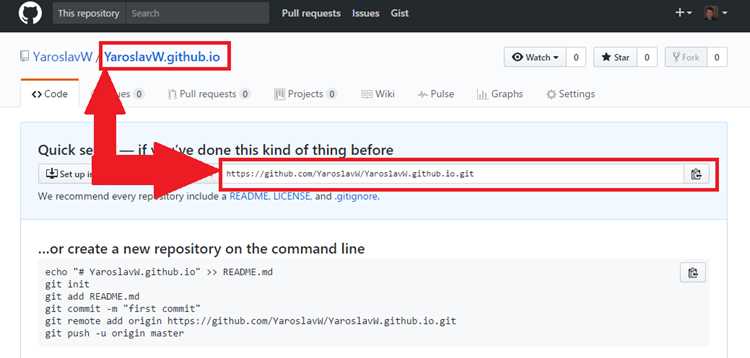
После копирования ссылки на репозиторий Git важно убедиться, что она корректна и ведет к нужному проекту. Для HTTPS-ссылок проверьте, что URL начинается с https:// и содержит правильный домен и путь к репозиторию. Для SSH-ссылок URL должен начинаться с git@ и указывать корректное имя пользователя и репозиторий.
Используйте команду git ls-remote [URL] для проверки доступности репозитория без клонирования. Если команда возвращает список веток и хэшей, ссылка действительна. Ошибки типа «Repository not found» или «Permission denied» указывают на некорректный URL или отсутствие доступа.
Дополнительно можно выполнить частичное клонирование с флагом --depth 1 через git clone --depth 1 [URL], чтобы проверить ссылку без загрузки полного репозитория. Это ускоряет проверку больших проектов и исключает ошибки при копировании.
Перед использованием ссылки в скриптах или CI/CD убедитесь, что URL правильно экранирован и не содержит лишних пробелов или специальных символов, особенно при вставке из буфера обмена.
Вопрос-ответ:
Как быстро скопировать ссылку на репозиторий GitHub через веб-интерфейс?
Откройте страницу репозитория на GitHub. В правой части экрана найдите кнопку «Code» и нажмите на неё. Появится окно с URL для клонирования репозитория. Выберите формат HTTPS или SSH, затем нажмите на значок копирования рядом с ссылкой. После этого URL будет скопирован в буфер обмена и готов к использованию в git clone или других командах.
В чем разница между HTTPS и SSH ссылками для клонирования репозитория?
HTTPS-ссылки используют стандартный протокол передачи данных и требуют ввода имени пользователя и пароля при каждом клонировании или пуше, если не настроен кэш учётных данных. SSH-ссылки работают через ключи, которые создаются на локальной машине и добавляются в аккаунт Git. Они позволяют подключаться без постоянного ввода пароля и считаются более удобными для частой работы с репозиториями. Выбор зависит от того, насколько часто вы взаимодействуете с репозиторием и хотите ли настраивать ключи.
Как проверить, что скопированная ссылка на репозиторий работает?
Самый простой способ проверить ссылку — выполнить команду git ls-remote <скопированная_ссылка>. Если команда возвращает список веток и коммитов, ссылка правильная. Альтернативно можно попробовать клонировать репозиторий в отдельную папку через git clone. Ошибки подключения или сообщения о недоступности репозитория укажут на неверную ссылку или проблемы с доступом.
Можно ли скопировать ссылку на репозиторий из GitLab или Bitbucket так же, как с GitHub?
Да, процесс похожий. В GitLab и Bitbucket откройте нужный репозиторий, найдите кнопку «Clone» или «Клонировать». Появится выбор между HTTPS и SSH ссылками. Нажав на значок копирования рядом с URL, вы получите ссылку в буфер обмена. После этого её можно использовать в командах git clone или для добавления удалённого репозитория к локальному проекту.

 Загрузка...