Содержание статьи
Android ID – уникальный идентификатор устройства, присваиваемый системой при первом запуске. Для приложений, использующих Google Framework Services, этот идентификатор необходим для авторизации, синхронизации данных и отслеживания устройства в сервисах Google.
На разных версиях Android местоположение Android ID и способы его получения отличаются. На старых версиях достаточно использовать настройки устройства или специальные приложения, тогда как на современных версиях требуется доступ к системным сервисам через ADB или учетную запись Google.
Проверка наличия Google Framework Services на устройстве помогает убедиться, что идентификатор будет доступен и корректен. Без активного сервиса Android ID может отсутствовать или быть изменен после сброса устройства.
Определение Android ID требует внимательного подхода: использование приложений сторонних разработчиков, командной строки ADB и чтение настроек Google дает разные результаты, поэтому важно выбрать метод, соответствующий версии системы и уровню доступа к устройству.
Проверка наличия Google Framework Services на устройстве
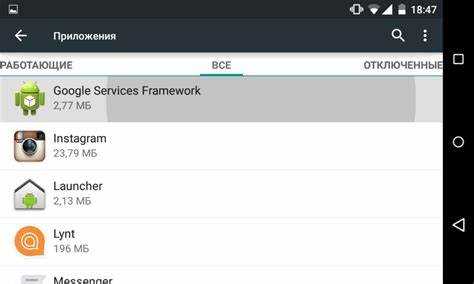
Google Framework Services отвечает за работу приложений Google и синхронизацию данных между сервисами. Для проверки его наличия откройте Настройки устройства, перейдите в раздел Приложения или Все приложения и найдите в списке Google Play Services или Google Framework Services. Если элемент отсутствует, сервис не установлен или отключен.
На некоторых устройствах с ограниченным доступом к Google сервисам проверка доступна через ADB. Подключите устройство к компьютеру, выполните команду adb shell pm list packages | grep ‘com.google.android.gms’. Если пакет присутствует, сервис установлен и активен.
Для устройств с пользовательскими прошивками или китайскими версиями Android сервис может быть скрыт. В этом случае стоит установить официальное приложение Google Framework Services из надежного источника и проверить его работу через системные уведомления или настройки учетной записи Google.
Использование системных настроек для поиска Android ID
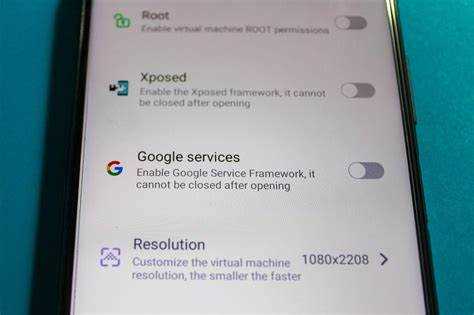
Android ID хранится в системных настройках устройства и доступен через раздел О телефоне или Информация о планшете. Перейдите в Настройки → Система → О телефоне → Статус и найдите пункт Android ID или Идентификатор устройства.
На некоторых версиях Android идентификатор отображается только после включения режима разработчика. Для этого откройте Настройки → О телефоне → Номер сборки и несколько раз нажмите, пока не появится уведомление о включении режима разработчика. После этого в разделе Сведения о состоянии станет виден Android ID.
Если пункт Android ID отсутствует, его можно получить через меню Настройки → Учетные записи → Google, где отображаются данные синхронизации. Системные настройки дают статический идентификатор, совпадающий с тем, который использует Google Framework Services для авторизации приложений.
Применение специальных приложений для определения Android ID
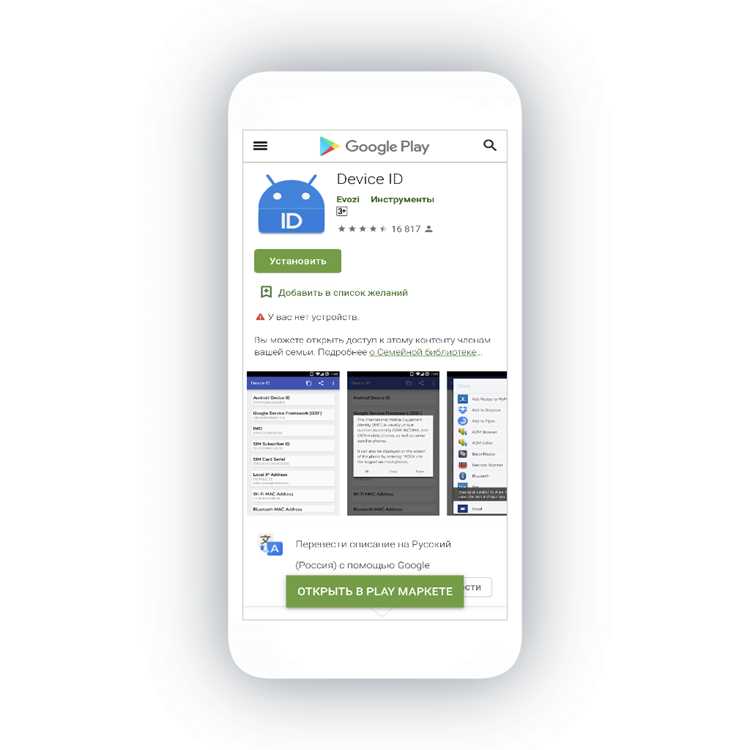
Для получения Android ID можно использовать специализированные приложения, которые считывают уникальные идентификаторы устройства через системные API. Популярные варианты включают Device ID, IMEI & Device ID и Phone Info. После установки приложение отображает Android ID, Google Framework Services ID и другие параметры.
Приложения удобны для устройств, где системные настройки скрывают идентификатор. В интерфейсе обычно представлена таблица с подробными данными:
| Параметр | Описание |
|---|---|
| Android ID | Уникальный идентификатор устройства, используемый сервисами Google |
| Google Services ID | Идентификатор, привязанный к Google Framework Services для авторизации приложений |
| IMEI/MEID | Номер оборудования для идентификации телефона в сети |
| Версия Android | Информация о текущей сборке системы, необходимая для совместимости приложений |
Используйте приложения только из проверенных источников, чтобы избежать подмены данных или утечки идентификатора. После получения Android ID его можно сохранить или экспортировать для дальнейшего использования в приложениях, требующих авторизацию через Google Framework Services.
Проверка Android ID через командную строку ADB
Командная строка ADB позволяет получить Android ID напрямую из системных настроек устройства без установки дополнительных приложений. Для работы требуется включенный режим разработчика и активированная отладка по USB.
Пошаговая инструкция:
- Подключите устройство к компьютеру через USB.
- Убедитесь, что ADB установлен и распознал устройство, выполнив команду: adb devices.
- Получите Android ID командой: adb shell settings get secure android_id.
- Если требуется проверить Google Framework Services ID, используйте команду: adb shell dumpsys package com.google.android.gms | grep android_id.
Примечания по использованию:
- Android ID через ADB совпадает с идентификатором, который используют сервисы Google для авторизации приложений.
- На устройствах с несколькими учетными записями Google ID может различаться для каждой учетной записи.
- Команды ADB позволяют экспортировать идентификатор для резервного копирования или использования в разработке.
Чтение Android ID через настройки учетной записи Google
Google Framework Services привязывает Android ID к учетной записи Google. Это позволяет приложениям синхронизировать данные и идентифицировать устройство при авторизации.
Для получения Android ID через настройки учетной записи выполните следующие шаги:
- Откройте Настройки устройства и перейдите в раздел Учетные записи → Google.
- Выберите нужную учетную запись.
- Перейдите в Синхронизация аккаунта и проверьте доступные данные устройств.
- Если поддерживается, используйте приложение Google или веб-интерфейс Google для отображения Android ID, связанного с учетной записью.
Особенности метода:
- Android ID, полученный через Google, совпадает с идентификатором, используемым для синхронизации сервисов и приложений.
- Для нескольких учетных записей ID может различаться.
- Этот способ безопасен, так как не требует сторонних приложений и обеспечивает прямой доступ к данным Google Framework Services.
Различия Android ID на разных версиях Android
Android ID изменялся с каждой версией системы, что влияет на методы его получения и использование в приложениях. На Android 2.2–4.2 идентификатор был постоянным и доступным через Settings.Secure.ANDROID_ID. На этих версиях он сохранялся после сброса устройства.
Начиная с Android 4.3, идентификатор стал уникальным для каждой учетной записи Google на устройстве. Это ограничивает доступ приложений к глобальному ID и повышает приватность.
В Android 8.0 и выше Android ID дополнительно изолирован для каждого приложения. Для одного приложения он остается постоянным, но для другого приложения на том же устройстве будет отличаться.
Рекомендации по работе с Android ID:
- Используйте официальные API Google для получения ID, чтобы избежать ошибок при разных версиях системы.
- При работе с несколькими учетными записями учитывайте, что один и тот же пакет приложений может получать разные идентификаторы.
- Для резервного копирования или переноса данных проверяйте версию Android и соответствующий способ чтения Android ID.
Методы сохранения и резервного копирования Android ID
Сохранение Android ID важно для восстановления данных приложений и авторизации после сброса устройства или смены прошивки. Наиболее надежные методы включают использование системных инструментов и сторонних приложений с проверенной безопасностью.
Рекомендации по сохранению Android ID:
- Экспорт через ADB: выполните команду adb shell settings get secure android_id и сохраните результат в текстовом файле на компьютере.
- Использование приложений для резервного копирования: приложения вроде Device ID Backup позволяют сохранить идентификатор в зашифрованном виде и восстановить при необходимости.
- Резервирование вместе с учетной записью Google: при активной синхронизации Android ID автоматически сохраняется в сервисах Google, что позволяет восстановить доступ после смены устройства или прошивки.
- Встроенные средства резервного копирования: на некоторых устройствах можно включить резервное копирование системных данных, включая Android ID, через Настройки → Система → Резервное копирование.
Для надежного восстановления рекомендуется использовать сразу несколько методов сохранения и проверять корректность идентификатора после восстановления данных.
Безопасность и ограничения доступа к Android ID
На устройствах с Android 8.0 и выше идентификатор изолирован для каждого приложения, что предотвращает его использование сторонними программами. Для чтения Android ID требуется доступ к системным настройкам или использование официальных API Google.
Рекомендации по безопасной работе с Android ID:
- Не передавать идентификатор третьим лицам без необходимости, чтобы исключить возможность отслеживания устройства.
- Использовать только проверенные приложения для чтения или резервного копирования Android ID.
- Проверять разрешения приложений, которые запрашивают доступ к уникальным идентификаторам, и ограничивать их при необходимости.
- При работе с несколькими учетными записями Google учитывать, что Android ID может отличаться для каждой учетной записи, что снижает риск утечки данных.
Следование этим рекомендациям обеспечивает безопасное использование Android ID и предотвращает несанкционированный доступ к идентификатору устройства.
Вопрос-ответ:
Что такое Android ID и зачем он нужен в Google Framework Services?
Android ID — это уникальный идентификатор устройства, который используется Google Framework Services для синхронизации данных, авторизации приложений и управления учетными записями. Он позволяет сервисам Google отличать одно устройство от другого и корректно работать с учетными записями.
Можно ли узнать Android ID через системные настройки на всех версиях Android?
На старых версиях Android Android ID доступен через Настройки → О телефоне → Статус. На новых версиях идентификатор часто скрыт и требует включения режима разработчика или использования официальных API Google, так как на Android 8.0 и выше Android ID изолирован для каждого приложения.
Какие приложения помогают определить Android ID и как их использовать?
Существуют приложения, такие как Device ID и IMEI & Device ID, которые считывают идентификаторы устройства и отображают их в виде таблицы с данными Android ID, Google Services ID и IMEI. После установки достаточно открыть приложение и выбрать устройство, чтобы получить необходимые значения.
Как получить Android ID через ADB на компьютере?
Для этого нужно включить режим разработчика и отладку по USB, подключить устройство к компьютеру и выполнить команду adb shell settings get secure android_id. Эта команда возвращает идентификатор, совпадающий с тем, который используют сервисы Google. Для проверки ID, привязанного к Google Framework Services, можно использовать команду adb shell dumpsys package com.google.android.gms | grep android_id.
Можно ли сохранить Android ID для восстановления после сброса устройства?
Да, Android ID можно сохранить различными способами. Например, через ADB можно экспортировать идентификатор в текстовый файл. Также существуют приложения для резервного копирования, которые сохраняют ID в зашифрованном виде. При активной синхронизации с учетной записью Google идентификатор автоматически сохраняется на серверах Google, что позволяет восстановить его после восстановления устройства или смены прошивки.
Как определить Android ID, если устройство не показывает его в настройках?
Если Android ID не отображается в системных настройках, его можно получить с помощью ADB или специальных приложений. Через ADB нужно включить режим разработчика и отладку по USB, подключить устройство к компьютеру и выполнить команду adb shell settings get secure android_id. Для приложений достаточно установить проверенное приложение вроде Device ID или IMEI & Device ID, открыть его и найти строку с Android ID. Этот идентификатор будет совпадать с тем, который использует Google Framework Services для авторизации приложений и синхронизации данных.

 Загрузка...