Содержание статьи
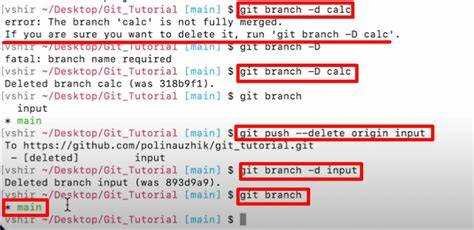
В разных проектах ветка по умолчанию выполняет роль точки входа для разработчиков, CI-систем и автоматических проверок. Если она выбрана неверно, новые участники получают устаревший код, а процессы сборки начинают опираться на неподходящую основу. Поэтому важно корректно определить, какая ветка должна открываться при первом клонировании и использоваться командами без явного указания имени.
Git позволяет изменять основную ветку как в локальном репозитории, так и на стороне сервиса, например GitHub или GitLab. Эти настройки влияют на поведение команд clone, pull и push, а также на автоматические правила проверки. Чтобы избежать ошибок, требуется учитывать состояние удалённого репозитория, активные pull-request’ы и привязанные политики защиты.
Перед сменой базовой ветки полезно убедиться в отсутствии незавершённых задач, обновить локальные ссылки на удалённые ветки и проверить совместимость настроек CI. Такой подход снижает риск конфликтов и неожиданных изменений в рабочих процессах команды.
Проверка текущей ветки по умолчанию в локальном репозитории

В локальном репозитории Git не хранит прямой метки «ветка по умолчанию», поэтому определить её можно косвенными способами. Основная цель – понять, какая ветка используется как базовая при первом клонировании и куда направляются изменения по умолчанию.
Для проверки используйте следующие варианты:
- Просмотр ветки, на которую указывает удалённый репозиторий:
git remote show origin– в разделе HEAD branch отображается имя основной ветки, полученной с сервера.
- Сравнение локальных и удалённых ссылок:
git branch -a– позволяет увидеть локальные ветки и соответствующие им удалённые.
Если информация на стороне сервера обновлялась, локальные ссылки могут быть устаревшими. Для синхронизации выполните git fetch --all --prune, а затем повторите проверку. Это исключает ситуацию, когда локальный HEAD указывает на удалённую ветку, которая уже перестала быть основной.
Создание новой ветки для назначения в качестве основной
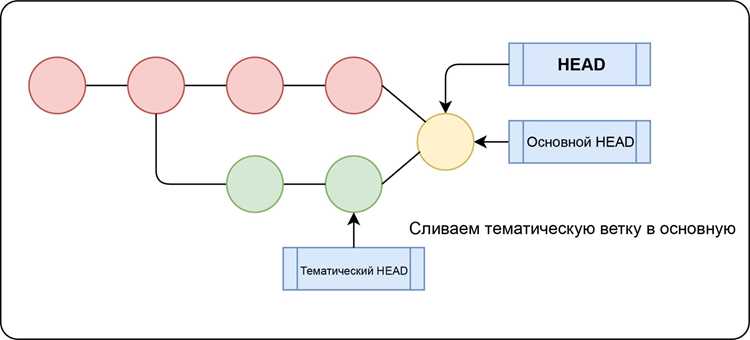
Перед назначением новой ветки в качестве основной важно подготовить её так, чтобы она содержала актуальное состояние проекта. Для этого нужно определить базовую точку, от которой она будет создана: текущая основная ветка, стабильный коммит или отдельная рабочая версия.
Создать ветку можно через стандартную команду:
git checkout -b имя_ветки
Если ветка должна основываться на конкретном коммите, используйте:
git checkout -b имя_ветки хэш_коммита
После создания требуется загрузить ветку на сервер, чтобы она стала доступна удалённому репозиторию:
git push -u origin имя_ветки
Перед назначением новой ветки основной имеет смысл выполнить проверку содержимого:
- убедиться в отсутствии временных файлов;
- проверить совпадение версий зависимостей;
- провести тестовый запуск ключевых модулей;
- просмотреть историю коммитов на предмет лишних изменений.
Готовая ветка должна находиться в том состоянии, которое команда планирует использовать в качестве отправной точки для дальнейшей разработки.
Переключение локального репозитория на новую ветку по умолчанию
После назначения новой основной ветки на стороне сервера локальный репозиторий должен быть приведён в соответствие. Иначе команды, ориентирующиеся на HEAD удалённого репозитория, продолжат использовать старую ветку.
Для начала необходимо обновить сведения об удалённых ссылках:
git fetch --all --prune
Затем следует указать локальному репозиторию, какая ветка теперь является привязанной к удалённому HEAD:
git symbolic-ref refs/remotes/origin/HEAD refs/remotes/origin/имя_ветки
Чтобы работать в новой основной ветке, переключитесь на неё обычным способом:
git checkout имя_ветки
Если локальная копия старой основной ветки больше не требуется, её можно удалить для уменьшения числа лишних ссылок:
git branch -d старая_ветка
После переключения стоит проверить, что операции pull и push связаны с нужной удалённой веткой. Проверка выполняется командой:
git branch -vv
При появлении несоответствий необходимо установить правильный upstream:
git branch --set-upstream-to=origin/имя_ветки имя_ветки
Назначение ветки по умолчанию в GitHub через интерфейс
GitHub позволяет изменить основную ветку без использования командной строки. Это действие доступно администраторам репозитория и владельцам организации. Перед изменением стоит убедиться, что новая ветка содержит актуальный код и готова к использованию в автоматических процессах.
Назначение выполняется следующим образом:
1. Открыть раздел Settings выбранного репозитория.
2. Перейти в подраздел Branches.
3. В блоке Default branch нажать кнопку изменения ветки.
4. Выбрать нужную ветку из списка и подтвердить действие.
После переключения GitHub перенастраивает следующие элементы:
- ветку, в которую направляются новые pull-request’ы;
- основу для сравнения изменений;
- назначение проверки правил защиты;
- базовую ветку для отображения активности на вкладке Code.
Если в репозитории настроены защитные правила, GitHub предложит обновить их под новую ветку. Это требуется, чтобы запреты на прямые коммиты, требования к статусам и другие ограничения продолжили работать.
Изменение ветки по умолчанию в GitHub с помощью GitHub CLI
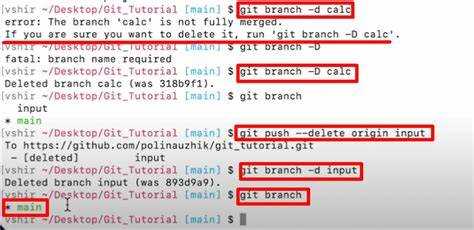
GitHub CLI позволяет изменить основную ветку без перехода в веб-интерфейс. Этот способ удобен при автоматизации задач, работе со скриптами и настройке нескольких репозиториев подряд. Перед выполнением команды необходимо убедиться, что ветка уже загружена на сервер и имеет актуальное содержимое.
Для переключения основной ветки используется команда:
gh repo edit имя_владельца/имя_репозитория --default-branch имя_ветки
Сравнение ключевых параметров команды:
| Параметр | Назначение |
|---|---|
--default-branch |
Указывает ветку, которая будет назначена основной |
имя_владельца/имя_репозитория |
Определяет конкретный репозиторий, в котором выполняется изменение |
После переключения стоит проверить параметры репозитория:
gh repo view имя_владельца/имя_репозитория --json defaultBranchRef
Если в репозитории настроены правила защиты, их следует обновить под новую ветку через команду:
gh api --method PATCH repos/имя_владельца/имя_репозитория/branches/имя_ветки/protection
Такой подход помогает поддерживать согласованность настроек между локальными копиями, политиками контроля доступа и автоматическими проверками.
Обновление настроек защиты веток после смены основной
После смены ветки по умолчанию важно проверить правила защиты, чтобы сохранить контроль над процессом разработки и интеграции. GitHub и GitLab позволяют применять ограничения на определённые ветки: запрет прямых коммитов, обязательные проверки CI/CD, требование одобрения pull-request.
Основные действия по обновлению защиты:
- Проверка текущих правил: откройте настройки репозитория и убедитесь, что все ограничения привязаны к новой основной ветке.
- Переназначение правил: для веток, использовавших старую основную, установите аналогичные правила для новой ветки.
- Обновление CI/CD: убедитесь, что все задачи сборки и тестирования корректно выполняются на новой ветке по умолчанию.
- Контроль pull-request: проверьте, что новые pull-request’ы создаются относительно новой основной ветки и соблюдают заданные требования к проверкам и обзору кода.
После этих действий локальные и удалённые репозитории будут синхронизированы с политиками защиты, что минимизирует риски внесения нежелательных изменений.
Настройка поведения клонирования после смены ветки по умолчанию
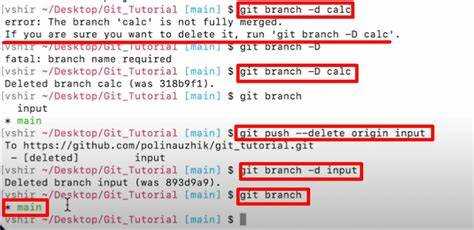
Смена ветки по умолчанию влияет на команду git clone, так как новая ветка будет открываться автоматически после клонирования. Чтобы избежать конфликтов и несоответствий в локальных копиях, важно проверить текущие настройки HEAD и upstream.
Рекомендации для корректного клонирования:
- Обновите локальные ссылки на удалённые ветки перед клонированием:
- Укажите явно ветку при клонировании, если требуется получить не основную ветку:
- Проверьте локальный HEAD после клонирования:
- Установите upstream для новой ветки, чтобы команды
pullиpushработали корректно:
git fetch --all --prune
git clone -b имя_ветки URL_репозитория
git symbolic-ref HEAD – должен указывать на новую основную ветку.
git branch --set-upstream-to=origin/имя_ветки имя_ветки
Эти действия обеспечивают, что новые локальные копии репозитория будут соответствовать актуальной структуре веток и минимизируют ошибки при интеграции изменений.
Вопрос-ответ:
Как узнать, какая ветка сейчас является основной в локальном репозитории?
В локальном репозитории Git не хранит отдельную метку основной ветки, но её можно определить через команду git remote show origin. В выводе будет строка HEAD branch, показывающая, на какую ветку указывает удалённый репозиторий. Также можно использовать git symbolic-ref refs/remotes/origin/HEAD для получения имени ветки напрямую.
Можно ли создать новую ветку и сразу назначить её основной?
Создать ветку легко с помощью команды git checkout -b имя_ветки. После загрузки на сервер (git push -u origin имя_ветки) её можно назначить основной через веб-интерфейс GitHub или GitHub CLI. Перед этим рекомендуется проверить актуальность кода и убедиться, что ветка содержит все необходимые изменения.
Что происходит с локальными копиями, если сменить основную ветку в GitHub?
Смена основной ветки на сервере не изменяет автоматически локальные репозитории. Чтобы синхронизировать их, выполняют git fetch --all --prune и переключаются на новую ветку с помощью git checkout имя_ветки. Для корректной работы pull и push нужно настроить upstream: git branch --set-upstream-to=origin/имя_ветки имя_ветки.
Как изменить ветку по умолчанию на GitHub через командную строку?
Используется GitHub CLI. Команда gh repo edit имя_владельца/имя_репозитория --default-branch имя_ветки перенастраивает основную ветку. После этого можно проверить изменение с помощью gh repo view имя_владельца/имя_репозитория --json defaultBranchRef. Если в репозитории настроены правила защиты, их нужно обновить под новую ветку.
Нужно ли менять настройки защиты веток после смены основной?
Да, защита веток, включая запрет прямых коммитов, обязательные проверки и требования к pull-request, привязана к конкретной ветке. После смены основной ветки нужно переназначить эти правила на новую ветку, проверить корректность CI/CD и убедиться, что новые pull-request создаются относительно неё.

 Загрузка...