Где скачать VLC Media Player без вирусов
Для Windows загрузка проводится через прямой установщик в формате .exe. Сайт автоматически предлагает версию под вашу операционную систему, исключая риск несовместимости и заражения.
Альтернативой официальному сайту может быть репозиторий GitHub проекта VideoLAN, где публикуются исходные коды и сборки. Это гарантирует, что файлы не модифицированы сторонними лицами.
Следует избегать загрузки VLC с торрент-трекеров, сторонних сайтов с «ускоренной загрузкой» или файлов с расширениями .zip и .rar, если они не ссылаются на официальный ресурс. Такие источники часто содержат вирусы и рекламное ПО.
Для проверки подлинности установщика рекомендуется сверять контрольную сумму MD5 или SHA256, указанную на официальном сайте, с загруженным файлом. Несовпадение сигнализирует о возможной модификации.
Как выбрать версию VLC для Windows или Mac
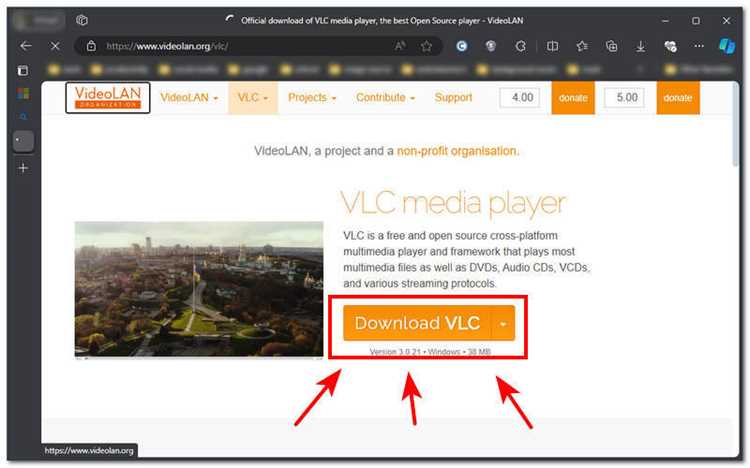
Для Windows следует выбирать версию в зависимости от разрядности системы. На 32-битных системах устанавливается VLC с пометкой x86, на 64-битных – x64. Узнать разрядность можно через «Параметры» → «Система» → «О системе».
На macOS необходимо использовать сборку, соответствующую версии операционной системы. Для macOS 10.11–10.15 подходят стандартные сборки, для macOS 11 и выше – версии, оптимизированные под ARM и Intel, если используется Mac с процессором M1/M2.
Если планируется использование расширенных функций, таких как аппаратное ускорение видео или плагины, рекомендуется выбирать последнюю стабильную сборку. Она включает обновления безопасности и поддержку современных кодеков.
Для тестирования новых функций можно использовать nightly build, доступный на сайте VideoLAN, но такие версии могут быть нестабильными и не рекомендуется для основной работы.
Пошаговая инструкция установки VLC Media Player
Скачайте установочный файл с официального сайта VideoLAN: vlc-media-player.org. Выберите версию для вашей операционной системы.
Запустите файл .exe для Windows или .dmg для macOS. На Windows появится окно контроля учетных записей, подтвердите запуск.
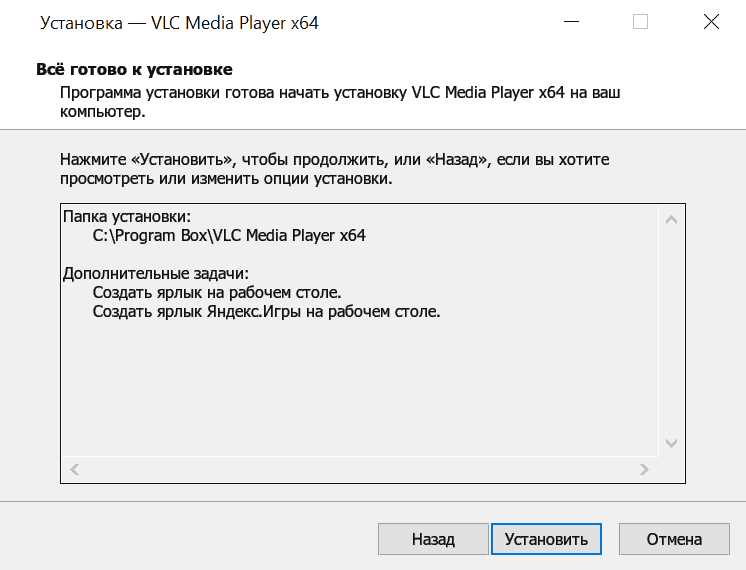
Выберите язык установки и нажмите «Далее». В следующем окне отметьте компоненты, которые хотите установить. Для стандартного использования достаточно предустановленных опций.
Укажите путь установки или оставьте значение по умолчанию. Нажмите «Установить» для запуска процесса.
Дождитесь завершения установки и нажмите «Готово». На macOS перетащите значок VLC в папку «Программы» и запустите приложение через Launchpad.
При первом запуске проверьте настройки по умолчанию и при необходимости настройте интеграцию с файловыми типами и сетевыми протоколами.
Настройка базовых параметров после установки
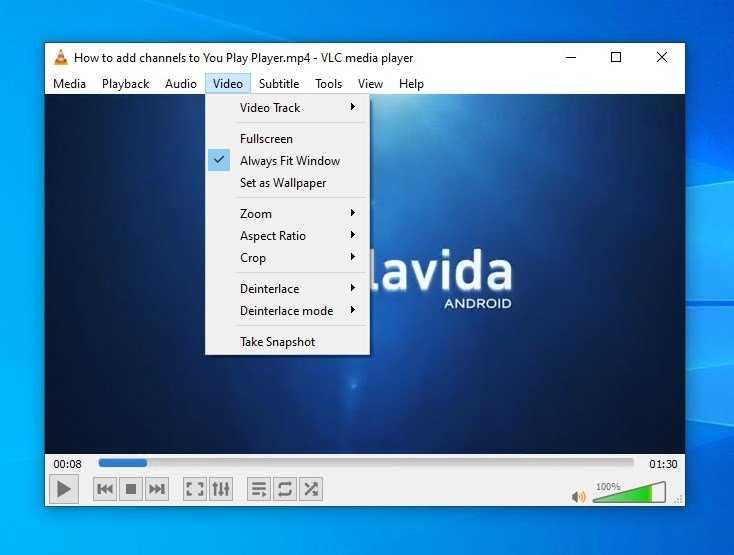
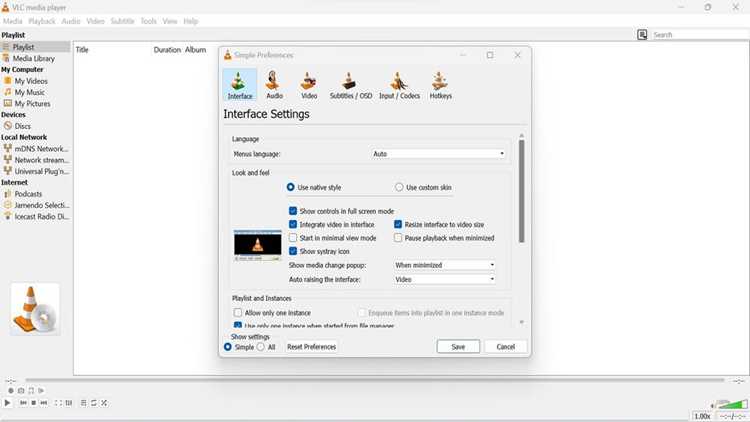
Откройте VLC и перейдите в «Инструменты» → «Настройки». В разделе «Интерфейс» можно выбрать тему оформления и язык программы.
В разделе «Видео» включите аппаратное ускорение, чтобы повысить производительность воспроизведения, и настройте полноэкранный режим по умолчанию.
В «Вход/Кодеки» рекомендуется установить кэширование файлов и потоков на 300–1000 мс для стабильного воспроизведения сетевых видео.
Для управления файлами откройте «Ассоциации файлов» и отметьте форматы, которые должны открываться через VLC по умолчанию, включая MP4, MKV, MP3 и AVI.
Как обновлять VLC Media Player до последней версии

VLC Media Player поддерживает автоматическую проверку обновлений. Для ручного обновления откройте «Справка» → «Проверить наличие обновлений». Если новая версия доступна, программа предложит скачать установщик.
Обновление вручную через официальный сайт гарантирует получение стабильной сборки без стороннего ПО. Выберите версию для вашей операционной системы и следуйте стандартной инструкции установки, сохраняя предыдущие настройки.
Для удобства можно вести учет версий с помощью таблицы:
| Версия VLC | Дата выхода | Особенности | Поддержка ОС |
|---|---|---|---|
| 3.0.18 | Август 2024 | Улучшено воспроизведение 4K, исправлены баги потоков | Windows, macOS, Linux |
| 3.0.17 | Май 2023 | Обновлены кодеки, исправлены ошибки в интерфейсе | Windows, macOS, Linux |
| 3.0.16 | Февраль 2022 | Оптимизация воспроизведения видео и аудио | Windows, macOS, Linux |
Регулярная проверка версий обеспечивает поддержку новых форматов и стабильность работы VLC.
Решение частых проблем при установке и запуске

Если VLC не устанавливается или не запускается, следует проверить совместимость версии с операционной системой и наличие прав администратора. Основные проблемы и методы их решения:
- Ошибка запуска после установки: убедитесь, что установленная версия соответствует разрядности системы (x86 для 32-бит, x64 для 64-бит).
- Конфликт с антивирусом: временно отключите защиту и повторите установку, затем добавьте VLC в исключения.
- Невоспроизведение видео или аудио: проверьте настройки кодеков в «Инструменты» → «Настройки» → «Вход/Кодеки» и включите аппаратное ускорение.
- Приложение зависает при старте: удалите предыдущие конфигурационные файлы. На Windows они находятся в %appdata%\vlc, на macOS – ~/Library/Preferences/org.videolan.vlc.
- Отсутствие ассоциации файлов: в настройках «Интерфейс» → «Ассоциации файлов» выберите нужные форматы, включая MP4, MKV, AVI и MP3.
Для системных ошибок рекомендуется переустановить VLC с официального сайта и проверить контрольные суммы MD5/SHA256 скачанного файла.
Вопрос-ответ:
Где можно безопасно скачать VLC Media Player для компьютера?
Самый надежный источник — официальный сайт VideoLAN (vlc-media-player.org). Здесь представлены актуальные версии для Windows, macOS и Linux без вирусов и рекламного ПО. Альтернативой может служить официальный репозиторий проекта на GitHub, где публикуются исходные коды и сборки.
Как определить, какую версию VLC выбрать для Windows?
Необходимо учитывать разрядность операционной системы: 32-битная система требует сборку x86, 64-битная — x64. Узнать разрядность можно через «Параметры» → «Система» → «О системе». Также стоит выбирать стабильную сборку, если планируется повседневное использование, а ночные версии (nightly build) подходят для тестирования новых функций.
Какие шаги нужно выполнить для установки VLC на компьютер?
После скачивания установочного файла .exe для Windows или .dmg для macOS следует запустить его с правами администратора. Далее выбрать язык, компоненты для установки и путь установки. После завершения процесса на Windows нажать «Готово», на macOS переместить приложение в папку «Программы» и запустить через Launchpad.
Как правильно настроить VLC после установки для комфортного использования?
В настройках программы можно выбрать интерфейс и язык, включить аппаратное ускорение в разделе «Видео», проверить устройство вывода и нормализацию громкости в разделе «Аудио», а также настроить кэширование потоков в «Вход/Кодеки». Для открытия файлов по умолчанию отметьте нужные форматы в разделе «Ассоциации файлов».
Что делать, если VLC не запускается или возникают ошибки при воспроизведении?
Проверить соответствие версии разрядности системы и права администратора. Если есть антивирусные конфликты, временно отключить защиту. При зависании удалить конфигурационные файлы: на Windows — %appdata%\vlc, на macOS — ~/Library/Preferences/org.videolan.vlc. Также рекомендуется проверить настройки кодеков и включить аппаратное ускорение.

 Загрузка...