Содержание статьи
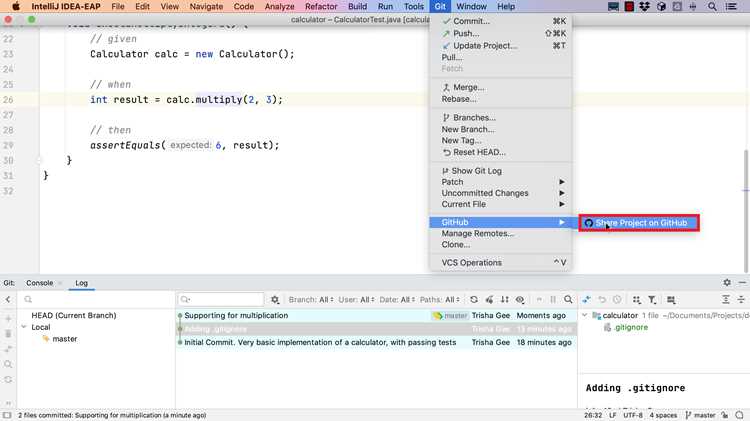
Project structure в IntelliJ IDEA управляет основными настройками проекта: модулями, SDK, зависимостями и путями компиляции. Правильная конфигурация позволяет избежать ошибок сборки и конфликтов версий библиотек.
Открыть Project structure можно через меню File → Project Structure или с помощью сочетания клавиш Ctrl+Alt+Shift+S на Windows/Linux и Cmd+; на macOS. После открытия интерфейс разделен на вкладки Project, Modules, Libraries, SDKs, каждая из которых отвечает за конкретный аспект проекта.
Вкладка Modules позволяет добавлять новые модули, указывать исходные и ресурсные папки, а также настраивать зависимости между модулями. Вкладка SDKs используется для установки и смены версий JDK, что особенно важно при работе с проектами на разных версиях Java.
Раздел Libraries дает возможность подключать внешние библиотеки и управлять их версиями. Настройка путей компиляции и конфигураций сборки в Project structure помогает точно контролировать процесс сборки и предотвращать ошибки при запуске приложения.
Где найти Project structure в меню IntelliJ IDEA
Для открытия Project structure в IntelliJ IDEA используйте главное меню: File → Project Structure. Этот путь одинаков для всех типов проектов, включая Java, Kotlin и мультиплатформенные проекты.
В версии IntelliJ IDEA Ultimate и Community пункт Project Structure всегда активен, если открыт проект. Если проект еще не создан, пункт будет неактивен до первой настройки модуля.
Для ускоренного доступа используйте сочетания клавиш: на Windows и Linux это Ctrl+Alt+Shift+S, на macOS – Cmd+;. Нажатие этих клавиш открывает окно Project structure без перехода через меню, что удобно при частой работе с настройками проекта.
После открытия окна вы увидите панели Project, Modules, Libraries, SDKs. Каждая панель отвечает за конкретную область проекта: модули, зависимости, версии SDK и пути компиляции. Это позволяет быстро находить нужные настройки без лишних переходов между разделами.
Сочетания клавиш для быстрого доступа к Project structure
Открыть Project structure можно мгновенно с помощью сочетаний клавиш, что ускоряет настройку проекта. На Windows и Linux используйте комбинацию Ctrl+Alt+Shift+S. Она открывает окно Project structure без перехода через главное меню.
На macOS применяется сочетание Cmd+;, которое выполняет ту же функцию. При работе с несколькими окнами IDEA важно убедиться, что активен проект, иначе сочетание не вызовет окно настроек.
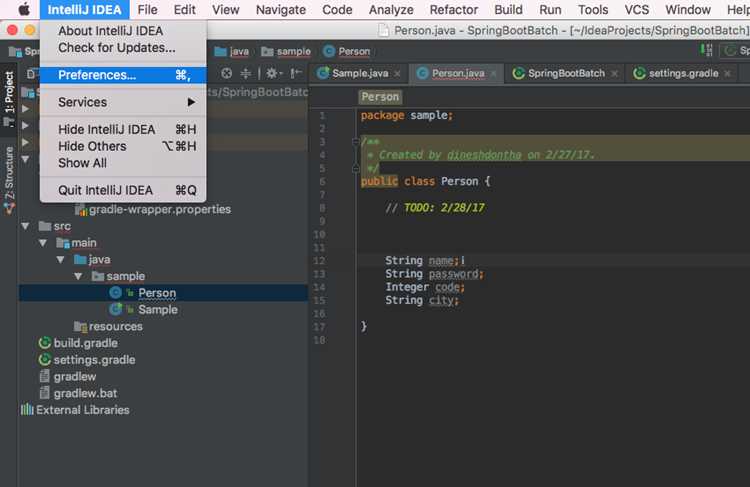
Если стандартные клавиши неудобны, их можно переназначить через File → Settings → Keymap на Windows/Linux или IntelliJ IDEA → Preferences → Keymap на macOS. Это позволяет создать собственное сочетание, которое быстрее вписывается в рабочий процесс.
Использование горячих клавиш особенно полезно при частой корректировке модулей, библиотек и SDK, позволяя сразу перейти к нужной панели без лишних кликов.
Добавление и настройка модулей проекта

В Project structure вкладка Modules отвечает за управление модулями проекта. Чтобы добавить новый модуль, нажмите + → New Module и выберите тип модуля: Java, Kotlin, Maven, Gradle или пустой модуль. Это определяет структуру исходных папок и способ сборки.
Для каждого модуля можно задать исходные папки (Sources) и ресурсные папки (Resources), выделив их как Sources или Resources через контекстное меню. Правильная настройка позволяет IDEA корректно индексировать файлы и строить пути компиляции.
Зависимости между модулями настраиваются в разделе Dependencies. Здесь можно подключать другие модули проекта, библиотеки и внешние JAR-файлы. Указывайте тип зависимости: Compile, Test, Runtime в зависимости от того, где модуль будет использоваться.
После внесения изменений нажмите Apply → OK для сохранения конфигурации. IDEA автоматически обновит пути компиляции и индексацию, что исключает ошибки при сборке и запуске приложения.
Настройка SDK и JDK для проекта
В Project structure вкладка Project позволяет выбрать SDK для проекта. SDK определяет версию Java и путь к библиотекам, необходимым для компиляции. Для смены SDK выберите нужную версию из выпадающего списка Project SDK.
Если нужной версии нет в списке, добавьте ее через кнопку New → JDK и укажите путь к установленной JDK на компьютере. IDEA автоматически определит структуру библиотек и включит стандартные классы Java.
Для модулей проекта SDK можно задавать отдельно. Вкладка Modules → Dependencies позволяет выбрать SDK для конкретного модуля, что полезно при смешанных проектах с разными версиями Java.
После настройки SDK рекомендуется проверить пути компиляции через Paths и убедиться, что все исходные и ресурсные папки корректно распознаны. Это предотвращает ошибки сборки и несовместимость библиотек.
Управление зависимостями и библиотеками
В Project structure вкладка Libraries предназначена для подключения внешних библиотек и управления зависимостями проекта. Здесь можно подключать локальные JAR-файлы, библиотеки из Maven/Gradle или системные библиотеки.
Для добавления новой библиотеки выполните следующие шаги:
- Нажмите + → Java для локальных JAR-файлов или + → From Maven для зависимостей из репозиториев.
- Укажите путь к файлу или координаты Maven: groupId, artifactId, version.
- Выберите модули, к которым будет подключена библиотека, через поле Modules.
Вкладка Dependencies внутри модулей позволяет настроить тип зависимости:
- Compile – библиотека используется на этапе компиляции и выполнения.
- Runtime – библиотека нужна только при запуске приложения.
- Test – используется только для тестов.
Для обновления версий подключенных библиотек используйте контекстное меню Update или управляйте зависимостями через Gradle/Maven. IDEA автоматически пересчитает пути компиляции и индексацию после изменений.
Изменение структуры исходных и ресурсовых папок
В Project structure вкладка Modules → Sources отвечает за настройку исходных и ресурсных папок. Здесь можно помечать папки как Sources, Test Sources, Resources или Test Resources. Правильная разметка гарантирует корректную индексацию и сборку проекта.
Для изменения структуры выполните следующие действия:
| Действие | Описание |
|---|---|
| Добавление папки | Нажмите + → Add Content Root и выберите путь к
Настройка конфигураций сборки и путей компиляции
В Project structure вкладка Modules → Paths позволяет управлять путями компиляции для каждого модуля. Здесь можно задать Compiler output для исходных и тестовых классов отдельно, указав директории на диске для хранения скомпилированных файлов. Для смены путей компиляции выполните следующие действия:
После изменения путей нажмите Apply → OK. IDEA пересчитает зависимости и обновит индексацию, что гарантирует корректную компиляцию проекта без ошибок. Сохранение и экспорт настроек Project structureВсе изменения в Project structure автоматически сохраняются при нажатии Apply → OK. IDEA обновляет конфигурационные файлы проекта, включая *.iml для модулей и workspace.xml для настроек среды. Для экспорта настроек используйте функционал File → Manage IDE Settings → Export Settings. Процесс включает следующие шаги:
Для импорта настроек на другой компьютер откройте File → Manage IDE Settings → Import Settings и выберите ранее созданный settings.jar. IDEA применит Project structure и все выбранные параметры без необходимости ручной настройки модулей, SDK и библиотек. Использование экспорта особенно полезно при работе в команде или переносе проекта между машинами, обеспечивая идентичные конфигурации сборки и зависимостей. Вопрос-ответ:Как открыть Project structure в IntelliJ IDEA без использования меню?Для быстрого доступа к Project structure используйте сочетания клавиш. На Windows и Linux нажмите Ctrl+Alt+Shift+S, на macOS — Cmd+;. Это откроет окно настроек проекта напрямую, минуя главное меню. Можно ли для разных модулей проекта задать разные версии JDK?Да, в Project structure вкладка Modules → Dependencies позволяет назначать отдельный SDK для каждого модуля. Это удобно при работе с проектами, где некоторые модули используют более старую или более новую версию Java. Как добавить внешнюю библиотеку в проект через Project structure?Перейдите в вкладку Libraries, нажмите + → Java для локального JAR-файла или + → From Maven для загрузки из репозитория. Укажите путь к файлу или координаты Maven, затем выберите модули, к которым библиотека будет подключена. Можно ли изменить папку с исходными файлами после создания модуля?Да. В Project structure вкладка Modules → Sources позволяет переназначить папки. Выберите папку и пометьте её как Sources или Resources. Изменения обновляют пути компиляции и индексацию, не требуя пересоздания модуля. Как сохранить настройки Project structure для использования на другом компьютере?Используйте File → Manage IDE Settings → Export Settings. Выберите элементы для экспорта, включая Project structure, и сохраните файл settings.jar. На другой машине импортируйте этот файл через Import Settings, чтобы применить все параметры проекта. Как изменить версию JDK для конкретного модуля в Project structure?Для изменения версии JDK перейдите в Project structure, откройте вкладку Modules → Dependencies, выберите нужный модуль и в поле Module SDK укажите нужную версию JDK. Если версия отсутствует в списке, добавьте её через New → JDK, указав путь к установленной JDK. После применения изменений IDEA обновит пути компиляции и индексацию для выбранного модуля.  (пока оценок нет) (пока оценок нет) Загрузка... Загрузка...Поделиться с друзьями:
Твитнуть
Поделиться
Поделиться
Отправить
Класснуть
|