Содержание статьи
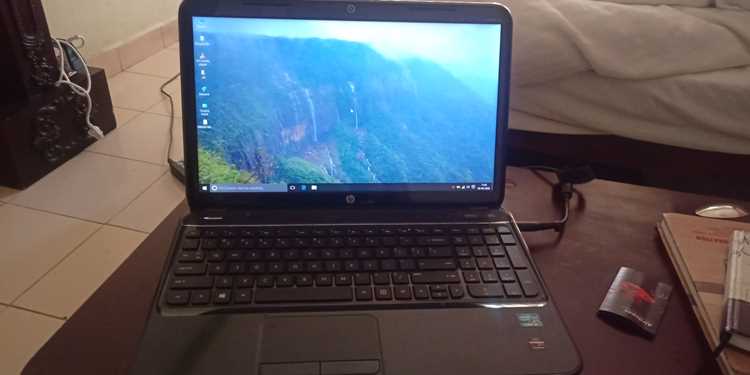
Драйвер Hp Wireless Button Driver отвечает за передачу сигналов от аппаратной кнопки беспроводных модулей на ноутбуках HP. Без него кнопка может не переключать Wi-Fi, Bluetooth или режим полёта, так как система не получает корректных команд.
Файл драйвера устанавливается вместе с фирменным пакетом HP или загружается через центр обновлений Windows. После установки компонент запускает собственную службу и отслеживает состояние клавиши, передавая системе изменения в режиме радиомодулей.
Если кнопка перестаёт реагировать, помогает проверка версии драйвера, удаление старого пакета и установка последней сборки с сайта HP. При появлении конфликтов с системными обновлениями можно выполнить откат предыдущей версии или временно отключить службу для диагностики.
Назначение драйвера Hp Wireless Button в системе Windows
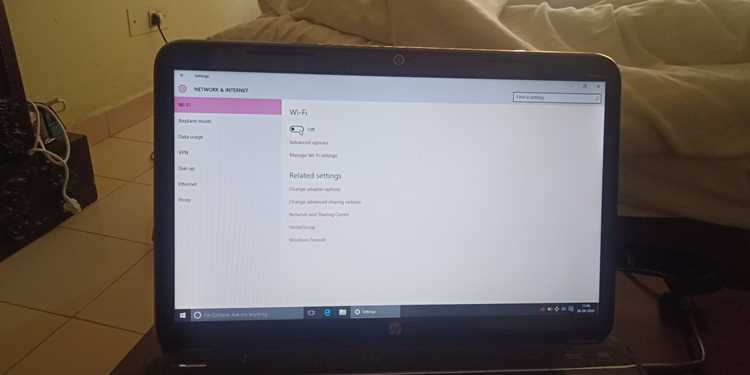
Hp Wireless Button Driver обеспечивает связь между аппаратной кнопкой беспроводных модулей и службами Windows. Без этого компонента система не может корректно обработать нажатия и изменить состояние Wi-Fi, Bluetooth или режима полёта.
Основные задачи драйвера включают:
- передачу сигналов от кнопки в системные службы управления радиомодулями;
- синхронизацию индикатора состояния (подсветки кнопки) с текущим режимом беспроводных интерфейсов;
- поддержку аппаратных комбинаций клавиш, используемых в линейках HP Pavilion, ProBook и Envy;
- обработку событий, связанных с переходом устройства в спящий режим и последующим восстановлением работы модулей;
- предотвращение конфликтов между встроенной панелью управления HP и системными средствами Windows.
Для корректной работы драйвера рекомендуется следить за версией, установленной в диспетчере устройств, и при появлении задержек реакции кнопки обновлять пакет через HP Support Assistant или вручную через каталог HP.
Как драйвер управляет аппаратной кнопкой беспроводных модулей
После загрузки Windows драйвер Hp Wireless Button Driver подключается к службе обработки аппаратных событий и отслеживает изменение состояния кнопки беспроводных модулей. Каждый сигнал переводится в команду для системных компонентов, управляющих Wi-Fi, Bluetooth и режимом полёта.
При нажатии кнопки драйвер передаёт в систему код события, после чего Windows переключает состояние соответствующих модулей. Одновременно обновляется индикатор клавиши: подсветка меняет цвет или гаснет в зависимости от выбранного режима. Эта схема исключает задержки и обеспечивает точное совпадение между физическим положением кнопки и текущей конфигурацией беспроводных интерфейсов.
Сбои в работе кнопки могут возникать после обновлений Windows или установки сторонних утилит. В таких ситуациях помогает переустановка драйвера, отключение конфликтующих служб или проверка состояний радиомодулей через Device Manager и раздел параметров сети.
Связь Hp Wireless Button Driver с Wi-Fi, Bluetooth и режимом полёта
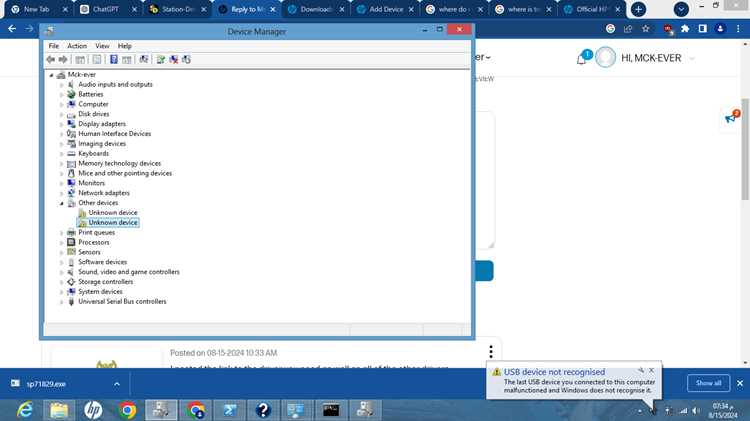
Hp Wireless Button Driver передаёт системе команды, определяющие, какие радиомодули должны быть активны. Компонент синхронизирует работу беспроводных интерфейсов, чтобы состояние кнопки соответствовало текущим параметрам сети и режиму полёта.
Драйвер взаимодействует с сервисами Windows, отвечающими за работу беспроводных адаптеров. После получения сигнала он обновляет конфигурацию модулей и информирует систему о положении кнопки, что исключает рассинхронизацию между аппаратным управлением и программными настройками.
| Функция | Роль драйвера |
|---|---|
| Управление Wi-Fi | Передаёт системе команду включения или отключения адаптера и обновляет состояние индикатора. |
| Управление Bluetooth | Активирует или блокирует модуль на уровне службы, обеспечивая согласованность со статусом кнопки. |
| Режим полёта | Запускает отключение всех радиоинтерфейсов при соответствующем сигнале и контролирует обратное переключение. |
При несоответствии состояния кнопки и модулей стоит проверить версии драйвера и адаптеров, так как несовместимые сборки иногда нарушают корректную передачу команд.
Установка и обновление драйвера через HP Support и Windows Update
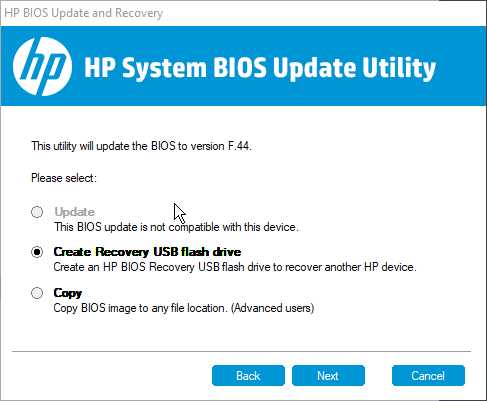
Драйвер Hp Wireless Button Driver устанавливается автоматически при первичной настройке ноутбуков HP, однако корректная работа кнопки зависит от версии пакета. Для ручной установки используется официальный раздел загрузок на сайте HP, где драйвер доступен по модели устройства. Перед установкой рекомендуется удалить старую сборку через Device Manager, чтобы исключить конфликт служб.
Windows Update также распространяет обновления этого компонента. Центр обновлений получает данные от производителя и предлагает релизы, прошедшие проверку совместимости. После установки обновления система перезапускает службу обработки аппаратных событий, что восстанавливает реакцию кнопки при сбоях.
Если после обновления Windows возникает задержка отклика или кнопка не переключает режимы, помогает возврат последней стабильной версии через HP Support Assistant. В случаях, когда автоматическая установка не запускается, можно загрузить драйвер вручную и выполнить установку от имени администратора.
Типичные неполадки в работе аппаратной кнопки и роль драйвера
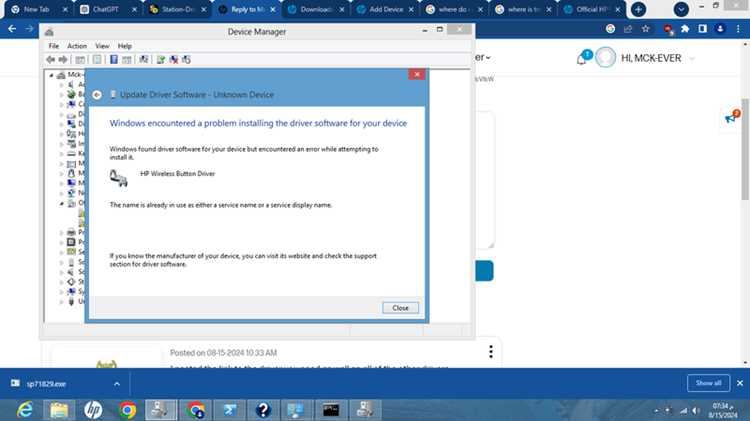
Сбой в работе кнопки беспроводных модулей часто связан с повреждённым или устаревшим пакетом Hp Wireless Button Driver. При некорректной версии система перестаёт воспринимать сигналы, что выражается в отсутствии реакции на нажатие или несоответствии состояния индикатора текущему режиму сети.
К распространённым проблемам относятся:
– кнопка включает только один модуль, игнорируя второй;
– клавиша перестаёт менять положение индикатора после обновлений Windows;
– режим полёта активируется без запроса пользователя;
– драйвер конфликтует со службами сторонних утилит, управляющих адаптерами.
Для диагностики используют Device Manager и журнал событий. Если в списке устройств отображается предупреждение или драйвер заменён универсальным системным компонентом, требуется переустановка оригинального пакета. Перед установкой новой сборки рекомендуется удалить существующую и перезагрузить систему, чтобы освободить службы, закреплённые за кнопкой.
При повторяющихся нарушениях работы помогает откат на предыдущую версию драйвера или временное отключение конфликтующих инструментов, управляющих Wi-Fi и Bluetooth. Такой подход позволяет определить, вызывает ли проблему взаимодействие сторонних служб с аппаратной обработкой кнопки.
Безопасное удаление или откат Hp Wireless Button Driver при конфликте
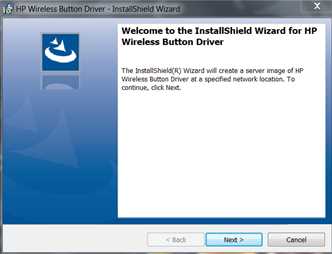
При конфликте с другими службами или после обновлений Windows может понадобиться удалить или откатить Hp Wireless Button Driver. Корректное выполнение этих действий предотвращает сбои в работе аппаратной кнопки и радиомодулей.
Рекомендованная последовательность действий:
- Открыть Device Manager и найти раздел «Клавиши и кнопки HP» или «Human Interface Devices».
- Щёлкнуть правой кнопкой на драйвер и выбрать «Свойства», затем перейти в вкладку «Драйвер».
- Если доступно, выбрать «Откатить драйвер» для возврата к предыдущей версии.
- При необходимости полного удаления нажать «Удалить устройство» и подтвердить удаление драйвера с системы.
- Перезагрузить ноутбук для освобождения системных служб, связанных с кнопкой.
- После перезагрузки установить стабильную версию драйвера с сайта HP или через HP Support Assistant.
При повторных конфликтах стоит временно отключить сторонние утилиты управления адаптерами и проверить работу кнопки. Если аппаратная реакция восстановлена, конфликтные программы можно настроить или удалить.
Вопрос-ответ:
Что делает Hp Wireless Button Driver на ноутбуках HP?
Hp Wireless Button Driver управляет аппаратной кнопкой беспроводных модулей. Он передаёт сигналы от кнопки в Windows, позволяя включать и отключать Wi-Fi, Bluetooth и режим полёта, а также синхронизировать состояние индикаторов с текущим режимом модулей.
Почему кнопка Wi-Fi или Bluetooth не реагирует на нажатие?
Чаще всего причина в повреждённом или устаревшем драйвере Hp Wireless Button. Сбой может проявляться в виде отсутствия реакции кнопки, некорректной работы индикатора или рассинхронизации с системными службами. Решение — проверка версии драйвера, переустановка оригинального пакета с сайта HP или откат на стабильную версию.
Как установить или обновить Hp Wireless Button Driver через Windows?
Обновление доступно через Windows Update или HP Support Assistant. Для ручной установки скачивают драйвер по модели ноутбука с официального сайта HP, удаляют старую версию через Device Manager, затем запускают установку новой сборки от имени администратора и перезагружают систему.
Можно ли отключить Hp Wireless Button Driver без потери функций ноутбука?
Отключение драйвера приведёт к тому, что аппаратная кнопка беспроводных модулей перестанет работать, а управление Wi-Fi, Bluetooth и режимом полёта будет доступно только через системные настройки. Поэтому временное отключение допустимо для диагностики, но для постоянного использования лучше восстановить драйвер.
Какие типичные неполадки устраняет переустановка драйвера?
Переустановка драйвера исправляет задержку реакции кнопки, неправильное отображение состояния индикатора, некорректное включение отдельных модулей и конфликты с обновлениями Windows или сторонними утилитами, управляющими адаптерами. После установки восстановление работы кнопки происходит сразу после перезагрузки.

 Загрузка...