Содержание статьи

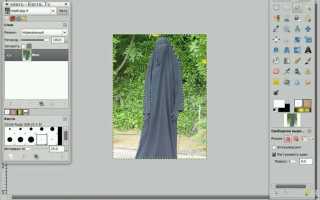
В Gimp любое перемещение объекта начинается с выбора слоя или выделенной области. Ошибка на этом этапе приводит к смещению не того элемента, поэтому важно сразу проверить, активен ли нужный слой и нет ли случайного выделения. Панель слоёв позволяет быстро переключаться между элементами композиции и контролировать их положение.
Инструмент «Перемещение» работает в двух режимах, и разница между ними влияет на результат. В одном режиме курсор цепляется за пиксели кликаемого элемента, в другом – за активный слой независимо от содержащегося в нём изображения. Такой подход помогает управлять сложными проектами, где требуется точность при работе с несколькими объектами.
Для небольших смещений удобно применять клавиши со стрелками. Они позволяют корректировать позицию на один пиксель за раз или быстрее – при зажатой клавише Shift. Такой способ пригодится при выравнивании текста, иконок и декоративных элементов, когда нужно добиться точного совпадения с направляющими или сеткой.
Выбор нужного инструмента для перемещения слоя

В Gimp перемещение слоя выполняется инструментом «Перемещение». Он находится на панели инструментов и активируется клавишей M. Перед началом работы важно проверить, включён ли режим перемещения именно слоя, а не выделения или группы объектов. Это исключает смещение случайных элементов.
В панели параметров инструмента доступны два ключевых варианта: «Перемещать активный слой» и «Перемещать выбранный». Первый подходит для работы с многослойными проектами, когда заранее известен нужный слой. Второй реагирует на объект под курсором и удобен в макетах, где слои частично перекрывают друг друга.
При использовании нескольких связанных элементов целесообразно выбирать перемещение группы. Для этого достаточно объединить нужные слои в группу и активировать её в панели слоёв. Такой подход исключает несоответствие позиций объектов, которые должны двигаться синхронно.
Использование режима перемещения активного слоя или группы

Режим перемещения активного слоя используется в ситуациях, когда требуется сдвинуть только один элемент без риска задеть соседние. Для работы достаточно выбрать нужный слой в панели слоёв, включить инструмент «Перемещение» и убедиться, что в параметрах отмечен вариант «Активный слой». Курсор при этом игнорирует содержимое других слоёв и реагирует исключительно на выбранный.
Перемещение группы применяется тогда, когда несколько объектов должны сохранять взаимное расположение. После объединения слоёв в группу можно выбрать её как единую структуру. Любое действие будет воздействовать на всю группу сразу. Такой подход помогает при работе с блоками интерфейса, надписями с декоративными элементами и многослойными иконками.
При необходимости последовательного смещения нескольких групп удобно комбинировать выделение и временную активацию нужных структур. Gimp позволяет быстро переключаться между ними в панели слоёв, что сокращает время на подготовку макета и снижает вероятность случайного сдвига отдельных элементов.
Точное смещение объекта с помощью клавиатуры
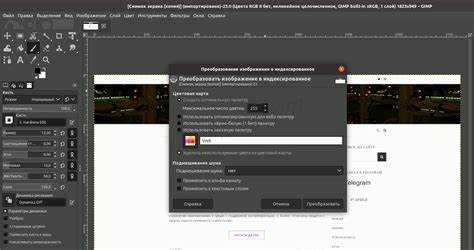
Клавиатура позволяет контролировать положение объекта с точностью до пикселя. Такой способ удобен при выравнивании элементов относительно сетки, направляющих и соседних объектов. Перед началом работы нужно активировать слой или выделенную область и выбрать инструмент «Перемещение».
- Клавиши со стрелками двигают объект на один пиксель в любом направлении. Этот шаг подходит для корректировки положения текста, иконок и небольших деталей.
- Сочетание стрелок с клавишей Shift увеличивает шаг смещения до десяти пикселей. Такой вариант ускоряет работу при значительном расстоянии между объектом и целевой точкой.
- Если требуется вернуть объект на точную позицию, можно сочетать крупные перемещения с последующей пиксельной корректировкой обычными стрелками.
При включённой привязке к сетке или направляющим клавиатурное смещение помогает быстро фиксировать объект в точке пересечения координат. Это особенно полезно при создании макетов, где требуется строгая геометрия и совпадение границ элементов.
Привязка объекта к направляющим и сетке
Привязка в Gimp позволяет фиксировать объект в точках пересечения сетки и направляющих. Для включения режима нужно открыть меню «Вид» и активировать пункты «Привязка» и нужный тип ориентира: сетку или направляющие. После этого объект начинает автоматически фиксироваться при приближении к линии.
Сетка создаётся через меню «Изображение» → «Настройки сетки». Здесь можно указать шаг по горизонтали и вертикали, что помогает работать с пиксельными интерфейсами, значками и геометрическими элементами. При точном значении шага упрощается расположение блоков, которые должны совпадать по координатам.
Направляющие добавляются перетаскиванием с линейки или через пункт «Изображение» → «Направляющие». Они подходят для задач, где требуется точное совпадение нескольких объектов по оси. При перемещении элемента курсор фиксирует его положение в точке соприкосновения с направляющей, что исключает отклонения.
Если привязка мешает тонкой корректировке, её можно временно отключить горячей клавишей Ctrl во время перемещения. Это позволяет выполнить небольшой сдвиг без удаления направляющих и изменения сетки.
Перенос выделенной области без сдвига остального слоя
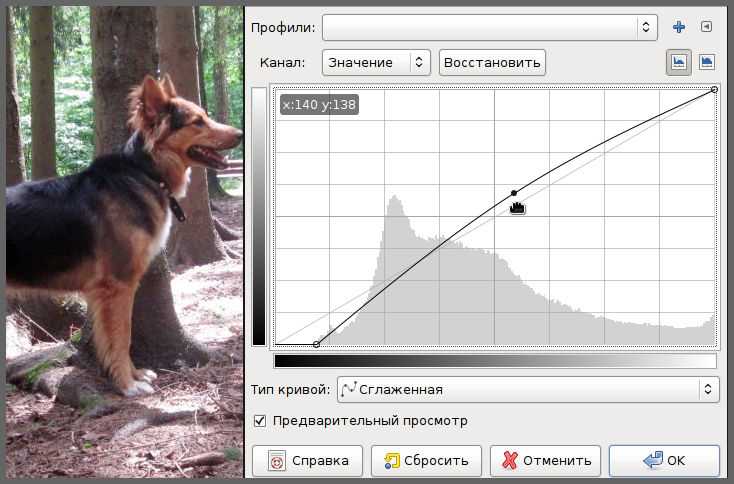
Для переноса отдельного фрагмента без изменения содержимого всего слоя используется инструмент «Перемещение» в сочетании с активным выделением. Сначала требуется создать выделенную область любым подходящим инструментом – прямоугольным, овальным или «Свободным выделением». Только объекты внутри выделения будут участвовать в перемещении.
После установки выделения необходимо переключиться на инструмент «Перемещение» и убедиться, что в параметрах выбран режим работы с выделенной областью. Если параметр неактивен, Gimp переместит весь слой целиком, включая фоновое содержимое.
Перемещение выполняется обычным перетаскиванием или клавиатурой. Содержимое выделения автоматически отделяется от соседних пикселей, а не принадлежащие выделению области остаются на месте. Если требуется избежать артефактов на границе, имеет смысл включить сглаживание выделения или увеличить радиус растушёвки.
Чтобы сохранить чёткие края после перемещения, можно применить дополнительную команду «Правка → Очистить», если фрагмент должен быть вырезан из первоначального места. Это помогает удалить остаточные пиксели, которые иногда появляются при переносе объектов с нерегулярными границами.
Перемещение фрагмента между разными файлами Gimp
Для переноса объектов между различными документами Gimp применяется буфер обмена или копирование слоёв. Важно сначала выделить нужный фрагмент, чтобы перенести только требуемые пиксели.
- Выделите область с помощью инструментов выделения, затем используйте Ctrl+C для копирования и Ctrl+V для вставки в другой файл. Вставленный фрагмент создаётся как плавающий слой, который нужно закрепить через «Слой → Новый из плавающего».
- Альтернативный метод – перетащить слой из одного документа в другой с помощью вкладок Gimp. Для этого активируйте слой в панели слоёв, удерживайте Shift и перетащите его на рабочую область другого файла.
- Если требуется сохранить исходные пропорции, перед переносом полезно проверить размер выделенной области и, при необходимости, применить «Изображение → Масштабировать слой».
- Для работы с несколькими фрагментами рекомендуется использовать группы слоёв. Это позволяет переносить сразу несколько элементов, сохраняя их взаимное расположение.
После переноса фрагмента можно корректировать его положение с помощью направляющих, сетки или клавиатурного смещения, чтобы точно вписать объект в новую композицию.
Коррекция позиции объекта через панель «Смещение»
Панель «Смещение» в Gimp позволяет точно задать координаты слоя или выделенной области, что удобно при работе с макетами и интерфейсными элементами. Она показывает текущую позицию объекта по горизонтали (X) и вертикали (Y) и позволяет вводить числовые значения для точного перемещения.
Для использования панели:
- Активируйте слой или выделение, которое нужно переместить.
- Откройте панель «Смещение» через меню Окна → Докируемые панели → Смещение.
- В полях X и Y задайте точные координаты или используйте стрелки для постепенного изменения позиции.
- Нажмите Enter, чтобы применить новое положение.
Таблица ниже показывает пример коррекции объекта с текущими и новыми координатами:
| Объект | Текущая X | Текущая Y | Новая X | Новая Y |
|---|---|---|---|---|
| Иконка | 120 | 85 | 150 | 100 |
| Текст | 45 | 200 | 60 | 210 |
| Декоративный элемент | 300 | 150 | 320 | 160 |
Использование панели «Смещение» особенно полезно при согласовании позиций нескольких объектов, когда требуется точное совмещение или выравнивание по сетке и направляющим.
Вопрос-ответ:
Как правильно выбрать инструмент для перемещения слоя в Gimp?
В Gimp для перемещения слоя используется инструмент «Перемещение». Перед началом работы нужно убедиться, что активен нужный слой в панели слоёв. В параметрах инструмента важно выбрать режим «Перемещать активный слой», если нужно сдвинуть только один элемент, или «Перемещать выбранный», если требуется переместить объект под курсором. Такой подход предотвращает случайное смещение других элементов.
Можно ли перемещать выделенную область без сдвига всего слоя?
Да, для этого сначала создайте выделение с помощью инструментов выделения. После активации инструмента «Перемещение» убедитесь, что в его параметрах выбран режим работы с выделенной областью. Перемещение будет затрагивать только выбранные пиксели, остальные останутся на месте. Для сохранения чётких границ полезно включить сглаживание выделения или растушёвку.
Как точнее перемещать объект на один пиксель?
Используйте клавиши со стрелками на клавиатуре. Каждое нажатие перемещает объект на один пиксель. Если требуется более значительный шаг, удерживайте клавишу Shift, чтобы сдвигать объект на десять пикселей. Этот метод удобен при выравнивании текста, иконок и мелких элементов, особенно в сочетании с сеткой или направляющими.
Каким образом фрагмент можно перенести между разными файлами Gimp?
Выделите нужный объект и скопируйте его с помощью Ctrl+C. В другом файле вставьте фрагмент сочетанием Ctrl+V. Появившийся плавающий слой необходимо закрепить через «Слой → Новый из плавающего». Альтернативно слой можно перетащить между документами с удержанием Shift. При переносе нескольких элементов рекомендуется использовать группы слоёв, чтобы сохранить взаимное расположение.
Как корректировать позицию объекта с помощью панели «Смещение»?
Панель «Смещение» позволяет точно задать координаты X и Y для выбранного слоя или выделенной области. После активации панели нужно ввести новые значения или использовать стрелки для изменения позиции. Такой метод удобен для точного выравнивания объектов по сетке или направляющим. Также можно применять его для согласования нескольких элементов в макете без визуального смещения соседних объектов.
Как правильно перемещать объект в Gimp, чтобы не повредить остальные слои?
Для точного перемещения объекта нужно сначала выбрать нужный слой в панели слоёв и активировать инструмент «Перемещение». В параметрах инструмента установите режим «Перемещать активный слой», чтобы действие касалось только выбранного элемента. Если требуется переместить часть слоя, создайте выделение и включите работу с выделенной областью. Для корректировки позиции используйте клавиши со стрелками для точных сдвигов или панель «Смещение», где можно задать конкретные координаты X и Y. Такой подход позволяет сохранять расположение остальных слоёв и элементов композиции без изменений.

 Загрузка...