Содержание статьи

При работе с Git часто возникают ситуации, когда слияние веток приводит к конфликтам. Git mergetool предоставляет возможность визуально просматривать различия между версиями файлов и вручную выбирать нужные изменения. Использование mergetool сокращает время на разрешение конфликтов и минимизирует ошибки при объединении кода.
Для начала необходимо настроить mergetool на конкретный редактор, поддерживаемый Git. Команды git config —global merge.tool и git config —global mergetool.<имя_инструмента>.path позволяют указать предпочитаемый инструмент и путь к его исполняемому файлу. После этого можно запускать mergetool командой git mergetool сразу после появления конфликтов при слиянии.
Работа с mergetool строится на анализе трёх версий файла: вашей, версии из целевой ветки и общего базового состояния. Инструмент визуально выделяет различия и позволяет выбрать изменения по отдельным строкам или блокам. Совет: перед сохранением обязательно проверять итоговую версию на корректность синтаксиса и целостность функционала, чтобы избежать ошибок при последующем коммите.
Git mergetool также поддерживает работу с несколькими конфликтными файлами одновременно. Использование опции —tool-help показывает доступные инструменты и их параметры. Регулярное применение mergetool при сложных слияниях помогает поддерживать кодовую базу в согласованном состоянии и снижает вероятность пропуска критических изменений.
Git mergetool: работа с инструментом слияния веток
Git mergetool позволяет управлять конфликтами слияния через визуальные инструменты. Каждый конфликтный файл открывается в выбранном редакторе, где отображаются три версии: BASE – общий предок, LOCAL – ваша версия, REMOTE – версия из ветки слияния. Это помогает анализировать изменения на уровне строк и блоков, избегая случайного затирания кода.
Для настройки mergetool используйте команды:
| git config —global merge.tool | указать инструмент (например, meld, kdiff3, vimdiff) |
| git config —global mergetool.<имя_инструмента>.path | указать путь к исполняемому файлу инструмента |
| git mergetool | запуск mergetool для текущих конфликтов |
В интерфейсе mergetool можно выбирать изменения блоками или отдельными строками, вручную объединять несогласованные изменения, а также просматривать визуальные различия с подсветкой конфликтов. Рекомендация: после завершения редактирования сохраняйте файлы и используйте git status, чтобы проверить, все ли конфликты устранены перед коммитом.
При работе с несколькими файлами Git автоматически открывает их последовательно. Опция —no-prompt позволяет проходить все файлы без подтверждения после каждого. Это ускоряет процесс слияния при больших проектах и уменьшает вероятность пропуска конфликтов.
Настройка Git mergetool для конкретного редактора
Выбор подходящего редактора для Git mergetool позволяет ускорить разрешение конфликтов и упростить анализ изменений. Git поддерживает несколько встроенных инструментов, а также сторонние редакторы, такие как Meld, KDiff3, Beyond Compare и Vimdiff. Настройка происходит через глобальные или локальные параметры конфигурации.
Основные шаги настройки:
- Выбор инструмента:
- git config —global merge.tool meld
- git config —global merge.tool kdiff3
- Указание пути к исполняемому файлу инструмента (если требуется):
- git config —global mergetool.meld.path «C:/Program Files/Meld/Meld.exe»
- git config —global mergetool.kdiff3.path «/usr/bin/kdiff3»
- Проверка доступных инструментов:
- git mergetool —tool-help
- Настройка поведения при сохранении и закрытии файлов:
- git config —global mergetool.keepBackup false – отключает сохранение резервных копий
- git config —global mergetool.prompt true – включает запрос перед запуском mergetool для каждого файла
После настройки mergetool будет запускаться выбранный редактор автоматически при возникновении конфликтов слияния. Совет: тестируйте выбранный инструмент на нескольких файлах с небольшими конфликтами, чтобы убедиться, что интерфейс удобен для быстрого объединения изменений.
Запуск mergetool при конфликте слияния
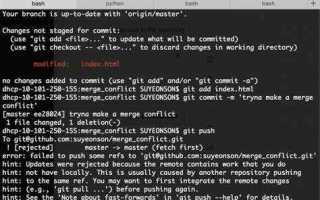
Когда Git обнаруживает конфликты при слиянии веток, файлы остаются в состоянии unmerged. Для их разрешения используется команда git mergetool, которая открывает выбранный визуальный редактор и отображает различия между версиями файлов.
Основные шаги запуска:
- Проверить статус репозитория: git status показывает список файлов с конфликтами.
- Запустить mergetool для всех конфликтных файлов: git mergetool. Git откроет каждый файл по очереди.
- Для отдельного файла можно указать имя: git mergetool <имя_файла>.
- После разрешения конфликта и сохранения изменений mergetool автоматически отмечает файл как подготовленный к коммиту.
Рекомендации:
- Перед запуском mergetool убедитесь, что все локальные изменения закоммичены или сохранены в отдельной ветке.
- Используйте опцию —no-prompt, если необходимо пройти все файлы без подтверждения после каждого открытия.
- После завершения работы проверяйте результат командой git diff —check, чтобы убедиться, что конфликты полностью устранены.
Понимание визуального интерфейса инструментов слияния
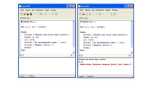
Визуальные инструменты слияния отображают три ключевые версии файла: BASE (общий предок), LOCAL (текущая ветка) и REMOTE (ветка слияния). Некоторые инструменты, например Meld и KDiff3, используют отдельные панели для каждой версии, выделяя различия цветом.
Основные элементы интерфейса:
- Панели сравнения: показывают различия между версиями, строки с конфликтами подсвечены красным или оранжевым.
- Панель итогового файла: содержит объединённый вариант, в который можно вручную вставлять изменения из других версий.
- Кнопки выбора изменений: позволяют выбрать строки из LOCAL или REMOTE для включения в итоговый файл.
- Навигация по конфликтам: стрелки или кнопки «Next/Previous» перемещают по каждому конфликтному блоку.
Рекомендации по работе:
- Сначала просмотрите все конфликты, чтобы оценить масштаб изменений.
- Выбирайте изменения блоками, а не отдельными строками, если логика кода связана.
- После объединения каждого файла проверяйте синтаксис и корректность работы кода прямо в панели итогового файла.
- Используйте функцию предварительного просмотра, если инструмент поддерживает, чтобы увидеть результат перед сохранением.
Выбор между версиями при конфликте изменений

При возникновении конфликта Git mergetool показывает различия между вашей локальной версией (LOCAL) и версией из ветки слияния (REMOTE). Для корректного объединения необходимо оценивать каждую часть кода и выбирать подходящую версию или объединять изменения вручную.
Алгоритм выбора версии:
- Проанализировать контекст изменения:
- Определить, затрагивает ли конфликт критическую логику или только комментарии.
- Выяснить, какие строки могут повлиять на работу функций или зависимостей.
- Решить, какую версию оставить полностью или объединить:
- LOCAL – ваша текущая реализация сохраняется.
- REMOTE – принимается изменения из ветки слияния.
- Комбинация – выбрать строки из обеих версий и разместить их в итоговом файле.
- Использовать кнопки или команды инструмента для выбора изменений блоками:
- «Accept LOCAL», «Accept REMOTE» или «Accept Both».
- При ручной корректировке редактировать итоговый файл прямо в панели слияния.
- После выбора версий проверять результат:
- Компилировать код, запускать тесты.
- Использовать git diff для контроля изменений перед коммитом.
Сохранение и завершение слияния через mergetool
После выбора изменений и объединения конфликтов необходимо сохранить файлы и завершить процесс слияния. Git mergetool автоматически помечает файлы как готовые к коммиту после их сохранения.
Пошаговый процесс:
- В визуальном редакторе сохранить итоговый файл, обычно через стандартную команду Save или сочетание клавиш.
- Закрыть редактор. Git автоматически фиксирует, что данный файл разрешён.
- Повторить процесс для всех файлов с конфликтами, если их несколько.
- Проверить статус репозитория: git status покажет, что все файлы готовы для коммита.
- Сделать коммит слияния: git commit создаёт запись с объединёнными изменениями.
Рекомендации:
- Не оставляйте открытые конфликтные маркеры в файлах, это приведёт к ошибкам компиляции.
- Перед коммитом можно выполнить git diff —cached для проверки изменений.
- При работе с большим количеством файлов используйте опцию —no-prompt, чтобы ускорить последовательное сохранение.
Использование mergetool с несколькими конфликтными файлами
При слиянии веток часто возникает ситуация, когда несколько файлов имеют конфликты. Git mergetool позволяет последовательно обрабатывать все конфликтные файлы, обеспечивая систематичное разрешение изменений.
Пошаговый порядок работы с несколькими файлами:
| Шаг | Команда/Действие | Описание |
|---|---|---|
| 1 | git status | Определить список файлов с конфликтами |
| 2 | git mergetool | Открыть первый файл в выбранном инструменте слияния |
| 3 | Сохранение и закрытие | После объединения изменений файл отмечается как разрешённый |
| 4 | Автоматическая последовательность | Mergetool открывает следующий файл до обработки всех конфликтов |
| 5 | git status | Проверить, что все файлы разрешены перед коммитом |
| 6 | git commit | Создать коммит с объединёнными изменениями |
Рекомендации при работе с множеством файлов:
- Используйте опцию —no-prompt, чтобы автоматически переходить к следующему файлу без подтверждения.
- Перед запуском mergetool убедитесь, что все несохранённые изменения сохранены, чтобы избежать потери данных.
- Проверяйте каждый итоговый файл на синтаксис и корректность функций перед коммитом.
- При больших проектах удобно вести журнал изменений каждого файла, чтобы отслеживать внесённые исправления и выбранные версии.
Отмена изменений в mergetool перед сохранением
Иногда при разрешении конфликта в Git mergetool изменения оказываются неправильными или вызывают ошибки. В таких случаях важно знать, как отменить внесённые правки до сохранения файла.
Методы отмены изменений:
- В интерфейсе инструмента слияния использовать функцию Revert или Reset для восстановления исходной версии файла.
- Закрыть редактор без сохранения: Git оставит файл в состоянии конфликта, не изменяя локальные данные.
- Если инструмент поддерживает отдельные блоки, можно отменить изменения только в конкретных блоках, оставляя остальные выбранные строки.
Рекомендации:
- Перед повторным редактированием проверять исходные версии LOCAL, REMOTE и BASE.
- Использовать git checkout — <имя_файла>, чтобы полностью сбросить изменения в конфликтном файле до состояния последнего коммита.
- После отмены изменений снова запустить git mergetool для корректного разрешения конфликта.
- Ведите заметки о внесённых правках, чтобы не потерять информацию при повторном слиянии.
Проверка результата слияния после работы mergetool
После завершения работы Git mergetool важно убедиться, что все конфликты устранены и итоговый код корректен. Это снижает риск ошибок при последующем коммите и интеграции в основную ветку.
Основные действия для проверки:
- git status – проверить, что все файлы отмечены как разрешённые (resolved).
- git diff – просмотреть изменения по сравнению с предыдущим коммитом, убедиться, что внесены только нужные правки.
- Компиляция или запуск тестов – проверить, что объединённый код не вызывает синтаксических ошибок и сохраняет функциональность.
- Использование git log -p для анализа внесённых изменений и подтверждения корректности слияния.
- При необходимости повторный запуск git mergetool для исправления оставшихся конфликтов или некорректных объединений.
Рекомендации:
- Проверять каждый файл отдельно, особенно если конфликт затрагивает критические участки кода.
- Использовать автоматизированные тесты и статический анализ кода для обнаружения скрытых проблем после слияния.
- Создавать резервные копии или отдельные ветки перед слиянием крупных изменений, чтобы можно было откатиться при ошибках.
Вопрос-ответ:
Что такое Git mergetool и зачем он нужен при слиянии веток?
Git mergetool — это инструмент для визуального разрешения конфликтов, возникающих при слиянии веток. Он отображает различия между вашей версией файла, версией из ветки слияния и общим предком, позволяя выбрать нужные изменения или объединить их вручную. Использование mergetool помогает избежать ошибок, связанных с ручным редактированием конфликтных маркеров, и ускоряет процесс слияния.
Как настроить конкретный редактор для работы с Git mergetool?
Для настройки конкретного редактора нужно указать его как основной инструмент слияния через команды git config —global merge.tool <имя_инструмента> и при необходимости задать путь к исполняемому файлу через git config —global mergetool.<имя_инструмента>.path. После этого при запуске git mergetool откроется выбранный редактор, отображающий различия между версиями файлов и позволяющий вручную объединять изменения.
Можно ли работать с несколькими конфликтными файлами одновременно и как это делается?
Да, Git mergetool последовательно открывает все конфликтные файлы. Для запуска достаточно использовать команду git mergetool, после чего каждый файл будет открыт в выбранном инструменте. Опция —no-prompt позволяет переходить к следующему файлу без запроса подтверждения. После обработки всех файлов команда git status покажет, что конфликты разрешены, и можно создавать коммит с объединёнными изменениями.
Как проверить корректность слияния после работы Git mergetool?
После завершения работы mergetool необходимо убедиться, что все конфликты устранены. Используйте git status для проверки файлов, git diff для просмотра внесённых изменений, а также выполняйте компиляцию или тесты кода для проверки его работоспособности. При необходимости можно повторно открыть файл в mergetool для исправления некорректного объединения. Такой контроль помогает предотвратить ошибки перед коммитом.

 Загрузка...