Содержание статьи
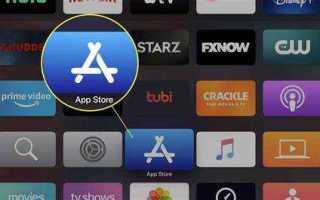
Для доступа к App Store на Apple TV необходима модель с tvOS 10.0 или новее. На пульте Siri Remote используйте кнопку Home, чтобы перейти на главный экран. Если кнопка Home отсутствует, откройте меню через экранное управление.
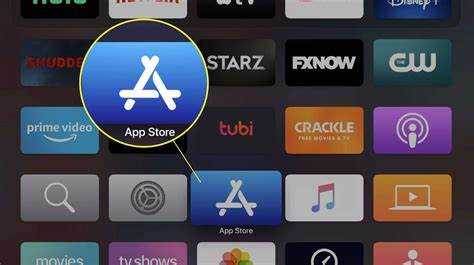
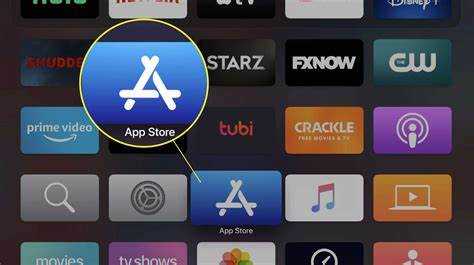
На главном экране выберите иконку App Store. Если иконка не отображается, убедитесь, что устройство подключено к интернету через Wi‑Fi или Ethernet. Без подключения магазин приложений недоступен.
После открытия App Store можно воспользоваться поиском приложений через Search или просмотреть категории Top Charts и Featured. Для загрузки приложений требуется вход в Apple ID. Если учетная запись отсутствует, создайте ее на самом устройстве или через appleid.apple.com.
В настройках Apple TV убедитесь, что включена опция Automatically Update Apps, чтобы новые версии устанавливались без ручного подтверждения. Это важно для поддержания совместимости приложений с последней версией tvOS.
Как открыть App Store на Apple TV: пошаговая инструкция
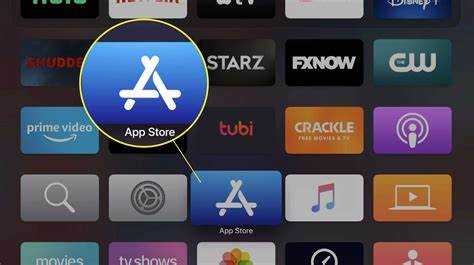
Включите Apple TV и убедитесь, что устройство подключено к интернету через Wi‑Fi или Ethernet. На главном экране найдите и выберите приложение App Store. Если его нет на первой странице, проведите вправо по меню верхнего уровня, пока не появится иконка магазина.
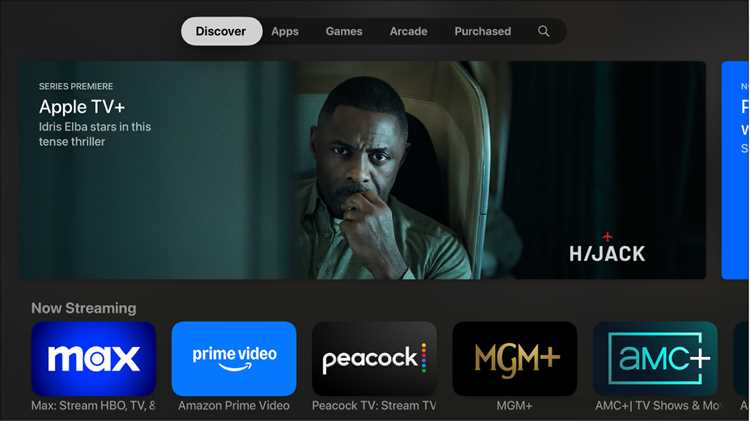
Нажмите кнопку «Выбрать» на пульте Siri Remote. После открытия App Store вы увидите разделы Поиск, Топ‑чарты, Категории и Обновления.
Для поиска конкретного приложения выберите Поиск и используйте экранную клавиатуру или голосовой ввод через Siri. Результаты появятся мгновенно, позволяя переходить к нужному приложению.
После выбора приложения нажмите Получить или Цена для покупки, затем подтвердите действие с помощью Face ID, Touch ID на привязанном устройстве или пароля Apple ID.
После установки приложение появится на главном экране Apple TV. Для его запуска вернитесь на домашний экран и выберите установленное приложение.
Если App Store не открывается, проверьте версию tvOS в разделе Настройки → Система → Обновления ПО и при необходимости обновите систему. Также убедитесь, что ваш Apple ID активен и поддерживает покупки в App Store.
Проверка модели Apple TV и версии tvOS
Чтобы узнать модель Apple TV, откройте «Настройки» → «Основные» → «Об этом». Здесь будет указано точное название устройства: Apple TV HD, Apple TV 4K (1-го или 2-го поколения). Также можно сверить серийный номер с официальной страницей поддержки Apple, чтобы определить поколение.
Версия tvOS отображается в том же меню «Об этом» в пункте «Версия ПО». Если версия ниже tvOS 12, App Store на устройстве отсутствует. Для обновления перейдите в «Настройки» → «Система» → «Обновление ПО» и выберите «Обновить программное обеспечение». Устройство загрузит последнюю совместимую версию tvOS.
Для моделей Apple TV 4K 2-го поколения и Apple TV HD, совместимых с tvOS 14 и выше, App Store уже установлен. Для точного сопоставления модели и минимальной версии tvOS рекомендуется использовать таблицу совместимости Apple: Apple TV HD – tvOS 9.0+, Apple TV 4K (1-го поколения) – tvOS 11.0+, Apple TV 4K (2-го поколения) – tvOS 14.0+.
Если устройство не поддерживает обновление до нужной версии tvOS, установка App Store невозможна. В этом случае рекомендуется использовать сторонние способы доступа к приложениям через AirPlay с iPhone или iPad.
Подключение Apple TV к интернету
Для подключения Apple TV к сети откройте на главном экране меню «Настройки» и выберите раздел «Сеть».
Если используется Wi-Fi, выберите пункт «Wi-Fi», найдите свою точку доступа в списке доступных сетей и введите пароль. Убедитесь, что сигнал превышает -70 dBm для стабильной работы приложений.
Для проводного подключения выберите «Ethernet» и подключите кабель к разъему LAN на Apple TV. Кабель должен поддерживать стандарт CAT5e или выше для скорости передачи не ниже 1 Гбит/с.
После выбора сети система автоматически проверит соединение и отобразит IP-адрес, маску подсети, шлюз и DNS. Если соединение не установлено, используйте ручной ввод этих параметров в разделе «Настройки TCP/IP».
Для оптимальной работы App Store убедитесь, что скорость интернета превышает 10 Мбит/с и DNS-серверы настроены на публичные, например, 8.8.8.8 и 8.8.4.4.
После успешного подключения к интернету вернитесь на главный экран, чтобы продолжить работу с App Store и другими приложениями. Система автоматически синхронизирует дату, время и учетную запись Apple ID для корректного отображения контента.
Вход в учетную запись Apple ID на телевизоре
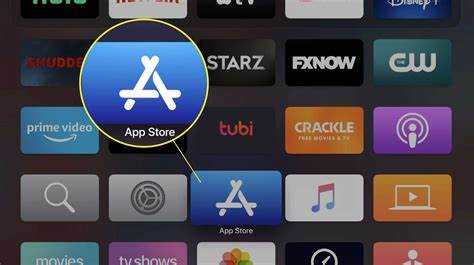
Для работы с App Store на Apple TV требуется авторизация через Apple ID. Процесс включает несколько последовательных шагов:
- На главном экране Apple TV перейдите в «Настройки» и выберите раздел «Пользователи и учетные записи».
- Выберите «Добавить нового пользователя» или «Войти в Apple ID», если учетная запись уже создана.
- Введите адрес электронной почты, который используется как Apple ID. Убедитесь, что введен полный адрес без пробелов и ошибок.
- Введите пароль от учетной записи. При необходимости активируйте двухфакторную аутентификацию через код, отправленный на доверенные устройства.
- После ввода данных система проверит учетную запись и предложит включить «Семейный доступ» и «Синхронизацию iCloud», если она активна.
- При успешном входе на экране появится уведомление о подключении Apple ID к Apple TV, и будет доступен App Store для скачивания приложений.
Если учетная запись не подтверждена, система предложит повторно ввести пароль или восстановить доступ через сайт Apple.
- Для смены Apple ID вернитесь в «Настройки» → «Пользователи и учетные записи» → «Apple ID» → «Выйти».
- После выхода можно войти под другой учетной записью или создать новую через телевизор.
- Для корректной работы App Store рекомендуется использовать стабильное интернет-соединение не ниже 10 Мбит/с.
Поиск значка App Store на главном экране
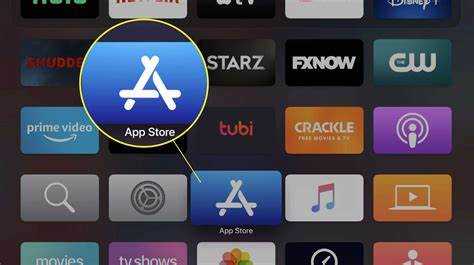
На Apple TV значок App Store располагается на главном экране, который называется «Главная» (Home). Он выглядит как синий квадрат с белой буквой «A», составленной из трех линий.
Для быстрого поиска значка следуйте инструкции:
- Включите Apple TV и дождитесь появления главного экрана.
- Используйте пульт Siri Remote или Apple TV Remote, перемещаясь по рядам приложений.
- Ищите ряд с предустановленными приложениями: Фото, Музыка, ТВ и Настройки. App Store обычно находится в верхней части этого ряда.
- Если ряд приложений длинный, используйте свайп влево или вправо по сенсорной панели для прокрутки.
- При наведении на значок App Store он слегка увеличится и подсветится рамкой.
Для удобства перемещения между рядами приложений:
- Свайп вверх или вниз на сенсорной панели перемещает фокус между рядами.
- Клик на значок App Store открывает магазин приложений для Apple TV.
Если значок отсутствует, убедитесь, что Apple TV обновлен до последней версии tvOS, так как App Store доступен на моделях с tvOS 10 и выше.
Использование Siri и пульта для открытия App Store
На Apple TV открыть App Store можно с помощью Siri или пульта дистанционного управления. Siri позволяет ускорить процесс, особенно если вы точно знаете название приложения. Для этого удерживайте кнопку Siri на пульте и произнесите «Открой App Store». После распознавания команда автоматически запускает магазин приложений.
Если предпочтителен ручной способ, используйте пульт Apple TV: на главном экране выберите иконку «App Store». Для навигации применяйте сенсорную поверхность пульта. Движения пальцем вверх, вниз, влево и вправо позволяют перемещаться по меню и разделам магазина.
Для быстрого поиска приложений через пульт выполните следующие шаги:
| Шаг | Действие |
|---|---|
| 1 | На главном экране App Store выберите строку «Поиск». |
| 2 | С помощью сенсорной панели наберите название приложения или используйте голосовой поиск через кнопку Siri. |
| 3 | Выберите нужное приложение из предложенного списка и нажмите «Получить» или «Купить». |
| 4 | После завершения установки приложение появится на главном экране Apple TV. |
При использовании Siri учитывайте, что голосовые команды распознаются на языке, установленном в настройках устройства. Для пульта рекомендуется проверять обновления tvOS, чтобы элементы интерфейса App Store оставались актуальными и управляемыми через сенсорную панель.
Настройка региона и языка для магазина приложений
Для корректного отображения контента и доступности приложений необходимо установить правильный регион и язык на Apple TV. Перейдите в меню Настройки → Общие → Язык и регион.
В разделе Регион выберите страну, где вы планируете использовать App Store. Это влияет на доступные приложения, цены и валюту. После смены региона Apple TV может потребовать перезагрузку для применения изменений.
В разделе Язык выберите основной язык интерфейса. Он определяет язык меню App Store, системных сообщений и рекомендаций. Для многих приложений язык контента будет совпадать с выбранным системным языком.
Если учетная запись Apple ID зарегистрирована в другом регионе, для доступа к локальным приложениям потребуется создать новый Apple ID с указанным регионом. В этом случае войдите в App Store через Настройки → Пользователи и учетные записи → iTunes и App Store → Войти с новым Apple ID.
После настройки региона и языка откройте App Store и убедитесь, что отображаются нужные категории, цены и доступные приложения. При необходимости обновите приложения, чтобы они соответствовали новому региональному профилю.
Обновление tvOS при проблемах с доступом к App Store
Для автоматической установки включите Автоматическое обновление. Это позволит Apple TV загружать и устанавливать новые версии tvOS без вмешательства пользователя. Если автоматическое обновление отключено, нажмите Обновить ПО, чтобы загрузить и установить последнюю версию вручную.
Во время обновления устройство может перезагрузиться несколько раз. Важно не отключать питание и поддерживать стабильное подключение к интернету через Ethernet или Wi-Fi с минимум 5 Мбит/с.
Если после обновления App Store продолжает работать некорректно, попробуйте выполнить сброс настроек сети через Настройки → Система → Сброс → Сброс сети и повторно подключиться к интернету. Это часто решает проблемы с доступом к серверу App Store.
В редких случаях помогает полный сброс Apple TV до заводских настроек через Настройки → Система → Сброс → Стереть все содержимое и настройки. После восстановления заводских настроек нужно повторно войти в Apple ID и проверить доступ к App Store.
Вопрос-ответ:
Как найти App Store на Apple TV, если его нет на главном экране?
Если значок App Store отсутствует на главном экране Apple TV, сначала убедитесь, что устройство обновлено до последней версии tvOS. Иногда старые версии системы не отображают магазин приложений. После обновления перезагрузите Apple TV. Если App Store всё равно не появился, откройте «Настройки» → «Пользователи и учетные записи» → выберите свою учетную запись → убедитесь, что включена возможность загрузки приложений. После этого значок должен появиться на главном экране.
Можно ли открыть App Store на Apple TV без учетной записи Apple ID?
Нет, для доступа к App Store на Apple TV требуется учетная запись Apple ID. Она нужна для скачивания и установки приложений, а также для синхронизации покупок между устройствами. Если у вас еще нет учетной записи, можно создать её прямо на Apple TV через «Настройки» → «Пользователи и учетные записи» → «Добавить учетную запись» → «Создать Apple ID». После этого вы сможете войти в App Store и скачать приложения.
Каким образом можно искать приложения в App Store на Apple TV?
После открытия App Store на Apple TV в верхней части экрана есть строка поиска. Вы можете вводить название приложения с помощью пульта Siri Remote или использовать голосовой поиск через кнопку микрофона. Кроме того, в App Store есть категории, например «ТВ-шоу», «Игры» и «Развлечения», где можно просматривать приложения и выбирать нужные. Каждое приложение сопровождается описанием, рейтингом и скриншотами, чтобы понять его функционал перед установкой.
Что делать, если App Store на Apple TV открывается, но не загружает приложения?
Если App Store открывается, но при попытке загрузки приложений появляется ошибка или ничего не происходит, сначала проверьте подключение Apple TV к интернету. Это можно сделать через «Настройки» → «Сеть». Также стоит убедиться, что на устройстве достаточно свободного места. Иногда помогает выход из Apple ID и повторный вход через «Настройки» → «Пользователи и учетные записи». Если проблема сохраняется, перезагрузите Apple TV, а при необходимости — сбросьте его настройки до заводских.
Можно ли установить App Store на Apple TV старых моделей?
На старых моделях Apple TV (до 4-го поколения) App Store отсутствует. Эти устройства не поддерживают установку сторонних приложений и работают только с предустановленным набором программ. Магазин приложений появился начиная с Apple TV 4-го поколения и новее. Если у вас старая модель, для доступа к дополнительным приложениям придется обновить устройство на более современную версию.
Как найти и открыть App Store на Apple TV, если его значок не отображается на главном экране?
Если значок App Store отсутствует на главном экране Apple TV, сначала убедитесь, что устройство обновлено до последней версии tvOS. Для этого зайдите в «Настройки» → «Система» → «Обновления ПО» и установите все доступные обновления. После этого попробуйте воспользоваться поиском: на главном экране проведите пальцем на пульте Apple TV, чтобы открыть строку поиска, и введите «App Store». Если приложение скрыто, можно проверить раздел «Настройки» → «Основные» → «Ограничения», где может быть включена блокировка установки приложений. Отключив ограничения, значок App Store должен снова появиться.
Можно ли скачивать приложения из App Store на Apple TV без привязки к Apple ID?
Нет, для загрузки или покупки приложений из App Store на Apple TV требуется активный Apple ID. Без него доступ к магазинам приложений закрыт. Если у вас его нет, необходимо создать учетную запись через настройки Apple TV: откройте «Настройки» → «Пользователи и учетные записи» → «iTunes и App Store» → «Войти». После входа с действительным Apple ID вы сможете открывать App Store, искать приложения, устанавливать их и получать обновления. Также важно убедиться, что способ оплаты указан корректно, если планируется покупка платных приложений.

 Загрузка...