Содержание статьи
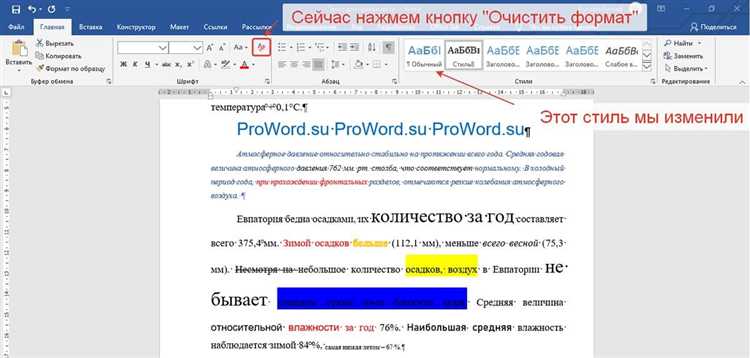
Одна из частых проблем при работе с Microsoft Word – исчезновение части текста при печати, хотя на экране документ отображается полностью. На практике это встречается при использовании нестандартных форматов бумаги, полей меньше 10 мм, а также при активных разрывах страниц и колонок. В таких случаях Word может автоматически скрывать строки, выходящие за пределы установленного макета.
Еще одна причина – скрытые символы и форматирование текста. Например, переносы строк через Shift+Enter или разрывы разделов могут заставлять принтер игнорировать определенные фрагменты текста. Аналогично, если документ содержит шрифты с нестандартными кодировками, часть символов может не отправляться на печать, особенно на старых моделях принтеров.
Проблемы с драйверами и настройками принтера также оказывают влияние. Несоответствие выбранного размера бумаги в драйвере и в Word, а также настройка масштабирования «Подогнать под страницу» могут обрезать текст в нижней или правой части документа. В некоторых случаях обновление драйвера устраняет проблему полностью.
Для точной печати рекомендуется проверить границы страниц, убрать лишние разрывы, использовать стандартные шрифты и убедиться, что выбранный принтер поддерживает все параметры документа. Даже простая проверка предварительного просмотра позволяет заметить пропадающие строки и скорректировать макет перед печатью, что экономит время и снижает риск ошибок.
Проверка границ страницы и полей документа
Часто исчезновение текста при печати связано с тем, что строки выходят за пределы видимой области страницы. В Word стандартные поля по умолчанию составляют 2,54 см со всех сторон. Если текст размещен ближе к краям, часть его может не отображаться на отпечатке.
Для проверки границ и корректировки полей:
- Перейдите в Разметка страницы → Поля и убедитесь, что все стороны имеют значение не меньше 1 см.
- Используйте Предварительный просмотр, чтобы определить, где текст обрезается.
- Если документ содержит таблицы или изображения, проверьте, не выходят ли их границы за поля страницы.
- Измените ориентацию страницы с книжной на альбомную, если текст в ширину не помещается.
Дополнительно стоит включить отображение непечатаемых символов через Главная → Отобразить все. Это помогает выявить лишние разрывы страниц или абзацев, которые могут смещать текст за границы.
Регулярная проверка границ страницы и корректировка полей позволяет избежать пропажи текста при печати, особенно при работе с крупными документами и сложными макетами.
Влияние скрытых символов и разрывов на печать

Скрытые символы и разрывы страниц могут приводить к частичной пропаже текста при печати. В Word к таким элементам относятся:
- Разрывы страниц (Ctrl+Enter) – принтер воспринимает их как сигнал начать новую страницу, что иногда обрезает строки перед разрывом.
- Разрывы разделов – особенно с настройками «Новая страница» или «Непрерывный», которые могут смещать текст за пределы области печати.
- Скрытые абзацы и пробелы – элементы с атрибутом «Скрытый» не отображаются на печати, хотя видны на экране.
- Переносы строк (Shift+Enter) – при плотном расположении текста могут создавать лишние пустые строки, сдвигая контент за границы страницы.
Для устранения проблем следует включить отображение скрытых символов через Главная → Отобразить все. Это позволяет обнаружить лишние разрывы и скрытые абзацы.
Удаление ненужных разрывов и переносов, а также корректировка разрывов разделов, помогает принтеру печатать весь текст без пропусков. Рекомендуется проверять каждый участок документа, где текст приближается к краям страницы.
Ошибки масштабирования и настройка размера бумаги
Неправильное масштабирование документа и несоответствие размера бумаги часто приводят к пропаже текста при печати. Word автоматически подстраивает документ под выбранный формат бумаги, что может сжимать или обрезать содержимое.
Для корректной настройки следует:
- Проверить размер бумаги через Разметка страницы → Размер и выбрать точный формат, поддерживаемый принтером (A4, Letter и т.д.).
- Отключить автоматическое масштабирование, если используется опция «Подогнать под страницу» в настройках печати.
- Использовать Предварительный просмотр, чтобы убедиться, что весь текст помещается в печатной области.
- При печати больших таблиц или широких изображений проверять горизонтальные и вертикальные поля, чтобы контент не выходил за пределы листа.
В сложных документах с нестандартными размерами страниц рекомендуется создавать пользовательский размер бумаги в Word и в драйвере принтера, чтобы исключить автоматическое обрезание текста.
Конфликты шрифтов и нестандартные символы
Некорректная печать текста в Word часто связана с шрифтами, которые не полностью поддерживаются принтером. Например, OpenType-шрифты с расширенными таблицами символов или поврежденные файлы шрифтов могут приводить к пропаданию отдельных букв и знаков.
Чтобы избежать этих проблем:
- Используйте стандартные шрифты, поддерживаемые большинством принтеров, такие как Arial, Times New Roman или Calibri.
- Проверяйте документ в Предварительном просмотре печати, чтобы выявить исчезающие символы.
- Заменяйте нестандартные символы на Unicode-аналоги, совместимые с выбранным принтером.
- Обновляйте драйверы принтера и шрифты, чтобы исключить ошибки рендеринга текста.
Соблюдение этих правил гарантирует корректное отображение всего текста на отпечатке без пропусков и искажений.
Проблемы с последними обновлениями Word
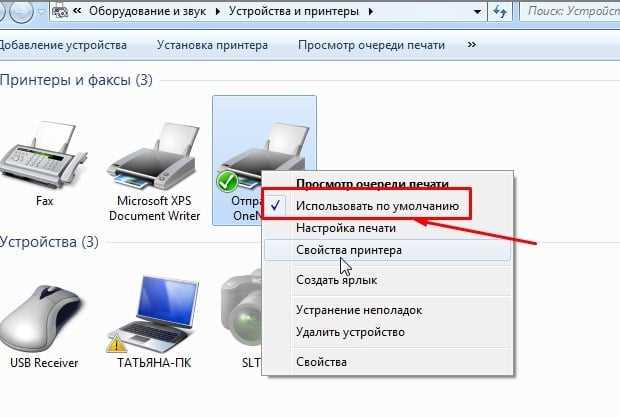
Иногда после установки новых обновлений Word часть текста начинает исчезать при печати. Это связано с изменениями в механизме рендеринга документа и совместимости с драйверами принтера. Например, обновления версии 365 в 2023 году фиксировали баг, из-за которого текст в таблицах и колонках обрезался на печати при масштабировании документа.
Чтобы минимизировать риски:
- Проверяйте список исправленных ошибок в последних обновлениях перед установкой.
- Используйте Предварительный просмотр печати сразу после обновления, чтобы выявить пропадание текста.
- Если проблема возникает, временно откатите обновление или примените патч от Microsoft, исправляющий баги печати.
- Обновляйте драйверы принтера вместе с Word, так как несовместимость драйвера и новой версии Word часто вызывает обрезание текста.
Регулярная проверка совместимости обновлений с установленными принтерами позволяет избежать неожиданных пропаданий текста и сохранить точное отображение документа на бумаге.
Влияние настроек принтера на отображение текста
Часть текста может пропадать при печати из-за неправильно настроенных параметров принтера. Особенно часто это происходит при использовании функции масштабирования, выбора нестандартного формата бумаги или ограничений печати на определенные области страницы.
Основные настройки, влияющие на печать текста:
| Настройка | Влияние на текст | Рекомендации |
|---|---|---|
| Размер бумаги | Несоответствие формата документа и выбранного формата принтера приводит к обрезанию текста по краям | Сверяйте размер бумаги в Word и в драйвере принтера, используйте стандартные форматы A4, Letter |
| Масштабирование | Автоматическое подгонка под страницу может сжимать или скрывать строки | Отключайте «Подогнать под страницу», используйте 100% масштаб |
| Печать границ страницы | Принтер может игнорировать область за пределами видимой страницы | Проверяйте поля документа и включайте видимые границы |
| Качество печати | Некоторые режимы экономии тонера обрезают мелкий текст или детали | Используйте стандартное или высокое качество печати для важных документов |
| Драйвер принтера | Старый или несовместимый драйвер может некорректно интерпретировать документ | Обновляйте драйвер до последней версии, совместимой с Word |
Контроль этих параметров позволяет исключить пропадание текста и обеспечивает точное соответствие документа на экране и на бумаге.
Использование макетов и колонок в документе

Сложные макеты и колонки могут стать причиной пропажи текста при печати, если элементы выходят за пределы установленных полей. В многоуровневых документах с колонками текст в последней строке может не помещаться на странице и обрезаться.
Для предотвращения проблем следует:
- Проверять ширину колонок через Разметка страницы → Колонки и убедиться, что суммарная ширина всех колонок плюс интервалы между ними не превышает ширину страницы с учётом полей.
- Использовать Предварительный просмотр печати для выявления обрезанных блоков текста в колонках.
- Корректировать макет таблиц и текстовых блоков, чтобы они не пересекали границы колонок.
- При необходимости уменьшать размер шрифта или интервалы между строками в колонках, чтобы текст помещался полностью.
- Следить за разрывами страниц и разделов внутри колонок, чтобы текст не переносился за границы листа.
Правильная настройка макетов и колонок гарантирует, что весь текст будет виден на отпечатке и сохранит структуру документа без пропусков.
Проверка и исправление поврежденных файлов Word

Часть текста может исчезать при печати из-за повреждения документа. Поврежденные файлы Word иногда отображаются нормально на экране, но при печати теряются абзацы, таблицы или символы.
Для диагностики и исправления поврежденного файла:
- Используйте функцию Открыть и восстановить через Файл → Открыть → Выбрать документ → Открыть и восстановить, чтобы Word попытался исправить ошибки структуры документа.
- Скопируйте содержимое в новый документ, избегая сложного форматирования и нестандартных элементов, которые могли вызвать повреждение.
- Удалите лишние разрывы страниц и разделов, скрытые символы и объекты OLE, которые часто становятся источником ошибок при печати.
- Регулярно сохраняйте резервные копии документов в формате .docx, так как старые форматы .doc более подвержены повреждениям.
- Проверяйте документ через Предварительный просмотр печати, чтобы убедиться, что весь текст отображается корректно.
Эти действия помогают восстановить пропавший текст и предотвратить проблемы с печатью на поврежденных документах.
Вопрос-ответ:
Почему часть текста не печатается в колонках документа Word?
Если текст в колонках обрезается, это часто связано с шириной колонок или неправильными разрывами страниц. Колонки могут занимать больше места, чем доступно с учетом полей страницы. Чтобы исправить проблему, проверьте суммарную ширину всех колонок и интервалы между ними, а также убедитесь, что разрывы страниц и разделов не смещают текст за пределы печатной области. Предварительный просмотр печати помогает выявить такие зоны.
Может ли неправильный размер бумаги в настройках принтера обрезать текст при печати?
Да, несоответствие формата бумаги в Word и в драйвере принтера приводит к обрезанию текста по краям страницы. Например, если документ создан для A4, а в принтере установлен Letter, нижние и боковые строки могут не попасть на печать. Рекомендуется сверять формат бумаги в Word и в настройках принтера и использовать стандартные размеры.
Как скрытые символы и разрывы влияют на печать текста?
Разрывы страниц и разделов, а также скрытые абзацы могут заставлять Word смещать текст за пределы страницы или не отправлять его на печать. Переносы строк через Shift+Enter создают дополнительные пустые строки, которые изменяют расположение текста. Включение отображения скрытых символов помогает обнаружить и удалить лишние разрывы и скрытые абзацы, чтобы весь текст выводился на бумагу.
Почему текст исчезает при использовании нестандартных шрифтов или символов?
Нестандартные шрифты, поврежденные файлы шрифтов или шрифты с расширенными таблицами символов могут некорректно отображаться на принтере. То же самое касается специальных символов, которых нет в кодировке принтера. Рекомендуется использовать стандартные шрифты, совместимые с большинством принтеров, и при необходимости заменять нестандартные символы на Unicode-аналоги.
Может ли поврежденный файл Word быть причиной пропажи текста при печати?
Да, даже если документ отображается на экране полностью, поврежденные элементы структуры могут приводить к исчезновению текста на печати. Для исправления можно использовать функцию «Открыть и восстановить», копировать содержимое в новый документ без сложного форматирования, удалять лишние разрывы и скрытые объекты. Проверка через предварительный просмотр позволяет убедиться, что текст теперь выводится корректно.
Почему текст в документе Word виден на экране, но пропадает при печати?
Это может происходить из-за скрытых разрывов страниц, разрывов разделов или скрытых абзацев, которые Word учитывает при печати, но не всегда показывает на экране. Еще одной причиной могут быть нестандартные шрифты или символы, которые принтер не поддерживает. Для проверки включите отображение скрытых символов и используйте функцию «Предварительный просмотр печати». Также стоит проверить поля страницы и размеры колонок, чтобы текст не выходил за пределы печатной области.
Как исправить проблему, если часть текста исчезает из-за настроек принтера?
Проблема может быть связана с несоответствием размера бумаги в Word и в драйвере принтера, масштабированием или экономией тонера. Рекомендуется сверить размер бумаги в документе и в принтере, отключить автоматическую подгонку под страницу и установить масштаб 100%. При печати документов с таблицами или широкими колонками проверьте, что поля позволяют разместить весь контент. Также помогает обновление драйвера принтера до версии, совместимой с текущей версией Word.

 Загрузка...