Содержание статьи
DataGridView в C# предоставляет удобный способ отображения и редактирования табличных данных в приложениях Windows Forms. Каждый элемент таблицы можно изменять напрямую, используя свойства Value и CurrentCell, что позволяет обновлять данные без перезагрузки всего интерфейса.
Для работы с привязанными источниками данных важно учитывать, что изменения в DataGridView не всегда автоматически сохраняются в базу данных. Рекомендуется использовать методы BindingSource.EndEdit() и TableAdapter.Update(), чтобы зафиксировать изменения в DataTable или SQL-сервере.
Добавление и удаление строк требует отдельной обработки событий RowsAdded и UserDeletingRow. При добавлении новой строки необходимо проверять корректность введенных значений, а при удалении – учитывать связи с другими таблицами, чтобы избежать нарушения целостности данных.
Ошибки при редактировании часто связаны с несоответствием типов данных. Использование события DataError позволяет перехватывать исключения и информировать пользователя о некорректном вводе, предотвращая сбои приложения.
Практическая работа с DataGridView включает регулярную проверку состояния ячеек через свойства IsCurrentCellDirty и EditedFormattedValue. Это обеспечивает точное определение измененных данных перед сохранением и позволяет реализовать детализированное управление обновлением таблицы.
Редактирование ячеек напрямую в DataGridView
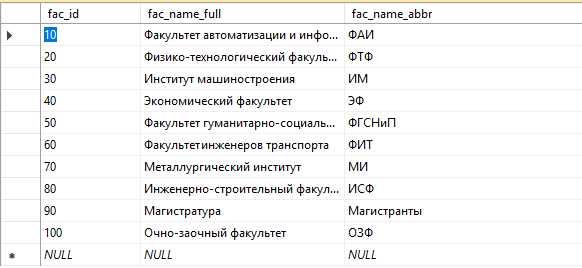
Для изменения значений в ячейках DataGridView можно использовать прямой ввод пользователем или программное присвоение через свойства Cells и CurrentCell. Этот метод позволяет обновлять конкретные ячейки без изменения всей строки или таблицы.
Основные способы редактирования:
- Прямое изменение пользователем: установка свойства ReadOnly в false для разрешения редактирования выбранных столбцов.
- Программное присвоение значения:
dataGridView.Rows[rowIndex].Cells[columnIndex].Value = новое_значение;
- Использование события CellValueChanged для отслеживания изменений и запуска дополнительных проверок.
Рекомендации при редактировании:
- Перед сохранением изменений проверяйте IsCurrentCellDirty, чтобы убедиться, что ячейка действительно была изменена.
- Используйте BeginEdit() и EndEdit() для программного управления редактированием, если требуется вмешательство из кода.
- При работе с числовыми и датами проверяйте тип данных, чтобы избежать исключений при присвоении новых значений.
Прямое редактирование ячеек позволяет оперативно изменять данные, поддерживать синхронизацию с источником и реализовать контроль качества вводимой информации без лишних операций.
Обновление данных через привязанный источник
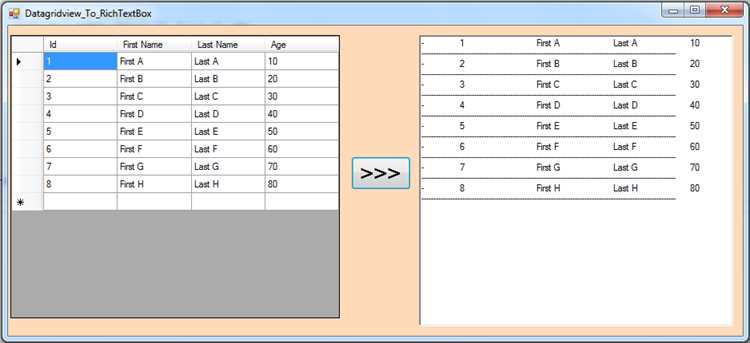
DataGridView позволяет работать с данными, привязанными к источникам, таким как DataTable, BindingList или базы данных через BindingSource. Изменения в таблице автоматически отражаются в источнике, если правильно настроены свойства привязки.
Для обновления данных рекомендуется:
- Использовать BindingSource для управления текущей позицией и состояния редактирования:
bindingSource.EndEdit();
- Применять метод TableAdapter.Update() при работе с базой данных, чтобы сохранить изменения из DataTable в таблицу SQL.
- Проверять наличие изменений с помощью свойства HasChanges() перед обновлением базы, чтобы избежать лишних операций.
- Обрабатывать исключения DBConcurrencyException, если другие пользователи могли изменить данные между загрузкой и сохранением.
Дополнительно, для улучшения контроля за изменениями можно использовать событие ListChanged у BindingSource, чтобы фиксировать редактирование строк и запускать проверку допустимости данных перед обновлением.
Обновление через привязанный источник упрощает синхронизацию интерфейса с базой данных и минимизирует ошибки, возникающие при прямом присвоении значений ячеек.
Добавление новых строк с заполнением данных
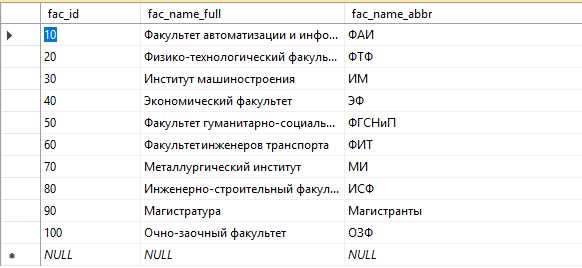
Для добавления новой строки в DataGridView необходимо использовать метод Rows.Add(). Этот метод возвращает индекс добавленной строки, что позволяет сразу работать с ее ячейками.
Пример добавления строки с конкретными значениями:
int rowIndex = dataGridView1.Rows.Add();
dataGridView1.Rows[rowIndex].Cells["ColumnName1"].Value = "Значение1";
dataGridView1.Rows[rowIndex].Cells["ColumnName2"].Value = 123;
Если DataGridView связан с источником данных, например с DataTable, новые строки добавляются через DataTable.Rows.Add(), после чего обновляется отображение: dataGridView1.DataSource = table;
Для ввода нескольких строк удобно использовать цикл. Например, при заполнении данными из массива:
foreach(var item in dataArray)
{
int idx = dataGridView1.Rows.Add();
dataGridView1.Rows[idx].Cells["Column1"].Value = item.Prop1;
dataGridView1.Rows[idx].Cells["Column2"].Value = item.Prop2;
}
Для автоматического добавления пустой строки можно включить свойство AllowUserToAddRows = true, что позволяет пользователю вручную вводить данные в последнюю строку.
Важно корректно задавать значения для всех обязательных колонок, иначе при добавлении может возникнуть исключение. Для числовых и датированных колонок рекомендуется использовать приведение типов или проверку формата перед присвоением.
После добавления строк можно вызвать dataGridView1.Refresh() для немедленного обновления интерфейса при необходимости. Это особенно актуально при динамическом заполнении больших массивов данных.
Удаление выбранных строк из таблицы
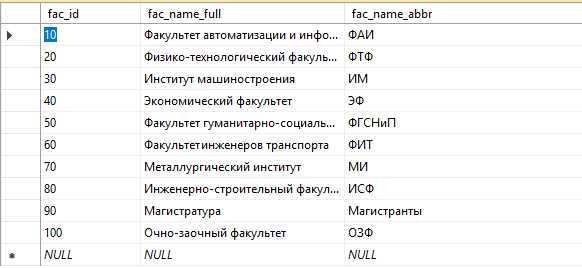
Для удаления выделенных строк в DataGridView используется коллекция SelectedRows. Удаление выполняется в цикле, учитывая, что удалять строки нужно с конца, чтобы не нарушить индексы:
for (int i = dataGridView1.SelectedRows.Count - 1; i >= 0; i--)
{
dataGridView1.Rows.Remove(dataGridView1.SelectedRows[i]);
}
Если DataGridView связан с DataTable, удаление лучше выполнять через источник данных, чтобы сохранить синхронизацию:
foreach (DataGridViewRow row in dataGridView1.SelectedRows)
{
((DataRowView)row.DataBoundItem).Row.Delete();
}
Свойство MultiSelect позволяет выбирать несколько строк для пакетного удаления. При удалении важно проверять row.IsNewRow, чтобы не удалять пустую строку для ввода новых данных:
if (!row.IsNewRow)
dataGridView1.Rows.Remove(row);
После удаления строк можно вызвать dataGridView1.Refresh() для обновления интерфейса. Для больших таблиц рекомендуется использовать BeginUpdate и EndUpdate через обертку или временно отключать отрисовку, чтобы ускорить процесс удаления множества строк.
Сохранение изменений в базу данных
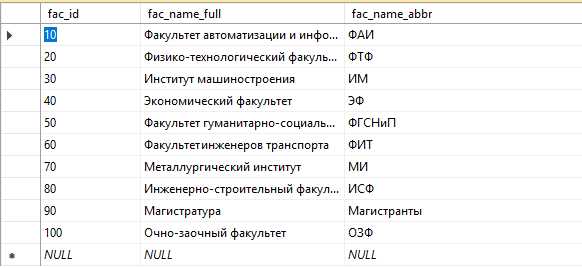
Для сохранения изменений, внесённых в DataGridView, необходимо использовать привязку к источнику данных, например DataTable, и объект DataAdapter. Все добавленные, изменённые и удалённые строки фиксируются в DataTable и передаются в базу через Update().
Пример сохранения данных:
SqlDataAdapter adapter = new SqlDataAdapter("SELECT * FROM TableName", connection);
SqlCommandBuilder builder = new SqlCommandBuilder(adapter);
adapter.Update(dataTable);
Для контроля изменений можно использовать свойство RowState у каждой строки DataRow:
| Состояние строки | Описание |
|---|---|
| Added | Строка добавлена пользователем и не сохранена в базе |
| Modified | Строка изменена и требует обновления записи в базе |
| Deleted | Строка помечена на удаление из базы |
| Unchanged | Строка без изменений |
Перед вызовом Update() рекомендуется проверять корректность данных и конвертировать значения к нужным типам. Для числовых и датированных колонок использовать TryParse или Convert для предотвращения ошибок.
После успешного обновления базы можно вызвать dataTable.AcceptChanges(), чтобы сбросить состояние строк и синхронизировать DataGridView с источником данных.
Для динамического подтверждения изменений удобно реализовать кнопку «Сохранить», которая вызывает все проверки и затем adapter.Update(dataTable), обеспечивая атомарное сохранение всех изменений.
Обработка ошибок при изменении данных
Для перехвата ошибок при редактировании ячеек DataGridView используется событие CellValidating. Оно позволяет проверять значение перед подтверждением изменений:
private void dataGridView1_CellValidating(object sender, DataGridViewCellValidatingEventArgs e)
{
if (dataGridView1.Columns[e.ColumnIndex].Name == "Column1")
{
if (!int.TryParse(e.FormattedValue.ToString(), out int result))
{
e.Cancel = true;
MessageBox.Show("Введите корректное число");
}
}
}
Для отслеживания ошибок при обновлении базы данных применяется блок try-catch. Исключения типа SqlException или InvalidOperationException обрабатываются индивидуально для выявления проблем с типами данных, ограничениями или отсутствием соединения:
try
{
adapter.Update(dataTable);
}
catch (SqlException ex)
{
MessageBox.Show("Ошибка базы данных: " + ex.Message);
}
Для предотвращения исключений рекомендуется проверять null, длину строки, формат даты и диапазон числовых значений перед присвоением ячейке. Также полезно использовать RowError для пометки строк с некорректными данными, чтобы пользователь мог их исправить перед сохранением.
Событие DataError позволяет перехватывать ошибки, возникающие после редактирования или при привязке к источнику данных, и предоставлять пользователю понятное сообщение, не прерывая выполнение программы.
Вопрос-ответ:
Как добавить новую строку в DataGridView с заполнением конкретных значений?
Для добавления строки используется метод Rows.Add(), который возвращает индекс новой строки. После этого значения присваиваются отдельным ячейкам через Cells["ИмяКолонки"].Value. Например: int index = dataGridView1.Rows.Add(); dataGridView1.Rows[index].Cells["Name"].Value = "Иван"; dataGridView1.Rows[index].Cells["Age"].Value = 30;. Если DataGridView привязан к DataTable, строка добавляется через DataTable.Rows.Add(), а затем обновляется привязка.
Каким образом можно удалить несколько выбранных строк из таблицы?
Выделенные строки доступны через коллекцию SelectedRows. При удалении необходимо обходить коллекцию с конца, чтобы индексы не сбились: for (int i = dataGridView1.SelectedRows.Count - 1; i >= 0; i--) { dataGridView1.Rows.Remove(dataGridView1.SelectedRows[i]); }. Если используется привязка к DataTable, строки удаляются через ((DataRowView)row.DataBoundItem).Row.Delete(), после чего вызывается adapter.Update(dataTable) для сохранения изменений.
Как сохранить изменения, внесённые в DataGridView, в базу данных?
Если DataGridView привязан к DataTable, используется SqlDataAdapter с командами InsertCommand, UpdateCommand и DeleteCommand. После редактирования вызывается adapter.Update(dataTable). Перед сохранением рекомендуется проверять корректность данных, приводить типы и проверять RowState каждой строки. После успешного сохранения состояния строк сбрасываются с помощью dataTable.AcceptChanges().
Какие методы позволяют отловить ошибки при изменении данных в DataGridView?
Для проверки значений перед подтверждением изменения используется событие CellValidating, где можно проверять формат и диапазон вводимых данных и отменять редактирование через e.Cancel = true. Для обработки ошибок привязки и операций с базой применяется событие DataError и блок try-catch при вызове adapter.Update(). Дополнительно можно использовать RowError для пометки строк с некорректными данными.
Можно ли разрешить пользователю вводить новые строки вручную?
Да, включается свойство AllowUserToAddRows = true. В этом случае DataGridView отображает пустую строку внизу, куда пользователь может вводить данные. Для проверки вводимых значений рекомендуется использовать CellValidating. После ввода новые строки автоматически добавляются в источник данных, если DataGridView привязан к DataTable.
Как отследить и предотвратить ввод некорректных данных в DataGridView?
Для проверки данных перед их сохранением используется событие CellValidating. Внутри обработчика можно проверять формат, диапазон и тип значения. Если значение не соответствует требованиям, редактирование отменяется через e.Cancel = true и выводится сообщение пользователю. Дополнительно полезно использовать RowError для пометки строк с проблемными данными и DataError для перехвата исключений, возникающих при привязке к источнику данных.
Каким образом синхронизировать изменения из DataGridView с базой данных?
Если DataGridView связан с DataTable, изменения в таблице (добавление, редактирование, удаление строк) фиксируются в DataTable. Для сохранения в базу используется SqlDataAdapter с настроенными командами InsertCommand, UpdateCommand и DeleteCommand. После вызова adapter.Update(dataTable) изменения записываются в базу, а вызов dataTable.AcceptChanges() сбрасывает состояния строк, чтобы предотвратить повторное сохранение одних и тех же изменений.

 Загрузка...