Содержание статьи
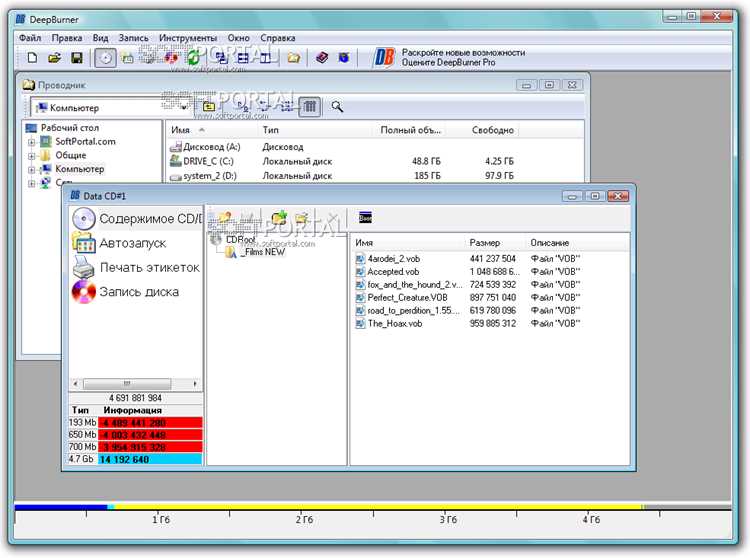
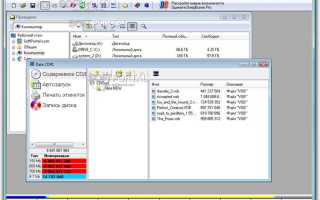
DeepBurner – это специализированное программное обеспечение для записи данных на CD и DVD, разработанное компанией Astonsoft. Программа поддерживает создание загрузочных дисков, запись мультимедийных файлов и формирование образов ISO, что позволяет использовать ее как для домашних задач, так и для работы с корпоративными архивами.
Программа совместима с Windows 7, 8, 10 и 11 и не требует установки дополнительных драйверов для большинства оптических приводов. Пользователь может выбирать скорость записи, проверять целостность данных после записи и стирать перезаписываемые диски, что делает управление носителями гибким и точным.
DeepBurner предлагает пошаговые мастера для создания проектов, включая мультисессионные диски, что упрощает процесс для новичков и ускоряет работу для опытных пользователей. С помощью встроенной функции создания ISO можно сохранить содержимое диска в виде файла, готового для последующей записи или использования в виртуальных приводах.
Программа поддерживает широкие типы дисков: CD-R, CD-RW, DVD-R, DVD+R, DVD-RW, DVD+RW, а также двухслойные носители. Это позволяет использовать DeepBurner для резервного копирования данных, создания музыкальных и видео-дисков, а также для обмена файлами без ограничений по типу носителя.
DeepBurner предоставляет детальные настройки записи, включая выбор файловой системы ISO9660 или UDF, настройку размеров секторов и проверку контрольных сумм. Эти функции повышают надежность записи и минимизируют риск потери данных при работе с критически важными файлами.
Установка DeepBurner на Windows: шаги и требования
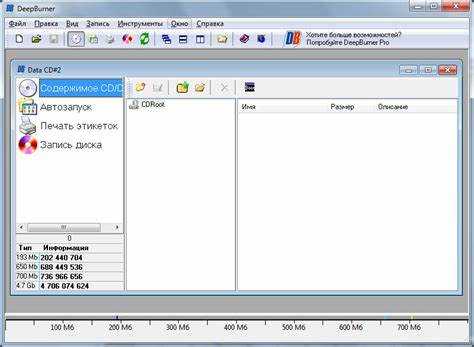
Для установки DeepBurner на Windows требуется минимум 512 МБ оперативной памяти и 100 МБ свободного места на жестком диске. Программа поддерживает версии Windows 7, 8, 10 и 11, включая 32- и 64-битные системы. Рекомендуется наличие привода CD/DVD для проверки работы программы с физическими носителями.
Скачивание DeepBurner выполняется с официального сайта Astonsoft. После загрузки дистрибутива DeepBurner Setup.exe необходимо запустить его от имени администратора, чтобы избежать ограничений на запись в системные папки. Установка проходит через пошаговый мастер: выбор папки установки, создание ярлыков и регистрация компонентов.
Во время установки программа предлагает выбрать тип установки: Full (включает все функции, включая создание ISO и мультисессионных дисков) или Custom (позволяет отключить ненужные модули, экономя место). Рекомендуется выбирать Full для полного доступа ко всем функциям записи.
После завершения установки нужно перезагрузить компьютер, чтобы драйверы оптического привода корректно интегрировались с программой. После перезагрузки можно открыть DeepBurner и проверить доступность всех функций через главное меню, включая запись дисков, создание ISO и управление проектами.
Создание загрузочного CD и DVD с помощью DeepBurner
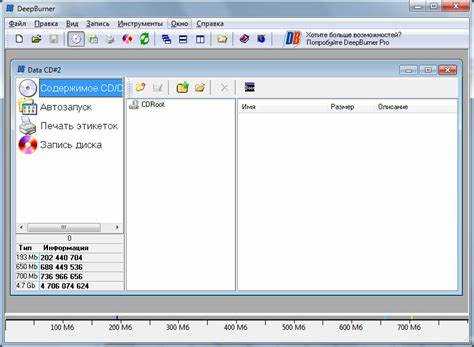
DeepBurner позволяет создавать загрузочные диски, которые можно использовать для установки операционных систем или запуска утилит восстановления. Для этого программа поддерживает формат ISO и специальные загрузочные сектора.
- Откройте DeepBurner и выберите Создать новый проект.
- Выберите тип проекта Загрузочный CD/DVD.
- Добавьте файлы загрузочного образа, обычно это bootable ISO или файлы с расширением .img.
- В разделе настроек укажите файловую систему: ISO9660 для совместимости с большинством приводов, или UDF для современных устройств.
- Выберите привод и скорость записи. Для загрузочных дисков рекомендуется низкая скорость, чтобы снизить риск ошибок записи.
- Нажмите Записать и дождитесь окончания процесса. DeepBurner проверяет целостность диска после записи.
После завершения записи загрузочный диск можно проверить на виртуальной машине или через BIOS/UEFI, выбрав его в качестве первичного загрузочного устройства. Это гарантирует корректность всех файлов и успешную загрузку системы.
Запись мультимедийных файлов на диск через DeepBurner
DeepBurner позволяет создавать аудио-CD, видео-CD и DVD с файлами различных форматов. Поддерживаются MP3, WAV, AVI, MP4 и другие распространенные форматы. Программа обеспечивает оптимальное размещение данных на диске и проверку целостности после записи.
Для записи мультимедийных файлов выполните следующие шаги:
| Шаг | Действие |
|---|---|
| 1 | Откройте DeepBurner и выберите Новый проект → Мультимедиа-диск. |
| 2 | Добавьте файлы через кнопку Добавить или перетаскиванием в рабочую область. |
| 3 | Укажите порядок воспроизведения для аудио-CD или последовательность видеофайлов для DVD. |
| 4 | Выберите файловую систему: ISO9660 для аудио-CD, UDF для видео-DVD. |
| 5 | Настройте скорость записи. Для мультимедийных дисков рекомендуется выбирать низкую или среднюю скорость для минимизации ошибок. |
| 6 | Нажмите Записать и дождитесь завершения процесса. После записи можно проверить диск на совместимость с устройствами воспроизведения. |
После записи аудио-CD будет работать в стандартных CD-плеерах, а видео-DVD можно просмотреть на любых совместимых проигрывателях. DeepBurner также позволяет создать мультисессионные диски, добавляя файлы позже без перезаписи уже записанных данных.
Создание образа ISO и его сохранение
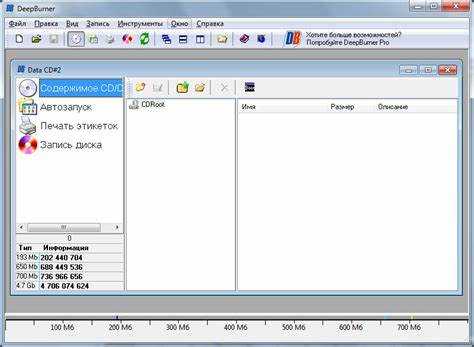
DeepBurner позволяет формировать образы ISO с содержимым CD или DVD, что упрощает хранение и перенос данных без использования физических носителей. Образы ISO сохраняются как единый файл с расширением .iso, который можно позже записать на диск или подключить к виртуальному приводy.
Для создания ISO выполните следующие действия:
1. Откройте DeepBurner и выберите Создать новый проект → ISO-образ.
2. Добавьте файлы и папки, которые необходимо включить в образ, с помощью кнопки Добавить или перетаскиванием в рабочую область.
3. Настройте файловую систему. Для универсальной совместимости рекомендуется ISO9660, для поддержки больших файлов и длинных имен – UDF.
4. Укажите путь и имя файла ISO для сохранения на жесткий диск.
5. Нажмите Сохранить и дождитесь завершения формирования образа. После этого образ можно использовать для записи на диск или монтирования в виртуальном приводе.
DeepBurner также поддерживает проверку целостности ISO после сохранения, что гарантирует корректность данных и предотвращает ошибки при последующей записи или воспроизведении.
Настройка параметров записи и скорости диска
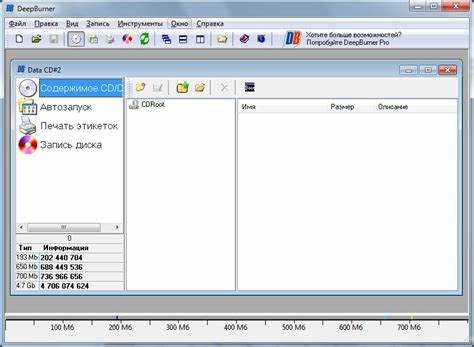
В DeepBurner пользователи могут точно управлять процессом записи, выбирая скорость, метод и дополнительные опции для конкретного диска. Для надежной записи данных на CD и DVD рекомендуется использовать скорость, не превышающую половину максимально допустимой для носителя.
Основные параметры записи включают:
Скорость записи: выбор низкой или средней скорости уменьшает риск ошибок, особенно при записи мультимедийных и загрузочных дисков.
Метод записи: Disc-At-Once создает диск за один проход без возможности добавления файлов позже, Track-At-Once позволяет формировать мультисессионные диски.
Проверка данных: функция контроля целостности после записи помогает убедиться, что файлы записаны без повреждений.
Файловая система: ISO9660 обеспечивает совместимость с большинством приводов, UDF – поддержку больших файлов и длинных имен.
Для практического применения: перед записью создайте тестовый проект с небольшим набором файлов, проверьте работу параметров на реальном носителе, а затем используйте те же настройки для основного диска. Это минимизирует вероятность потери данных и ускоряет процесс корректной записи.
Проверка и стирание перезаписываемых дисков
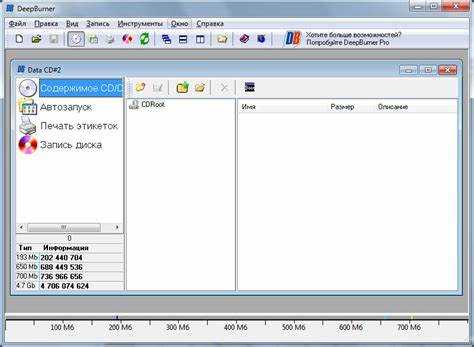
DeepBurner поддерживает работу с перезаписываемыми носителями CD-RW и DVD-RW, предоставляя функции проверки и полного стирания данных. Проверка диска позволяет определить наличие поврежденных секторов перед новой записью, что снижает риск ошибок и потери информации.
Для проверки диска выберите Проверка носителя в меню программы. DeepBurner анализирует поверхность диска и выдает отчет о целостности секторов. При обнаружении поврежденных участков программа отмечает их, что позволяет решить, использовать диск для записи или заменить.
Стирание перезаписываемого диска выполняется через функцию Стереть диск. Пользователь может выбрать быстрый режим (удаление файловой таблицы без полной перезаписи) или полный режим (полная очистка всех секторов), который рекомендуется для повторного использования диска с критичными данными.
После завершения стирания и проверки диск готов к новой записи. Рекомендуется выполнять проверку сразу после стирания, чтобы убедиться в отсутствии ошибок на носителе и избежать сбоев при записи мультимедийных или загрузочных файлов.
Совместимость DeepBurner с различными типами дисков
DeepBurner поддерживает разнообразные оптические носители, что позволяет пользователю создавать диски для разных целей: резервного копирования, мультимедиа и загрузочных приложений.
- CD-R: одноразовая запись, подходящая для аудио-CD, текстовых и небольших архивных данных.
- CD-RW: перезаписываемый диск для многократной записи и стирания данных.
- DVD-R и DVD+R: одноразовые диски высокой емкости, оптимальные для видео и больших файловых коллекций.
- DVD-RW и DVD+RW: перезаписываемые носители, поддерживающие проверку целостности и полное стирание данных.
- DVD+R DL и DVD-R DL: двухслойные диски с увеличенной емкостью до 8,5 ГБ, подходящие для крупных проектов и мультимедиа.
Рекомендуется подбирать файловую систему в зависимости от носителя: ISO9660 для CD, UDF для DVD и двухслойных дисков. Скорость записи лучше устанавливать ниже максимальной, чтобы снизить вероятность ошибок и обеспечить стабильное воспроизведение на любых устройствах.
Следуя этим рекомендациям, пользователи получают совместимые и надежные диски, которые корректно читаются на различных приводах и проигрывателях.
Вопрос-ответ:
Какие типы дисков поддерживает DeepBurner?
DeepBurner работает с CD-R, CD-RW, DVD-R, DVD+R, DVD-RW, DVD+RW, а также с двухслойными DVD-R DL и DVD+R DL. Программа позволяет записывать данные, аудио и видео на одноразовые и перезаписываемые носители, поддерживает мультисессионные диски и проверку целостности файлов после записи.
Как создать загрузочный CD или DVD в DeepBurner?
Для создания загрузочного диска откройте DeepBurner, выберите новый проект и отметьте тип Загрузочный CD/DVD. Добавьте загрузочные файлы, например ISO-образ или IMG, выберите файловую систему ISO9660 или UDF, установите рекомендуемую низкую скорость записи и нажмите Записать. После завершения процесса можно проверить диск на виртуальной машине или через BIOS.
Можно ли использовать DeepBurner для записи мультимедийных файлов?
Да, DeepBurner поддерживает запись аудио-CD, видео-CD и DVD. Программа распознает форматы MP3, WAV, AVI, MP4 и другие. Пользователь может задать порядок воспроизведения, выбрать файловую систему ISO9660 или UDF, установить скорость записи и создать мультисессионный диск для добавления файлов позже.
Как создавать и сохранять образы ISO с помощью DeepBurner?
В DeepBurner создайте новый проект типа ISO-образ, добавьте необходимые файлы и папки, выберите файловую систему (ISO9660 для совместимости или UDF для больших файлов), укажите путь и имя файла ISO, затем нажмите Сохранить. После создания можно проверить целостность образа и использовать его для записи на диск или подключения к виртуальному приводу.
Как проверить и стереть перезаписываемый диск в DeepBurner?
Для проверки диска выберите функцию Проверка носителя, которая анализирует сектор за сектором поверхность CD-RW или DVD-RW и выявляет повреждения. Для стирания используйте Стереть диск, выбрав быстрый режим (удаление файловой таблицы) или полный режим (очистка всех секторов). После завершения диски готовы к повторной записи.
Можно ли использовать DeepBurner для создания мультисессионных дисков и как это работает?
Да, DeepBurner поддерживает мультисессионные диски, что позволяет добавлять файлы на диск после первой записи. Для этого при создании проекта нужно выбрать тип записи Track-At-Once. После записи первой сессии диск остается открытым для добавления новых файлов в будущих сессиях. Программа автоматически обновляет файловую таблицу и сохраняет совместимость с приводами, позволяя продолжать запись до заполнения диска. Такой подход удобен для архивирования данных, постепенного добавления мультимедийных файлов или резервных копий без необходимости создавать новый диск каждый раз.

 Загрузка...