Содержание статьи

На устройствах Huawei функции энергосбережения могут автоматически приостанавливать работу приложений в фоне. Это влияет на мессенджеры, трекеры и сервисы для синхронизации данных. Чтобы приложение оставалось активным, нужно правильно настроить автозапуск и параметры батареи.
Автозапуск позволяет устройству запускать приложение сразу после включения телефона. Без этой настройки приложение может закрываться после перезагрузки, даже если оно было активно перед выключением. В настройках безопасности есть отдельный раздел для управления автозапуском.
Оптимизация энергопотребления ограничивает фоновые процессы для экономии заряда батареи. Для каждого приложения можно отключить этот режим, чтобы оно продолжало получать данные и уведомления без ограничений. Важно проверять, что изменение настроек не приводит к чрезмерному расходу батареи.
Введение этих настроек позволит поддерживать стабильную работу приложений, которые критичны для постоянного обмена данными или мониторинга состояния. После внесения изменений рекомендуется протестировать работу приложения и убедиться, что уведомления и синхронизация выполняются корректно.
Huawei: как оставить приложение работающим в фоне
Для сохранения фоновой активности приложения на смартфонах Huawei необходимо открыть «Настройки» и перейти в раздел «Батарея». Здесь нужно найти пункт «Запуск приложений» и включить автозапуск для нужного приложения, чтобы оно запускалось автоматически после перезагрузки устройства.
Следующий шаг – отключение оптимизации энергопотребления. В разделе «Батарея» выберите приложение и снимите галочку с опции «Оптимизация батареи». Это позволит приложению работать без ограничений в фоне и получать данные даже при заблокированном экране.
Чтобы приложение не закрывалось системой при долгом простое, включите режим «Всегда активен» для фоновых процессов. Некоторые модели Huawei имеют отдельный параметр «Фоновая активность», который обеспечивает постоянную работу приложений, включая синхронизацию и уведомления.
После внесения изменений стоит проверить работу приложения. Откройте его, заблокируйте экран и убедитесь, что уведомления приходят, а процессы продолжают выполняться. Если приложение все еще прерывается, повторно проверьте настройки автозапуска и оптимизации батареи.
Настройка автозапуска для выбранного приложения
Для настройки автозапуска откройте «Настройки» и перейдите в раздел «Приложения», затем выберите «Запуск приложений». В списке приложений найдите нужное и включите переключатель автозапуска. Это гарантирует, что приложение будет запускаться автоматически после включения устройства.
Если в разделе «Запуск приложений» есть опция «Управление вручную», активируйте все три параметра: автозапуск, запуск по другим приложениям и работа в фоне. Это позволит приложению продолжать работу без вмешательства пользователя, даже при строгой оптимизации батареи.
После включения автозапуска рекомендуется перезагрузить телефон и проверить, запускается ли приложение автоматически. Если оно не появляется в списке активных процессов, повторно проверьте настройки или обновите приложение до последней версии.
Разрешение фоновой работы через настройки батареи
Для разрешения фоновой работы откройте «Настройки» и перейдите в раздел «Батарея». Найдите пункт «Использование батареи приложениями» и выберите нужное приложение. Здесь отключите опцию «Ограничение фоновой активности» или установите режим «Без ограничений».
Если устройство поддерживает «Умную оптимизацию батареи», убедитесь, что выбранное приложение исключено из автоматических ограничений. Это позволит приложению получать обновления, уведомления и синхронизировать данные даже при заблокированном экране.
После изменения параметров фоновой работы рекомендуется проверить, сохраняет ли приложение активность в течение нескольких часов. Для приложений с постоянными уведомлениями стоит наблюдать, что сообщения приходят без задержек.
Отключение оптимизации энергопотребления для конкретных приложений
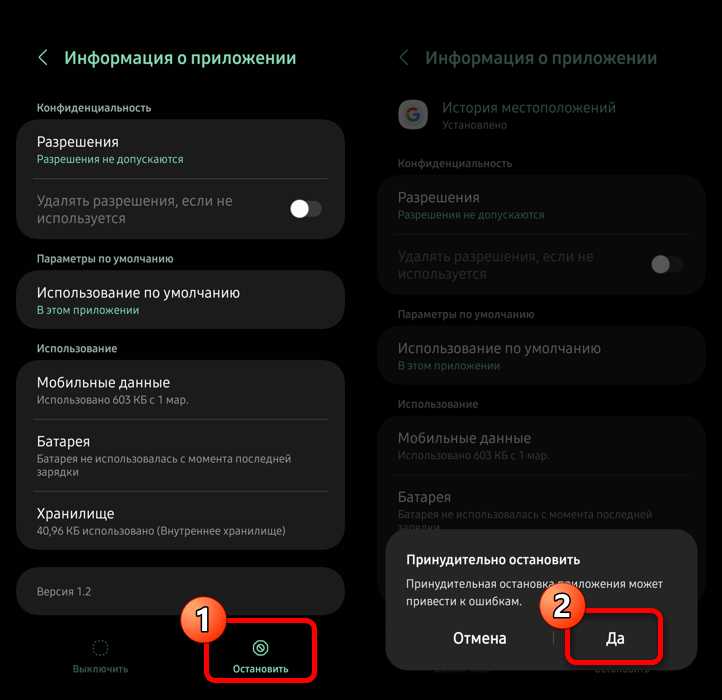
Чтобы приложение продолжало работать в фоне, необходимо отключить для него оптимизацию энергопотребления. Для этого выполните следующие шаги:
- Откройте «Настройки» и перейдите в раздел «Батарея».
- Выберите пункт «Оптимизация батареи» или «Экономия энергии приложений».
- В списке приложений найдите нужное и переключите его в режим «Не оптимизировать».
После этого приложение будет получать разрешение на выполнение фоновых процессов без ограничений. Рекомендуется периодически проверять список, так как обновления системы могут сбрасывать настройки оптимизации.
Для стабильной работы фоновых приложений убедитесь, что одновременно включены автозапуск и разрешение фоновой работы в настройках батареи. Это минимизирует вероятность, что система закроет приложение при долгом простое.
Использование режима «Всегда активен» для приложений
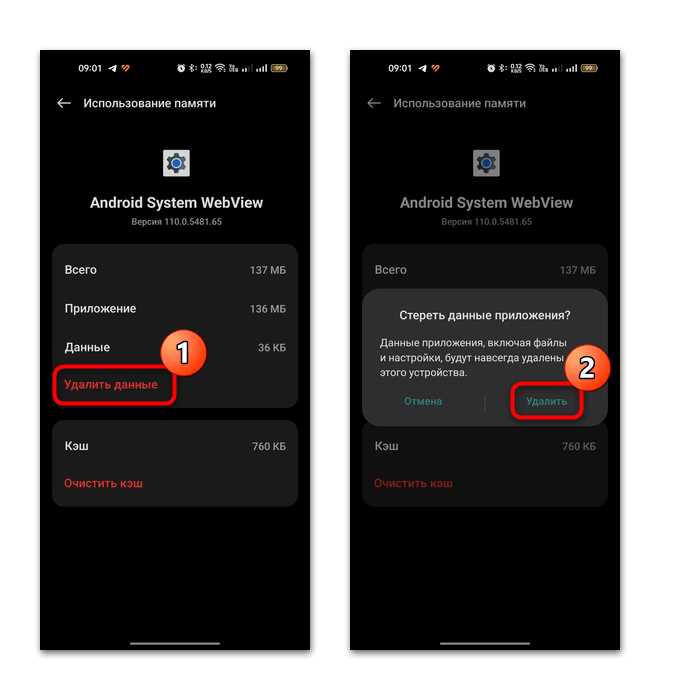
Режим «Всегда активен» позволяет приложениям поддерживать работу в фоне без ограничений со стороны системы. Для его включения выполните следующие действия:
| Шаг | Действие |
|---|---|
| 1 | Откройте «Настройки» и перейдите в раздел «Приложения». |
| 2 | Выберите приложение, которое должно работать постоянно. |
| 3 | Найдите опцию «Фоновая активность» или «Всегда активен» и включите её. |
| 4 | Подтвердите изменения и перезагрузите приложение для проверки работы. |
После активации режима приложение продолжает получать уведомления и синхронизировать данные при заблокированном экране. Для стабильности работы рекомендуется сочетать этот режим с автозапуском и отключением оптимизации батареи.
Управление уведомлениями для сохранения фоновой активности
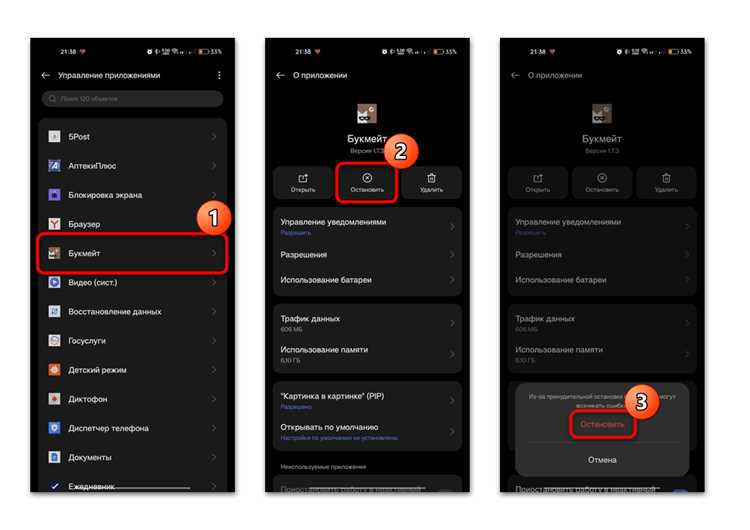
Для поддержания работы приложений в фоне необходимо правильно настроить уведомления. Откройте «Настройки», перейдите в раздел «Приложения», выберите нужное приложение и откройте «Уведомления».
Убедитесь, что включены все виды уведомлений, включая баннеры, звуки и значки на панели. Отключение уведомлений может привести к приостановке фоновых процессов системой для экономии энергии.
Для некоторых приложений доступна опция «Высокий приоритет уведомлений». Включение этой функции гарантирует, что система не будет ограничивать фоновую активность и уведомления будут приходить вовремя даже при заблокированном экране.
После изменения настроек рекомендуется заблокировать экран и проверить, что уведомления приходят без задержек, а приложение продолжает синхронизировать данные в фоне.
Проверка работы приложения в фоне после изменений

После настройки фоновой активности важно убедиться, что приложение продолжает работать корректно. Для этого выполните следующие действия:
- Откройте приложение и выполните основные действия, требующие синхронизации или получения уведомлений.
- Закройте экран или сверните приложение и оставьте устройство в режиме ожидания на 10–15 минут.
- Проверьте, приходят ли уведомления и обновляются ли данные.
- При необходимости откройте «Настройки» → «Батарея» → «Использование батареи приложениями» и убедитесь, что приложение не ограничивается системой.
- Повторите проверку через несколько часов, чтобы убедиться в стабильности фоновой работы.
Если приложение перестает работать в фоне, повторно проверьте настройки автозапуска, оптимизации батареи и фоновой активности. Совместное применение всех параметров обеспечивает надежное выполнение фоновых процессов.
Вопрос-ответ:
Как включить автозапуск приложения на Huawei?
Откройте «Настройки», перейдите в раздел «Приложения», затем «Запуск приложений». Найдите нужное приложение и включите автозапуск. Это позволит приложению запускаться автоматически после перезагрузки устройства.
Почему приложение закрывается в фоне, несмотря на включённый автозапуск?
Даже при включенном автозапуске система может ограничивать работу приложения из-за оптимизации батареи. Проверьте, отключена ли для него оптимизация энергопотребления и разрешена ли фоновая активность в настройках батареи.
Какие настройки батареи нужно изменить, чтобы приложение продолжало работать в фоне?
В «Настройках» откройте раздел «Батарея» и выберите нужное приложение. Снимите ограничения на фоновую активность, отключите оптимизацию батареи и убедитесь, что включены все разрешения для работы в фоне. Также можно активировать режим «Всегда активен», если он доступен.
Как проверить, что приложение действительно работает в фоне?
Закройте экран или сверните приложение и оставьте телефон в покое на 10–15 минут. Проверьте, приходят ли уведомления и обновляются ли данные. Можно также открыть «Использование батареи приложениями», чтобы убедиться, что приложение не останавливается системой.
Нужно ли настраивать уведомления для сохранения фоновой активности?
Да, отключение уведомлений может привести к приостановке фоновой работы. В настройках приложения включите все виды уведомлений, включая баннеры и значки, а также активируйте высокий приоритет, если доступно, чтобы приложение получало данные без задержек.
Как настроить Huawei, чтобы приложение продолжало работать в фоне и не закрывалось автоматически?
На устройствах Huawei встроена функция оптимизации батареи, которая может останавливать приложения, работающие в фоне. Чтобы приложение оставалось активным, нужно открыть «Настройки», затем перейти в раздел «Батарея» → «Менеджер энергопотребления» → «Автозапуск». Здесь найдите нужное приложение и включите для него разрешение на автозапуск. Также рекомендуется в разделе «Защищённые приложения» отметить программу, чтобы система не ограничивала её работу при заблокированном экране. После этих действий приложение будет продолжать работу в фоне без принудительного закрытия.

 Загрузка...