Android SDK – набор инструментов для разработки приложений под Android. Его точное расположение зависит от операционной системы и способа установки. На Windows SDK обычно сохраняется в папке C:\Users\<имя_пользователя>\AppData\Local\Android\Sdk, если установка производилась через Android Studio.
На macOS стандартный путь выглядит как /Users/<имя_пользователя>/Library/Android/sdk. На Linux SDK чаще всего располагается в ~/Android/Sdk. Эти пути можно изменить вручную при установке, поэтому важно проверить настройки Android Studio или переменные окружения.
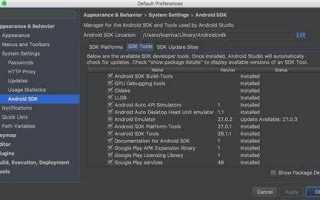
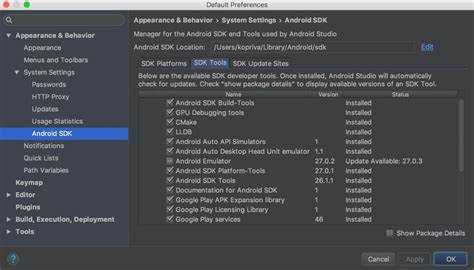
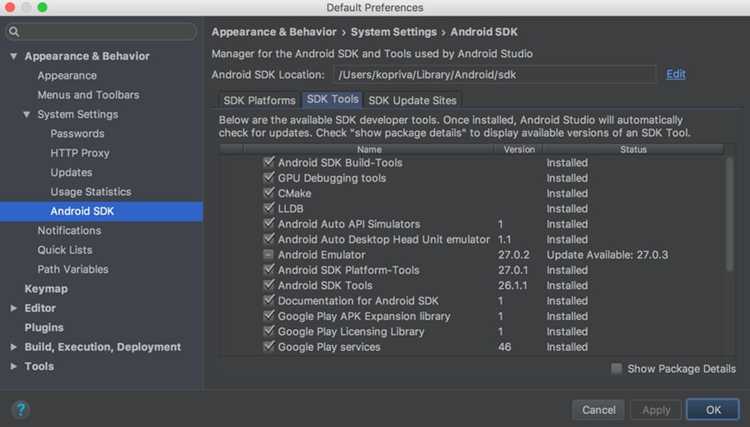
Если стандартные пути не подходят, определить местоположение SDK можно через Android Studio: File → Settings → Appearance & Behavior → System Settings → Android SDK. Там отображается текущий путь и доступны кнопки для изменения или установки дополнительных компонентов.
Знание точного расположения SDK необходимо для настройки сторонних инструментов, сборки проектов из командной строки и работы с эмуляторами. Проверка правильного пути позволяет избежать ошибок при сборке и запуске приложений.
Проверка пути Android SDK в Android Studio
Чтобы убедиться, что Android Studio использует правильный путь к SDK, откройте настройки: File → Settings → Appearance & Behavior → System Settings → Android SDK на Windows и Linux или Android Studio → Preferences → Appearance & Behavior → System Settings → Android SDK на macOS. В верхней части окна отображается текущий путь.
Для быстрой проверки пути можно использовать таблицу с рекомендуемыми стандартными расположениями SDK по операционным системам:
| Операционная система | Стандартный путь SDK |
|---|---|
| Windows | C:\Users\<имя_пользователя>\AppData\Local\Android\Sdk |
| macOS | /Users/<имя_пользователя>/Library/Android/sdk |
| Linux | ~/Android/Sdk |
Если путь отличается от стандартного, убедитесь, что все необходимые компоненты установлены. Для этого в том же окне можно выбрать SDK Platforms и SDK Tools, чтобы проверить наличие платформ, инструментов сборки и эмуляторов. В случае ошибки сборки проверьте, совпадает ли путь с переменной окружения ANDROID_SDK_ROOT.
Изменение пути происходит через кнопку Edit в верхней части окна. После установки нового пути рекомендуется перезапустить Android Studio, чтобы изменения вступили в силу.
Поиск SDK в стандартных папках Windows
На Windows Android SDK по умолчанию устанавливается в папку C:\Users\<имя_пользователя>\AppData\Local\Android\Sdk. Для быстрого доступа откройте проводник и вставьте этот путь в адресную строку. Папка AppData скрыта, поэтому может потребоваться включить отображение скрытых файлов через Вид → Параметры → Показать скрытые элементы.
Если SDK не найден в стандартной папке, проверьте альтернативные пути, которые могли использоваться при установке через Android Studio или другие инструменты:
Возможные альтернативные расположения:
- C:\Android\Sdk – при ручной установке через установщик SDK.
- D:\Android\Sdk – если пользователь изменял диск по умолчанию.
- C:\Program Files\Android\Sdk – старые версии установщика.
Для подтверждения правильного пути откройте Android Studio: File → Settings → System Settings → Android SDK. Там отображается текущий путь и установленные компоненты SDK. Если путь отсутствует или неверный, используйте кнопку Edit для указания актуальной папки.
При работе с командной строкой убедитесь, что переменная окружения ANDROID_SDK_ROOT указывает на корректный путь. Это позволит запускать инструменты SDK вне Android Studio без ошибок.
Расположение SDK на macOS по умолчанию
На macOS Android SDK устанавливается в папку /Users/<имя_пользователя>/Library/Android/sdk. Папка Library скрыта, поэтому для доступа откройте Finder и выберите Перейти → Перейти к папке, затем вставьте полный путь.
Если SDK не найден в стандартной папке, проверьте альтернативные пути, которые могли использоваться при установке через Android Studio или ручной установке:
- /Applications/Android Studio.app/Contents/sdk – иногда используется при установке внутри приложения Android Studio.
- /Users/<имя_пользователя>/Android/Sdk – при изменении пути установки.
Для проверки и изменения пути откройте Android Studio: Android Studio → Preferences → Appearance & Behavior → System Settings → Android SDK. В верхней части окна отображается текущий путь и список установленных компонентов. Если необходимо, используйте кнопку Edit для корректировки пути.
Чтобы использовать SDK вне Android Studio, установите переменные окружения ANDROID_SDK_ROOT и PATH, добавив путь к SDK и его подпапкам platform-tools и tools.
Где хранится SDK на Linux
По умолчанию Android SDK на Linux устанавливается в домашнюю директорию пользователя или в директорию, указанную при установке Android Studio. Основные пути:
~/Android/Sdk– стандартное место для большинства установок через Android Studio./usr/lib/android-sdk– часто используется при установке через пакетный менеджер (например,aptна Ubuntu)./opt/android-sdk– применяют при ручной установке, если требуется системная доступность SDK для всех пользователей.
Для проверки текущего пути SDK в Android Studio:
- Откройте File → Settings → Appearance & Behavior → System Settings → Android SDK.
- В поле Android SDK Location указан точный путь к SDK.
Для работы с SDK через терминал можно использовать переменные окружения:
export ANDROID_SDK_ROOT=~/Android/Sdk– указывает системе путь к SDK.- Добавьте в
~/.bashrcили~/.zshrcдля постоянной установки переменной.
Внутри директории SDK находятся поддиректории:
platforms/– установленные версии Android.platform-tools/– adb, fastboot и другие инструменты.build-tools/– компиляторы и сборочные утилиты.system-images/– образы для эмуляторов.
Для поиска SDK вручную используйте команду:
find ~ -type d -name "Sdk"
Она покажет все директории с SDK в домашней папке. Для системных путей используйте sudo find / -type d -name "android-sdk".
Как определить путь SDK через переменные окружения
Переменные окружения позволяют системе и инструментам разработки узнать расположение Android SDK без прямого указания пути в настройках.
Основные переменные:
ANDROID_SDK_ROOT– указывает корневую директорию SDK.ANDROID_HOME– устаревшая, но поддерживается некоторыми инструментами переменная.
Для проверки текущего пути SDK в терминале используйте:
echo $ANDROID_SDK_ROOTecho $ANDROID_HOME
Если переменные не заданы, командой printenv | grep ANDROID можно найти все связанные переменные окружения.
Для установки переменной на текущую сессию:
export ANDROID_SDK_ROOT=~/Android/Sdk
Для постоянной настройки добавьте строку в файл ~/.bashrc или ~/.zshrc:
export ANDROID_SDK_ROOT=~/Android/Sdk- После изменения выполните
source ~/.bashrcилиsource ~/.zshrc.
После установки переменной можно проверить доступность инструментов SDK:
adb version– проверка adb изplatform-tools.sdkmanager --list– отображение установленных пакетов SDK.
Настройка SDK при отсутствии стандартных путей
Если Android SDK не установлен в стандартные директории, необходимо вручную указать его расположение для инструментов разработки и системы.
Шаги настройки:
- Найдите существующую директорию SDK. В терминале выполните:
find ~ -type d -name "Sdk"– поиск в домашней папке.sudo find / -type d -name "android-sdk"– поиск по всей системе.
- Установите переменные окружения для текущей сессии:
export ANDROID_SDK_ROOT=/путь/к/SDKexport ANDROID_HOME=/путь/к/SDK– для совместимости с устаревшими инструментами.
- Для постоянной настройки добавьте строки в
~/.bashrcили~/.zshrcи выполнитеsource ~/.bashrcилиsource ~/.zshrc. - Проверьте доступность инструментов SDK:
adb versionsdkmanager --list
- При использовании Android Studio откройте File → Settings → System Settings → Android SDK и укажите найденный путь SDK.
Если SDK отсутствует, скачайте его с официального сайта и распакуйте в удобную директорию, после чего настройте переменные окружения аналогичным образом.
Проверка корректности найденного пути SDK
После определения пути к Android SDK необходимо убедиться, что он действителен и содержит все необходимые компоненты.
Проверка включает следующие шаги:
- Проверьте наличие ключевых директорий внутри SDK:
platforms/– установленные версии Android.platform-tools/– инструменты adb и fastboot.build-tools/– компиляторы и утилиты сборки.
- Проверьте доступность инструментов из терминала:
$ANDROID_SDK_ROOT/tools/bin/sdkmanager --list– отображение установленных пакетов SDK.
- Для Android Studio откройте File → Settings → System Settings → Android SDK и убедитесь, что путь отображается корректно, а компоненты SDK распознаны.
- Если какие-либо директории отсутствуют, используйте
sdkmanagerдля установки необходимых пакетов:sdkmanager "platforms;android-33"sdkmanager "build-tools;33.0.2"
- После проверки перезапустите терминал или Android Studio, чтобы переменные окружения обновились.
Вопрос-ответ:
Где обычно устанавливается Android SDK на Windows и Linux?
На Windows SDK по умолчанию располагается в папке C:\Users\<имя_пользователя>\AppData\Local\Android\Sdk. На Linux стандартное расположение — ~/Android/Sdk. При установке через пакетный менеджер или вручную путь может отличаться, например, /usr/lib/android-sdk или /opt/android-sdk.
Как проверить текущий путь SDK через переменные окружения?
В терминале Linux или macOS можно использовать команды echo $ANDROID_SDK_ROOT и echo $ANDROID_HOME. На Windows в командной строке выполните echo %ANDROID_SDK_ROOT%. Если переменные не установлены, они не выведут путь.
Что делать, если SDK не найден в стандартных папках?
Необходимо найти существующую директорию SDK с помощью команд find ~ -type d -name "Sdk" на Linux или поиска по файловой системе на Windows. Затем установить переменные окружения ANDROID_SDK_ROOT и ANDROID_HOME, указав найденный путь, и проверить доступность инструментов adb и sdkmanager.
Как убедиться, что найденный путь SDK корректный?
Внутри папки SDK должны присутствовать поддиректории platforms/, platform-tools/ и build-tools/. Проверить работоспособность инструментов можно командами adb version и sdkmanager --list. Для Android Studio путь SDK можно проверить в Settings → System Settings → Android SDK.
Можно ли использовать несколько версий SDK на одном компьютере?
Да, для каждой версии Android создаются отдельные поддиректории в platforms/. В переменных окружения указывается корень SDK, а внутри инструменты и пакеты могут быть разными версиями. Для сборки конкретного проекта достаточно указать нужную платформу и build-tools в настройках Gradle или Android Studio.

 Загрузка...