Содержание статьи
Файлы djvu нередко содержат отсканированные книги или документы с плотным набором. Перед печатью важно проверить, как отображаются слои изображения: текстовый слой, фон и графические элементы. Некоторые просмотрщики упрощают картинку, что приводит к потере мелких деталей.
 нередко содержат отсканированные книги или документы с плотным набором. Перед печатью важно проверить, как отображаются слои изображения: текстовый слой, фон и графические элементы. Некоторые просмотрщики упрощают картинку, что приводит к потере мелких деталей.»>
Выбор программы для открытия djvu перед печатью
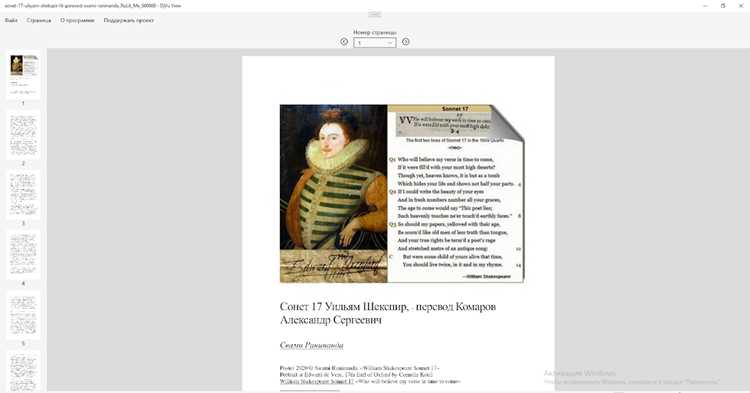
DjView из пакета DjVuLibre обеспечивает стабильное рендеринг-поведение на Windows, Linux и macOS. Программа позволяет выбирать режим интерпретации страниц, что помогает при работе с файлами, в которых текст и фон находятся на отдельных слоях. При печати можно задать фиксированный масштаб без подгонки под размер листа.
Если требуется просматривать djvu с минимальными системными требованиями, подойдёт SumatraPDF. Она быстро открывает крупные файлы и корректно передаёт базовые элементы. Однако для материалов с плотной графикой лучше использовать WinDjView или DjView, так как они точнее воспроизводят структуру слоя и уменьшают вероятность появления разрывов и смещений.
Настройка параметров страницы в просмотрщике djvu
Перед печатью важно задать правильный формат листа в настройках программы. В WinDjView и DjView можно выбрать стандартные размеры бумаги – A4, Letter или пользовательские параметры с точным указанием ширины и высоты в миллиметрах. Это исключит автоматическую обрезку содержимого.
Настройка полей страницы позволяет избежать обрезки текста или изображений. Рекомендуется выставлять поля не менее 10 мм с каждой стороны, особенно если принтер имеет ограничения по зоне печати. В просмотрщиках DjVu эта настройка находится в разделе «Параметры печати» или «Настройка страницы».
Опция ориентации – книжная или альбомная – влияет на расположение контента. Для страниц с широкими изображениями альбомная ориентация предотвращает уменьшение масштаба и искажения при печати. Задавайте ориентацию в соответствии с форматом исходного документа.
Функция масштабирования обеспечивает соответствие размера изображения размеру бумаги. При выборе «Подогнать по ширине» или «Подогнать по высоте» возможны искажения пропорций, поэтому лучше использовать масштаб в процентах и корректировать вручную для сохранения четкости и читаемости.
При печати djvu важна точная настройка масштаба, чтобы избежать обрезки или искажения содержимого. Оптимальный подход – использовать ручное управление масштабом вместо автоматического подгона. Это позволяет сохранить пропорции и читаемость текста.
Рекомендации по масштабированию и ориентации:
- Устанавливайте масштаб в диапазоне 90–100%, чтобы минимизировать сжатие или растяжение изображения.
- Избегайте опции «Подогнать под страницу», если это приводит к изменению пропорций и ухудшению качества шрифтов.
- Выбирайте ориентацию листа (книжная или альбомная) в зависимости от формата документа: альбомная для широких страниц с иллюстрациями, книжная для текста.
- Проверяйте предварительный просмотр перед печатью, чтобы убедиться, что контент не выходит за поля и не искажается.
- При необходимости используйте настройку обрезки полей, если документ содержит лишние поля, мешающие размещению на листе.
Соблюдение этих правил помогает получить чёткий и аккуратный отпечаток без потери важных элементов.
Печать отдельных страниц или диапазонов из djvu
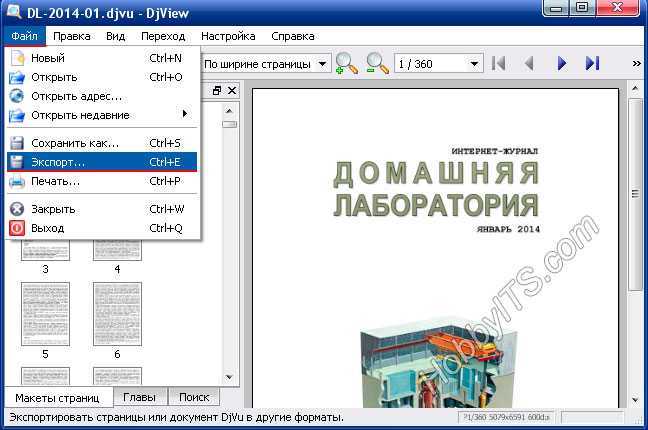
Просмотрщики djvu, такие как WinDjView и DjView, позволяют выбирать конкретные страницы или диапазоны для печати. Это удобно при работе с большими документами, когда требуется распечатать только нужные фрагменты.
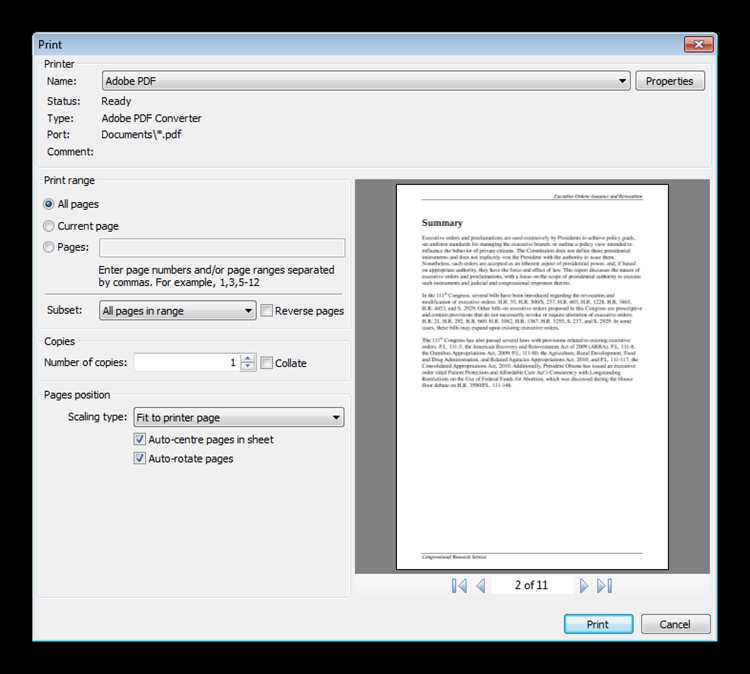
Чтобы распечатать отдельные страницы, укажите номера через запятую (например, 3, 7, 10) или диапазоны через тире (например, 5-8). В диалоговом окне печати эти значения вводятся в поле «Страницы» или «Page Range».
Перед отправкой на печать рекомендуется проверить предварительный просмотр выбранных страниц. Если документ содержит неравномерные поля или разную ориентацию, убедитесь, что параметры печати для всех страниц совпадают, чтобы избежать искажений.
Подготовка djvu к печати через виртуальный PDF-принтер

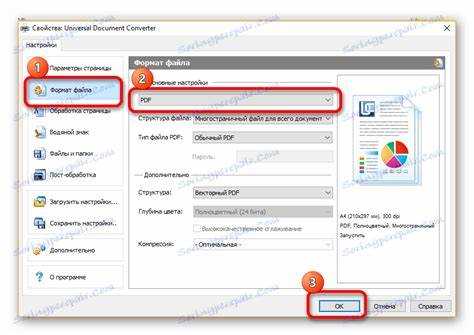
Использование виртуального PDF-принтера помогает улучшить качество печати djvu и избежать проблем с несовместимостью драйверов. Принцип работы заключается в создании промежуточного PDF-файла с точно заданными параметрами перед отправкой на физический принтер.
Порядок действий:
| Шаг | Описание |
|---|---|
| 1 | Открыть файл djvu в просмотрщике с поддержкой печати (например, WinDjView или DjView). |
| 2 | В меню печати выбрать виртуальный PDF-принтер (например, Microsoft Print to PDF, PDFCreator, CutePDF). |
| 3 | Настроить параметры страницы: формат, ориентацию, масштаб и поля согласно требованиям к итоговой печати. |
| 4 | Сохранить PDF-файл в удобном месте для дальнейшего просмотра и отправки на обычный принтер. |
| 5 | Открыть созданный PDF в программе для просмотра и печати PDF (например, Adobe Acrobat Reader) и выполнить печать на физическом устройстве. |
Преимущества этого метода:
- Избежание искажений при передаче данных на принтер;
- Возможность корректировать масштаб и поля в PDF-редакторе;
- Универсальная совместимость с большинством принтеров;
- Контроль качества перед финальной печатью.
Решение проблем с отображением и качеством при печати djvu
Частая причина плохого качества печати – низкое разрешение исходного скана. Проверяйте DPI файла: для чёткого текста и графики минимально 300 DPI. Если значение ниже, повысить качество средствами просмотра невозможно.
Если текст выглядит размытым или сдвинутым, проверьте, активирован ли текстовый слой в просмотрщике. В WinDjView и DjView есть опция отображения текста поверх растрового слоя, которая улучшает читаемость и печать.
Некорректное отображение часто вызвано неверными настройками сглаживания. Отключение или изменение типа сглаживания в настройках программы помогает устранить размытие мелких деталей и увеличить резкость шрифтов.
При появлении сдвигов и обрезки элементов стоит проверить размеры полей и формат бумаги. Несовпадение параметров страницы и размера листа приводит к частичному исчезновению контента. Настройте поля не менее 10 мм и используйте соответствующий формат бумаги.
Для устранения артефактов попробуйте перепечатать через виртуальный PDF-принтер. Такой промежуточный этап часто решает проблемы с драйверами и несоответствием форматов.
Вопрос-ответ:
Какие программы лучше использовать для открытия djvu перед печатью?
Для печати файлов djvu подходят WinDjView и DjView. Эти программы корректно отображают текстовый слой и позволяют настраивать параметры печати, такие как масштаб, поля и ориентация. Также они поддерживают разные операционные системы, что расширяет возможности для пользователей.
Как задать правильный масштаб при печати djvu, чтобы не было искажений?
При печати рекомендуется вручную устанавливать масштаб в пределах 90–100%, чтобы сохранить пропорции и не исказить текст и изображения. Автоматические функции подгонки под страницу часто меняют размеры и ухудшают качество. Проверяйте предварительный просмотр перед отправкой документа на печать.
Можно ли распечатать только определённые страницы из большого djvu-файла?
Да, большинство просмотрщиков djvu позволяют указывать отдельные страницы или диапазоны для печати. В диалоговом окне печати указывайте номера страниц через запятую или диапазоны через тире (например, 2, 5-7, 10). Это помогает избежать лишних распечаток и экономит бумагу.
Почему при печати djvu текст иногда получается размытым или сдвинутым?
Часто это связано с отключённым текстовым слоем или неправильными настройками сглаживания в программе просмотра. Включение текстового слоя и регулировка параметров сглаживания помогают повысить чёткость. Также важно проверить разрешение исходного файла — низкий DPI ухудшает качество печати.
Как подготовить djvu-файл к печати через виртуальный PDF-принтер?
Откройте djvu в поддерживаемом просмотрщике и выберите виртуальный PDF-принтер в меню печати. Настройте формат страницы, поля и масштаб, затем сохраните файл в PDF. Этот промежуточный этап позволяет контролировать параметры перед финальной печатью на обычном принтере, снижая риск искажений и ошибок.
Какие настройки нужно проверить перед печатью djvu, чтобы избежать обрезки текста?
Перед печатью важно убедиться, что выбран правильный формат бумаги и выставлены поля не менее 10 мм с каждой стороны. Неправильные размеры страницы или слишком узкие поля могут привести к тому, что часть текста или изображений окажется обрезанной. Также стоит проверить ориентацию листа: для широких страниц лучше использовать альбомную, чтобы сохранить полный контент без сжатия.
Как улучшить качество распечатки djvu, если текст получается размытым?
Размытый текст часто связан с низким разрешением исходного скана или отключённым текстовым слоем в просмотрщике. Включение отображения текстового слоя помогает повысить чёткость при печати. Кроме того, стоит проверить настройки сглаживания и масштаб: слишком сильное увеличение ухудшает качество. При необходимости можно сохранить файл через виртуальный PDF-принтер, что помогает устранить искажения, возникающие при прямой печати.

 Загрузка...