Содержание статьи

Справочник в Excel – это структурированный набор данных, который позволяет быстро находить нужную информацию без ручного поиска по таблицам. В отличие от обычных списков, справочник использует функции ВПР, ИНДЕКС и ПОИСКПОЗ, а также сводные таблицы для автоматизации обработки данных. Например, если у вас есть база клиентов с 500+ записями, справочник сократит время поиска информации с 2–3 минут до нескольких секунд.
Для начала определите ключевые поля: уникальный идентификатор (ID), название, категория и дополнительные атрибуты. Например, для справочника товаров это может быть артикул, наименование, группа и цена. Используйте формат таблицы (Ctrl+T) – это позволит автоматически расширять диапазоны при добавлении новых строк и упростит применение формул. Избегайте объединения ячеек: они нарушают структуру данных и мешают работе функций.
Оптимальная структура справочника включает три листа: Данные (исходная таблица), Справочник (формулы для поиска) и Интерфейс (пользовательская форма с выпадающими списками). На листе Данные разместите информацию в столбцах без пустых строк. На листе Справочник используйте формулу =ВПР(A2;Данные!A:D;3;ЛОЖЬ) для поиска значения по ID в столбце A и возврата данных из третьего столбца. Для сложных запросов комбинируйте ИНДЕКС и ПОИСКПОЗ – это даст гибкость при работе с нестандартными условиями.
Добавьте проверку данных (Данные → Проверка данных) для полей ввода, чтобы исключить ошибки. Например, для поля «Категория» создайте выпадающий список на основе уникальных значений из столбца Данные!B:B. Используйте условное форматирование для выделения дубликатов или некорректных записей. Если справочник содержит более 10 000 строк, разделите его на несколько таблиц или используйте Power Query для объединения данных из разных источников.
Определение структуры данных для справочника
Структура справочника зависит от его назначения. Для каталога товаров используйте столбцы: Артикул (уникальный идентификатор, формат TXT-0001), Наименование (до 100 символов), Категория (выпадающий список: «Электроника», «Мебель», «Одежда»), Цена (числовой формат с двумя знаками после запятой), Остаток (целое число). Добавьте скрытый столбец Дата обновления для отслеживания изменений. Пример минимальной структуры:
- Артикул (текст, обязательно)
- Наименование (текст, ограничение длины)
- Категория (список значений)
- Цена (число, формат валюты)
- Остаток (число, целое)
Для справочника сотрудников разделите данные на блоки: личные данные (ФИО, Дата рождения, ИНН), контактная информация (Телефон, Email, Адрес), профессиональные данные (Должность, Отдел, Дата приема). Используйте валидацию: ИНН – 12 цифр, Email – проверка на наличие «@», Дата рождения – не ранее 1900 года. Добавьте столбец Статус с вариантами «Активен», «Уволен», «В отпуске» для фильтрации.
Избегайте объединения разнородных данных в одном столбце. Например, не храните адрес как «г. Москва, ул. Ленина, д. 5» – разделите на Город, Улица, Дом. Для числовых значений задавайте единицы измерения в заголовках: Вес (кг), Объем (м³). При работе с датами используйте единый формат ДД.ММ.ГГГГ и функцию ДАТАЗНАЧ для корректной сортировки.
Настройка заголовков столбцов и форматов ячеек
Формат ячеек для заголовков настраивайте через Главная → Стили → Стили ячеек → Заголовок. Если стандартных стилей недостаточно, создайте пользовательский: выделите строку заголовков, задайте полужирный шрифт (12–14 пт), заливку серого оттенка (#F2F2F2) и границы снизу (толщина 1,5 пт). Для выравнивания текста используйте Выравнивание по центру и Перенос по словам, чтобы длинные названия не выходили за пределы столбца.
Для числовых данных установите формат Числовой с двумя десятичными знаками, если работаете с валютами, или без них – для целых чисел. В столбцах с датами применяйте формат Дата (14.03.2023), а не текстовый ввод: это позволит сортировать и фильтровать записи корректно. Для процентов используйте формат Процентный с одним знаком после запятой – так значения будут восприниматься быстрее.
Текстовые поля настройте с учётом длины данных. Если в столбце «Описание» встречаются записи до 255 символов, оставьте формат Общий, но включите Перенос по словам. Для полей с фиксированной длиной (например, артикулы) установите ограничение через Данные → Проверка данных → Текстовая длина, чтобы предотвратить ошибки ввода. Избегайте формата Текстовый для числовых данных – это блокирует математические операции.
Для столбцов с категориями (например, «Статус заказа») используйте выпадающие списки: выделите диапазон, перейдите в Данные → Проверка данных → Список и укажите возможные значения («В обработке», «Отправлен», «Доставлен»). Это ускоряет заполнение и исключает опечатки. Если список длинный, храните его на отдельном листе и ссылайтесь на диапазон через формулу, например: =Статусы!$A$2:$A$10.
В столбцах с уникальными идентификаторами (ID, коды) примените формат Текстовый, даже если значения числовые. Это предотвратит автоматическое удаление ведущих нулей (например, «00123» вместо «123»). Для автозаполнения используйте функцию СЦЕПИТЬ или ТЕКСТ с шаблоном: =ТЕКСТ(A2;»00000″) преобразует число 123 в «00123».
Для дат и времени избегайте ручного ввода. Настройте формат Дата и время через Формат ячеек → Пользовательский с маской дд.мм.гггг ч:мм. Если данные импортируются из внешних источников, преобразуйте их функцией ДАТАЗНАЧ или ВРЕМЗНАЧ. Для расчёта разницы между датами используйте формулу =РАЗНДАТ(начальная_дата;конечная_дата;»d»), где «d» возвращает количество дней.
Проверьте настройки формата после заполнения данных. Выделите столбец, нажмите Ctrl+1 и убедитесь, что выбранный формат соответствует содержимому. Для быстрого копирования формата используйте Формат по образцу (кисть на панели инструментов). Если в ячейках отображаются решётки (###), увеличьте ширину столбца или уменьшите размер шрифта – это признак нехватки места для отображения значения.
Импорт или ручной ввод исходных данных
Выбор метода зависит от объема и формата исходных данных. Для импорта используйте вкладку Данные → Получить данные (Excel 2016+). Поддерживаются форматы: CSV (разделитель – запятая или точка с запятой), TXT (фиксированная ширина столбцов), XML, JSON и базы данных (SQL Server, Access). При импорте CSV проверяйте кодировку (UTF-8 для кириллицы) и настройте параметры разбора: выделите первую строку как заголовки, укажите тип данных для числовых столбцов (например, Общий → Числовой). Ошибки конвертации (например, даты в текстовом формате) исправляйте через Преобразование данных в Power Query.
Ручной ввод оправдан при малых объемах (до 100 строк) или уникальных данных, требующих предварительной обработки. Структурируйте таблицу сразу: добавьте заголовки в первой строке, закрепите их (Вид → Закрепить области), используйте выпадающие списки для повторяющихся значений (Данные → Проверка данных → Список). Для ускорения ввода применяйте автозаполнение (маркер заполнения в правом нижнем углу ячейки) и горячие клавиши: Ctrl+; – вставить текущую дату, Ctrl+Shift+: – текущее время.
| Критерий | Импорт | Ручной ввод |
|---|---|---|
| Скорость (1000 строк) | 30–60 секунд | 20–40 минут |
| Точность | Высокая (минимум ошибок) | Зависит от оператора |
| Поддержка форматов | CSV, TXT, XML, JSON, базы данных | Только Excel |
| Гибкость | Ограничена исходным файлом | Полный контроль над структурой |
Применение фильтров и сортировки для быстрого поиска
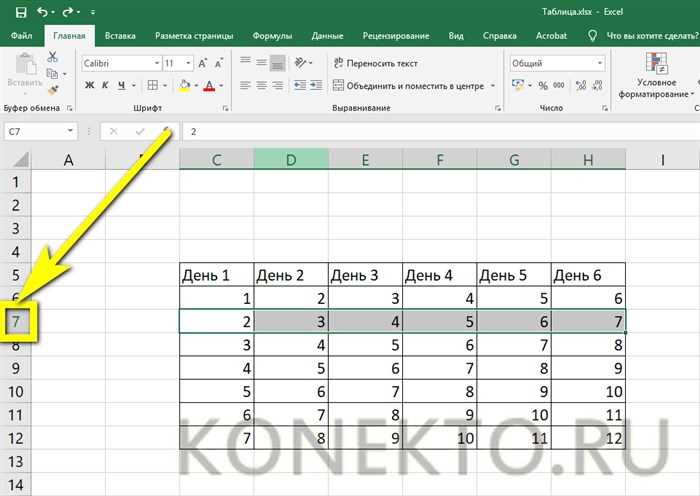
Фильтры в Excel позволяют отображать только те строки, которые соответствуют заданным критериям. Например, в справочнике с колонками «Категория», «Артикул» и «Цена» выделите диапазон данных, перейдите на вкладку «Данные» и нажмите «Фильтр». В заголовках появятся выпадающие списки: выберите «Категория» → «Электроника», чтобы скрыть все товары, кроме этой группы. Для числовых значений используйте пользовательские фильтры: «Цена» → «Числовые фильтры» → «Больше» → введите 1000, чтобы показать только позиции дороже 1000 рублей. Комбинируйте условия с помощью «И»/»Или» для сложных запросов, например, «Категория = Электроника И Цена > 1000».
Сортировка упорядочивает данные по одному или нескольким столбцам. Выделите таблицу, нажмите «Сортировка и фильтр» → «Настраиваемая сортировка». В окне выберите первый уровень: «Цена» → «По убыванию», затем добавьте второй уровень: «Категория» → «По алфавиту». Это сгруппирует товары по категориям, а внутри каждой – от дорогих к дешёвым. Для дат используйте сортировку «От старых к новым» или наоборот. Чтобы сохранить исходный порядок, перед сортировкой добавьте столбец с порядковыми номерами – Excel не перемешивает строки, а только меняет их последовательность.
Создание выпадающих списков для стандартизации ввода
Выпадающие списки в Excel исключают ошибки при вводе данных и ускоряют работу. Для их создания выделите ячейки, перейдите на вкладку Данные → Проверка данных → выберите тип Список. В поле Источник укажите диапазон ячеек с допустимыми значениями (например, A1:A10) или перечислите их через точку с запятой: Да;Нет;Возможно. Для динамических списков используйте именованные диапазоны или формулы с ДВССЫЛ и СМЕЩ.
Для сложных справочников применяйте зависимые списки. Сначала создайте основной список (например, категории товаров), затем для подкатегорий используйте формулу с ДВССЫЛ и ЕСЛИ. Пример:
- Основной список:
Категории!A2:A5(Фрукты, Овощи, Молочные продукты). - Подкатегории: в ячейке
B2формула=ДВССЫЛ(Категории!A2&"!A2:A10"), где на листеФруктыперечислены яблоки, бананы и т.д. - В проверке данных для подкатегорий укажите
=ДВССЫЛ($A2&"!A2:A10")– список будет меняться автоматически при выборе категории.
При работе с большими объемами данных используйте таблицы Excel (Вставка → Таблица) – они автоматически расширяют диапазоны при добавлении новых значений.
Добавление формул для автоматических расчетов
Формулы в Excel позволяют автоматизировать вычисления, сокращая ручной труд и минимизируя ошибки. Начните с простых операций: сложения, вычитания, умножения и деления. Например, для суммирования значений в столбце A с 1 по 10 строки используйте =СУММ(A1:A10). Эта функция обновляется автоматически при изменении данных, что критично для динамических справочников.
Для расчета среднего значения, медианы или стандартного отклонения применяйте специализированные функции. =СРЗНАЧ(B2:B50) вычислит среднее арифметическое, а =МЕДИАНА(B2:B50) – медиану. Если нужно найти минимальное или максимальное значение, используйте =МИН(C2:C100) и =МАКС(C2:C100). Эти формулы полезны для анализа данных в справочниках с большими объемами информации.
- Условные вычисления: Функции
ЕСЛИ,СУММЕСЛИиСЧЁТЕСЛИпозволяют выполнять расчеты по заданным критериям. Пример:=СУММЕСЛИ(D2:D20; ">100"; E2:E20)суммирует значения в столбце E только для строк, где в столбце D значение превышает 100. - Вложенные формулы: Комбинируйте функции для сложных расчетов. Например,
=ЕСЛИ(И(F2>50; G2<100); "Да"; "Нет")проверяет два условия одновременно. - Динамические диапазоны: Используйте
СМЕЩилиДВССЫЛдля автоматического изменения диапазонов. Формула=СУММ(СМЕЩ(A1; 0; 0; СЧЁТЗ(A:A); 1))суммирует все заполненные ячейки в столбце A.
Для работы с датами и временем применяйте функции ДЕНЬ, МЕСЯЦ, ГОД и РАЗНДАТ. Например, =РАЗНДАТ(H2; СЕГОДНЯ(); "d") вычислит количество дней между датой в ячейке H2 и текущей датой. Это полезно для справочников с временными метками или сроками выполнения задач.
Ошибки в формулах – распространенная проблема. Используйте ЕСЛИОШИБКА для их обработки. Пример: =ЕСЛИОШИБКА(VLOOKUP(I2; J2:K100; 2; ЛОЖЬ); "Не найдено") заменит ошибку #Н/Д на текст "Не найдено". Проверяйте формулы с помощью инструмента "Вычислить формулу" (вкладка "Формулы" → "Вычислить формулу"), чтобы отследить этапы расчета.
Оптимизируйте производительность: избегайте вложенных функций глубже 5 уровней, используйте массивы формул только при необходимости и заменяйте ВПР на ИНДЕКС+ПОИСКПОЗ для больших таблиц. Последняя комбинация работает быстрее и не требует сортировки данных. Пример: =ИНДЕКС(K2:K100; ПОИСКПОЗ(L2; J2:J100; 0)) ищет значение из L2 в столбце J и возвращает соответствующее значение из столбца K.
Оформление справочника с помощью условного форматирования
Для текстовых полей справочника (например, статусов заказов) создайте правила на основе формул. В столбце "Статус" используйте формулу `=$B2="В обработке"` для выделения ячеек оранжевым, а `=$B2="Отменен"` – серым с зачеркиванием текста. Чтобы избежать конфликтов правил, назначайте приоритеты в порядке убывания важности: сначала обрабатываются критические статусы (например, "Просрочено"), затем – информационные. В сложных справочниках с несколькими условиями применяйте именованные диапазоны (например, `Статусы_Заказов`) – это упростит редактирование формул и сделает их читабельнее.
Оптимизируйте производительность: избегайте применения условного форматирования ко всему листу – ограничьте диапазон только заполненными строками (например, `A2:Z1000`). Для динамических справочников с таблицами Excel используйте структурированные ссылки: `=Таблица1[Срок]<СЕГОДНЯ()+30`. Отключите автоматическое обновление правил при открытии файла, если справочник содержит более 10 000 строк – это ускорит загрузку. Проверяйте конфликтующие правила через "Управление правилами" → "Показать правила форматирования для" → "Этот лист".

 Загрузка...