Содержание статьи

Переносы слов в Microsoft Word часто появляются автоматически при выравнивании текста по ширине или при использовании узких колонок. Они могут нарушать визуальную целостность документа, особенно если требуется строгий формат без разрывов. В Word 2016, 2019 и 365 переносы настраиваются через вкладку Макет или Разметка страницы, но не все пользователи знают, как их полностью отключить.
По умолчанию Word применяет мягкие переносы (разрывы строк внутри слов) и жесткие переносы (вставленные вручную с помощью Ctrl+–). Чтобы убрать все переносы сразу, откройте Файл → Параметры → Дополнительно и снимите флажок Автоматически переносить слова на следующую строку. Для удаления существующих переносов используйте замену через Ctrl+H: в поле Найти введите ^–, а поле Заменить на оставьте пустым.
Если текст должен оставаться сплошным без разрывов, но при этом сохранять выравнивание по ширине, отключите переносы и увеличьте межсловные интервалы. Для этого выделите абзац, перейдите в Главная → Абзац → Интервал и установите значение Междустрочный: множитель с параметром 1,1–1,3. Это компенсирует отсутствие переносов и предотвратит появление «дыр» в тексте.
В документах с колонками или таблицами переносы могут возникать из-за ограниченной ширины ячеек. Чтобы исправить это, выделите проблемный фрагмент, откройте Макет → Переносы и выберите Нет. Альтернативный способ – уменьшить размер шрифта на 0,5–1 пт или расширить границы таблицы. Для сложных макетов используйте Неразрывный пробел (Ctrl+Shift+Пробел) между ключевыми словами, чтобы избежать их разрыва.
Как отключить автоматическую расстановку переносов в документе

| Версия Word | Путь отключения переносов |
|---|---|
| Word 2019/2021/365 | Макет → Параметры страницы → Расстановка переносов → Нет |
| Word 2016/2013 | Разметка страницы → Параметры страницы → Расстановка переносов → Нет |
| Word 2010 | Разметка страницы → Параметры страницы → Расстановка переносов → Нет |
| Word для Mac | Макет → Расстановка переносов → Нет |
Способы удаления существующих переносов в выделенном фрагменте текста
Выделите нужный фрагмент текста в Word и нажмите комбинацию клавиш Ctrl+H. В открывшемся окне «Найти и заменить» в поле «Найти» введите символ мягкого переноса ^~ (или ^l для жесткого переноса), а поле «Заменить на» оставьте пустым. Нажмите «Заменить все» – Word удалит все переносы в выделенном диапазоне. Метод работает в версиях Word 2010 и новее, включая онлайн-редактор.
Если переносы расставлены вручную через меню «Расстановка переносов» (вкладка «Макет»), отключите их через тот же пункт. В диалоговом окне выберите «Нет» и подтвердите действие. Word автоматически переформатирует текст без переносов, но сохранит исходные пробелы и дефисы. Для выделенного фрагмента этот способ сработает только при условии, что переносы не были добавлены вручную через символы — или Ctrl+-.
Для удаления переносов, вставленных через Ctrl+- (мягкий дефис), используйте макрос. Откройте редактор VBA (Alt+F11), вставьте код: Selection.Find.ClearFormatting. Запустите макрос – он удалит все мягкие дефисы в выделенном тексте без изменения остального форматирования.
Selection.Find.Replacement.ClearFormatting
With Selection.Find
.Text = "^~"
.Replacement.Text = ""
.Forward = True
.Wrap = wdFindStop
.Format = False
End With
Selection.Find.Execute Replace:=wdReplaceAll
В Word для Mac удаление переносов выполняется через Command+H. В поле поиска введите ^l (жесткий перенос) или ^~ (мягкий), поле замены оставьте пустым. Нажмите «Заменить все». Для переносов, добавленных через меню «Расстановка переносов», перейдите в «Макет» → «Переносы» → «Нет». Эти действия идентичны Windows-версии, но комбинации клавиш отличаются.
Настройка параметров абзаца для запрета разрывов строк
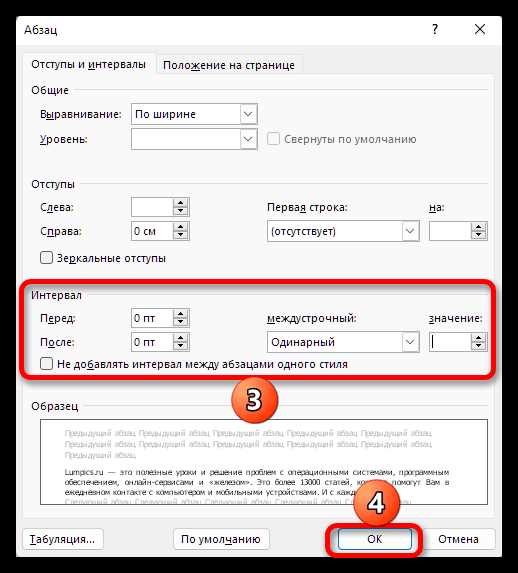
Откройте диалоговое окно Абзац, дважды кликнув по маркеру абзаца на линейке или выбрав Макет → Абзац в ленте. В разделе Положение на странице установите флажок Не разрывать абзац. Эта опция блокирует перенос строк внутри выделенного фрагмента, сохраняя его целостность при верстке документа. Для применения ко всему тексту используйте сочетание Ctrl+A перед настройкой.
Если требуется запретить разрыв только между двумя абзацами (например, заголовком и следующим за ним текстом), выделите оба и активируйте Не отрывать от следующего. Word будет автоматически переносить их на новую страницу вместе, если места на текущей недостаточно. Учтите, что эта настройка игнорируется при принудительных разрывах страниц (Ctrl+Enter).
Для таблиц или списков используйте параметр Запретить автоматический перенос строк в свойствах таблицы (Макет → Свойства таблицы → Строка). Это предотвратит дробление ячеек при изменении ширины колонок. В многоуровневых списках аналогичный эффект достигается через Формат → Список → Изменить, где нужно снять флажок Разрешить перенос строк.
Проверьте результат в режиме Предварительный просмотр (Файл → Печать), особенно если документ содержит колонтитулы или сноски. Принудительные переносы (Shift+Enter) останутся видимыми – их придется удалять вручную или заменять на обычные абзацы через Заменить (Ctrl+H, в поле Найти ввести ^l, оставить Заменить на пустым).
Использование горячих клавиш для быстрого удаления переносов
Горячие клавиши в Word ускоряют работу с переносами, особенно в объемных документах. Основные комбинации работают в версиях 2010–2021 и 365, но могут отличаться в более старых редакциях.
Для удаления всех мягких переносов (тех, что Word добавляет автоматически) используйте Ctrl + H. В поле «Найти» введите ^~, оставьте поле «Заменить на» пустым и нажмите «Заменить все». Этот метод срабатывает мгновенно, но не затрагивает ручные переносы.
Ручные переносы (вставленные вручную с помощью Ctrl + -) удаляются через тот же диалог Ctrl + H. В поле «Найти» введите ^, а в «Заменить на» – ничего. Нажмите «Заменить все». Если в документе есть и мягкие, и ручные переносы, выполните обе замены последовательно.
Ctrl + Shift + -– вставляет неразрывный дефис (не перенос, но полезно для контроля разрывов).Ctrl + -– добавляет ручной перенос (если нужно вернуть позже).Shift + Enter– создает разрыв строки без абзаца (не влияет на переносы, но часто путается с ними).
В макросах можно автоматизировать удаление переносов для регулярной работы. Запишите макрос через Вид → Макросы → Записать макрос, выполните замену переносов через Ctrl + H, затем остановите запись. Назначьте макросу горячую клавишу в настройках Word (Файл → Параметры → Настроить ленту → Сочетания клавиш).
Если переносы добавлены через функцию автоматического переноса слов (Макет → Расстановка переносов → Авто), отключите её перед удалением. Иначе Word будет восстанавливать переносы при каждом открытии документа. Для этого перейдите в Макет → Расстановка переносов → Нет.
В таблицах переносы удаляются так же, как в обычном тексте, но иногда требуется дополнительная проверка. Выделите таблицу, откройте Ctrl + H и выполните замену. Если переносы остались в ячейках, проверьте параметры автоподбора ширины столбцов (Макет таблицы → Автоподбор → Автоподбор по содержимому).
Для быстрого удаления переносов в выделенном фрагменте текста используйте Ctrl + H с предварительным выделением. Это полезно, когда нужно сохранить переносы в других частях документа. После выделения выполните замену только в выбранной области.
Проверка и исправление переносов в колонтитулах и сносках
Автоматические переносы в колонтитулах отключаются через Макет → Параметры страницы → Расстановка переносов. Снимите галочку с Автоматически расставлять переносы в документе, но учтите: это повлияет на весь документ. Если переносы нужны только в основном тексте, используйте ручную расстановку через Расстановка переносов → Ручная и удаляйте их вручную в колонтитулах.
- Проверьте колонтитулы на наличие жестких переносов (символ
¬в режиме отображения непечатаемых знаков). Удалите их клавишей Delete. - В сносках используйте стиль Сноска с параметром Не разрывать строки в настройках абзаца.
- Для динамических колонтитулов (например, с номерами страниц) замените переносы на неразрывные дефисы (Ctrl+Shift+Дефис).
После исправлений сохраните документ в формате .docx и экспортируйте в PDF для финальной проверки. В Adobe Acrobat откройте Инструменты → Редактировать PDF и убедитесь, что переносы отсутствуют. Если они остались, вернитесь в Word и повторите процедуру, уделив внимание скрытым символам (Ctrl+Shift+8).
Сохранение шаблона без переносов для повторного использования
После удаления переносов в документе Word сохраните его как шаблон (.dotx), чтобы избежать повторной настройки форматирования. Для этого выберите Файл → Сохранить как, затем в выпадающем списке Тип файла укажите Шаблон Word (*.dotx). Убедитесь, что в настройках параметров Word отключены автоматические переносы: перейдите в Файл → Параметры → Дополнительно и снимите галочку с Автоматически переносить слова на следующую строку в разделе Параметры правки.
Если шаблон содержит стили с заданными параметрами, проверьте их настройки перед сохранением. Откройте Главная → Стили, щелкните правой кнопкой по используемому стилю (например, Обычный) и выберите Изменить. В разделе Формат выберите Абзац, затем в закладке Положение на странице снимите флажок Запретить автоматический перенос слов. Сохраните изменения.
Для быстрого доступа к шаблону разместите его в папке C:\Users\[Ваше_имя]\Documents\Настраиваемые шаблоны Office. При создании нового документа выбирайте Файл → Создать → Личные, где шаблон будет доступен без необходимости искать его вручную. Это сократит время на подготовку документов с единым стилем.
Если шаблон используется в корпоративной среде, экспортируйте его в формат .dotm (с поддержкой макросов) или .pdf для распространения среди коллег. В последнем случае убедитесь, что в настройках экспорта в PDF отключена опция Включить теги структуры документа, чтобы избежать сохранения служебных данных о переносах.

 Загрузка...