Провода в 3D-моделировании часто выглядят искусственно из-за упрощенной геометрии или неверных материалов. Реалистичный результат требует учета физических свойств: толщины, изгибов, текстуры изоляции и взаимодействия со светом. В этом гайде разберем метод, который использует кривые Безье для построения базовой формы и ноды Shader Editor для настройки материала с учетом микрорельефа и глянца.
Ключевые параметры, влияющие на правдоподобность: радиус сечения (0.01–0.05 единиц для тонких проводов), количество сегментов (не менее 12 для плавных изгибов) и карта нормалей для имитации шероховатости пластика или резины. Избегайте равномерного распределения вершин – реальные провода имеют нерегулярные деформации от натяжения и температурных воздействий.
Для материала потребуется комбинация Principled BSDF с Noise Texture для создания неоднородной поверхности. Коэффициент Roughness должен варьироваться в пределах 0.3–0.6 в зависимости от типа изоляции (ПВХ – 0.4, резина – 0.55). Добавьте Subsurface Scattering (значение 0.05–0.1) для полупрозрачных участков, если провод тонкий и освещен сзади.
Финальный штрих – физически корректное освещение. Используйте HDRI-карту с низкой экспозицией (EV -2 до 0) и направленный источник света под углом 30–45° для подчеркивания фактуры. Отключите Ambient Occlusion в рендере – он сглаживает тени, делая провод плоским. Для тестирования рендерите отдельные кадры в разрешении 1080p с 128–256 samples.
Подготовка базовой кривой для моделирования провода
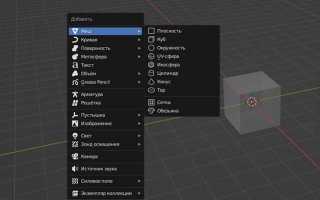
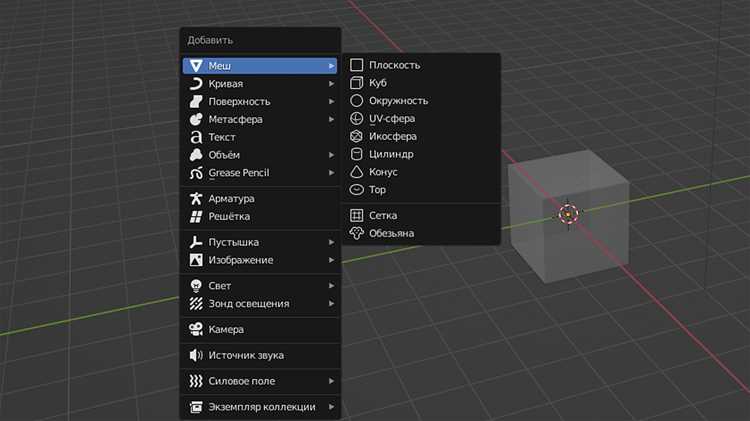
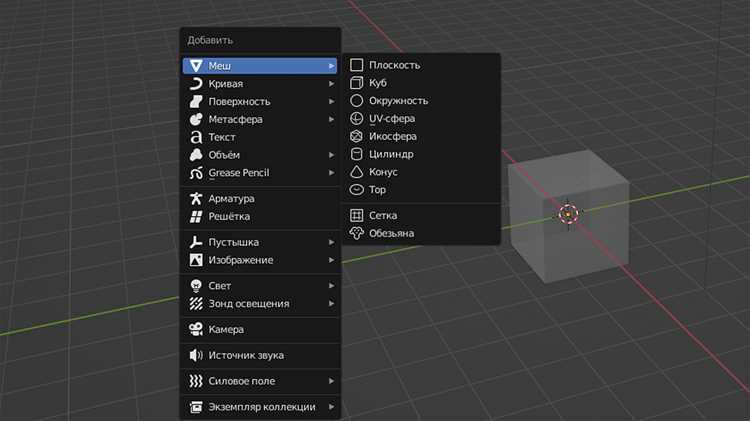
Начните с добавления кривой Безье через Shift+A → Curve → Bezier. Это основа для провода – гибкая, редактируемая структура, которая позволит задать форму без лишних вершин. По умолчанию Blender создаст прямую линию из двух контрольных точек. Удалите одну из них, оставив одну точку в центре сцены – так проще контролировать дальнейшее построение.
Переключитесь в режим редактирования кривой (Tab) и добавьте новые точки, нажимая E для экструдирования. Для реалистичного провода избегайте идеально прямых участков: чередуйте плавные изгибы с небольшими провисаниями. Используйте V для смены типа касательной (Vector, Aligned, Free) – это влияет на резкость изломов. Для мягких переходов выбирайте Aligned, для острых углов – Vector.
Длина сегментов кривой напрямую влияет на детализацию. Для провода диаметром 2–5 мм оптимально использовать сегменты длиной 10–20 см – этого достаточно для передачи естественных изгибов без избыточной геометрии. Если провод должен обвивать объект, увеличьте количество точек в местах контакта с поверхностью, чтобы избежать «плавающих» участков.
Настройте параметры кривой в панели Object Data Properties (иконка кривой). Установите Resolution Preview и Render в диапазоне 12–24 – это определяет гладкость кривой при рендере. Для тонких проводов (менее 1 мм) увеличьте значение до 32, чтобы избежать видимых граней. Включите Fill Mode → Full, если планируете добавлять объем через модификатор Geometry Nodes или Bevel.
Для имитации провисания под собственным весом используйте инструмент Proportional Editing (O). Выделите центральную точку кривой и перемещайте её вниз (G → Z), одновременно регулируя радиус влияния (Mouse Wheel). Начните с небольшого радиуса (0.5–1 м) и корректируйте до достижения естественного изгиба. Для длинных проводов (более 2 м) добавьте дополнительные точки провисания с шагом 0.8–1.2 м.
Сохраните базовую кривую как отдельный объект перед применением модификаторов. Это позволит быстро вернуться к исходной форме при необходимости корректировки. Если провод должен повторять контуры сложной поверхности (например, трубы или кабеля), используйте Curve Modifier с привязкой к вспомогательной кривой или объекту. Убедитесь, что обе кривые имеют одинаковое количество сегментов для корректной деформации.
Экспортируйте готовую кривую в формате .svg или .dxf, если планируете использовать её в других сценах или программах. Для этого выделите кривую и выберите File → Export → SVG/DXF. При импорте обратно в Blender проверьте масштаб и положение – кривые часто сбрасывают параметры при конвертации.
Настройка профиля сечения с помощью модификатора Bevel
Модификатор Bevel в Blender позволяет придать проводу реалистичную округлость, избегая идеально гладких цилиндрических форм. Для начала добавьте его к кривой (Curve) или мешу через панель модификаторов. В настройках выберите тип профиля: Custom для ручной настройки или Superellipse для автоматического сглаживания. Значение Segments задайте от 4 до 8 – меньше сегментов ускоряют рендер, больше улучшают детализацию.
Для точной настройки профиля используйте параметр Profile в режиме Custom. Значения от 0.0 до 1.0 регулируют выпуклость граней: 0.5 создаёт полукруг, 0.25 – более плоский профиль, а 0.75 – заострённый. Экспериментируйте с кривой профиля в графическом редакторе модификатора, добавляя контрольные точки для несимметричных форм, например, имитации износа или неровностей.
- Для проводов с изоляцией установите
Widthв диапазоне 0.01–0.05 м, чтобы избежать чрезмерного утолщения. - Включите
Clamp Overlap, если сегменты пересекаются при сильном изгибе кривой. - Используйте
Limit Method: Angleс порогом 30–45° для сглаживания только острых углов.
При работе с кривыми важно учитывать их разрешение: параметр Resolution Preview U в настройках кривой должен быть не ниже 12, иначе Bevel не сможет корректно применить профиль. Для финального рендера увеличьте значение до 32–64. Если провод должен иметь разную толщину на разных участках, используйте весовые группы (Vertex Groups) в сочетании с модификатором Bevel для локального контроля.
Добавление изгибов и неровностей через управление контрольными точками
Для имитации естественных неровностей добавьте дополнительные контрольные точки вдоль кривой: выделите сегмент и нажмите W → Subdivide. Оптимальное количество точек – 3–5 на метр провода (при масштабе сцены 1 единица = 1 метр). После разбиения примените случайные смещения через Proportional Editing (O): выберите режим Random с радиусом влияния 0.1–0.3 единицы и перемещайте точки по оси Z (G + Z) для создания неравномерных провисаний.
- Избегайте симметричных изгибов – в реальности провода редко повторяют форму идеальной параболы. Смещайте ручки соседних точек в противоположных направлениях.
- Для тонких проводов (диаметр < 0.5 см) увеличивайте количество контрольных точек до 7–10 на метр, чтобы избежать «угловатости».
- Используйте Tilt (Ctrl + T) для имитации скручивания провода вокруг своей оси – значения ±5–15° на отдельных участках добавят реализма.
Применение материала с текстурой металла и пластика
Для металлической части провода используйте Principled BSDF с параметрами: Metallic – 1.0, Roughness – 0.2–0.4 (зависит от степени износа). Добавьте карту нормалей с разрешением 2K–4K для имитации микроцарапин, например, из библиотеки Poliigon или Texture Haven. Подключите её через Normal Map нод с силой 0.3–0.5. Для старого провода увеличьте Roughness до 0.6 и добавьте Ambient Occlusion карту, смешанную с базовым цветом через MixRGB в режиме Multiply.
Пластиковая изоляция требует другого подхода: Metallic – 0.0, Roughness – 0.5–0.8. Используйте процедурную текстуру Noise Texture с масштабом 5–10 для создания неоднородностей поверхности. Подключите её к Roughness и Base Color через Color Ramp, чтобы контролировать распределение оттенков. Для глянцевых проводов добавьте Glossy BSDF с Roughness 0.1, смешанный с Principled BSDF через Mix Shader (фактор 0.2–0.3).
Стык металла и пластика обработайте с помощью маски. Создайте чёрно-белую текстуру в Substance Painter или нарисуйте её вручную в Blender с помощью Vertex Paint. Подключите маску к Mix Shader, чтобы плавно переключаться между материалами. Для реализма добавьте Edge Wear эффект: используйте Layer Weight нод с Facing режимом, смешанный с текстурой ржавчины или грязи через MixRGB (фактор 0.1–0.2).
Освещение критично: используйте HDRI с промышленными сценами (например, Studio Loft из Poly Haven) или направленный свет с температурой 5000K–6500K. Включите Screen Space Reflections в настройках рендера для корректного отражения металла. Для финальной доработки добавьте Film Grain эффект в Compositor с параметрами Size 0.5 и Strength 0.05, чтобы сгладить цифровую чистоту.
Создание реалистичных повреждений и потертостей на поверхности
Повреждения на проводе возникают из-за трения, ударов или длительного воздействия окружающей среды. Для их имитации используйте нод Noise Texture с параметрами Scale: 50–150 и Detail: 2–4, чтобы создать базовую карту неровностей. Добавьте нод Bump с силой 0.05–0.2 для рельефа, а поверх – Color Ramp с градиентом от черного к белому, чтобы выделить зоны истирания.
Для локальных потертостей примените маску с помощью нода Voronoi Texture (Scale: 20–50, Randomness: 0.3–0.7). Соедините его с Color Ramp, где белый цвет соответствует поврежденным участкам, а черный – целой поверхности. Используйте Mix Shader с шейдером Principled BSDF, чтобы смешать основной материал с шейдером повреждений (например, металлическим или пластиковым с пониженной шероховатостью).
| Тип повреждения | Рекомендуемые ноды | Параметры |
|---|---|---|
| Царапины | Musgrave Texture + Color Ramp |
Scale: 100–300, Dimension: 0.5–1.5 |
| Сколы | Voronoi Texture + Bump |
Scale: 30–80, Bump Strength: 0.1–0.3 |
| Окисление | Noise Texture + Hue/Saturation |
Scale: 200–500, Saturation: 0.2–0.5 |
Чтобы царапины выглядели естественно, растяните их вдоль оси провода. Для этого используйте нод Mapping с параметром Scale X: 0.1–0.3 и Rotation Z: 90°. Добавьте легкий шум через Noise Texture с Scale: 500 и Detail: 1, чтобы нарушить идеальную линейность. Соедините результат с Displacement для физического смещения геометрии.
Для имитации окисления или ржавчины на металлических проводах смешайте базовый цвет с оттенками зеленого (#3A5F0B) или коричневого (#8B4513) через нод Mix RGB. Используйте маску из Noise Texture с высоким Scale: 300–800 и Detail: 3–5, чтобы распределить окисление неравномерно. Увеличьте шероховатость (Roughness: 0.7–0.9) и металличность (Metallic: 0.1–0.3) в этих зонах.
Потертости от трения создавайте с помощью нода Gradient Texture в режиме Spherical, растянутого вдоль оси провода. Соедините его с Color Ramp, где белый цвет соответствует центру потертости, а черный – краям. Добавьте легкий блеск (Specular: 0.3–0.5) и уменьшите Roughness до 0.2–0.4 в этих областях. Для усиления эффекта используйте Layer Weight с параметром Facing: 0.5.
Финальный штрих – добавление случайных мелких дефектов. Используйте нод Image Texture с черно-белой картой повреждений (например, фотографией реальной поверхности) или создайте ее вручную в Texture Paint. Наложите ее через Mix Shader с прозрачностью 0.1–0.3. Убедитесь, что все текстуры имеют разные масштабы и ориентации, чтобы избежать повторяющихся паттернов.
Использование физики ткани для естественного провисания провода
Добавьте модификатор *Cloth* к кривой, предварительно преобразовав её в сетку (*Convert to Mesh*). В настройках физики установите *Quality Steps* на 10–15 для баланса точности и производительности, а *Mass* задайте в диапазоне 0.1–0.5 кг в зависимости от толщины провода. Для реалистичного поведения включите *Self Collision* с *Distance* 0.01 м и *Friction* 0.3–0.7. Привяжите концы провода к объектам с помощью *Pin Group*: выделите вершины на концах, создайте группу и назначьте её в *Shape > Pin Group*.
Запустите симуляцию на 50–100 кадров, затем запеките результат (*Bake*). Если провод провисает слишком сильно, уменьшите *Structural Stiffness* до 5–10 или увеличьте *Bending Stiffness* до 20–30. Для ускорения расчётов отключите *Pressure* и *Shrink* – они не нужны для провода. После запекания примените модификатор *Subdivision Surface* с 2–3 уровнями для сглаживания геометрии без потери формы провисания.
Финальная корректировка освещения и рендер с тенями
Освещение определяет, насколько реалистично провод будет выглядеть в сцене. Начните с анализа текущего окружения: если провод находится в помещении, используйте HDRI-карту с температурой 3500–5000K для имитации искусственного света. В Blender перейдите в World Properties → Surface → Environment Texture и загрузите HDRI с сайтов Poly Haven или HDRI Haven. Установите Strength в диапазоне 0.5–1.2 для мягкого рассеянного света.
Для акцентирования фактуры провода добавьте точечный источник света (Point Light) с цветовой температурой 4000K и интенсивностью 500–800 Вт. Расположите его под углом 30–45° к поверхности провода, чтобы подчеркнуть его металлические или пластиковые грани. Включите Multiple Importance Sampling в настройках света для устранения шума в тенях. Если провод имеет изоляцию, добавьте второй источник с температурой 6500K (холодный свет) для создания бликов на пластике.
Тени играют ключевую роль в передаче объема. Включите Contact Shadows в настройках источника света с параметрами:
- Distance: 0.01–0.05 (зависит от масштаба сцены)
- Softness: 0.2–0.4 (для реалистичного размытия)
- Bias: 0.001 (устраняет артефакты)
Для провода с оплеткой или рельефной поверхностью активируйте Ambient Occlusion в Render Properties → Light Paths с параметром Factor 0.3–0.5. Это усилит контраст в углублениях и сделает текстуру заметнее.
Настройте камеру для рендера. Используйте перспективную проекцию с фокусным расстоянием 50–85 мм для естественного вида. Включите Depth of Field с параметром Aperture f/2.8–f/5.6 и настройте фокус на провод. Для сцен с несколькими проводами установите F-Stop на 8–11, чтобы увеличить глубину резкости. В Output Properties задайте разрешение 1920×1080 или выше, формат PNG (16 бит) и цветовое пространство Filmic для корректной передачи тонов.
Оптимизируйте настройки рендера в Cycles. Установите:
- Samples: 256–512 (для тестов), 1024–2048 (для финального рендера)
- Max Bounces: 4–8 (для теней), 12–16 (для отражений)
- Clamping: 1.0 (подавляет огненные мухи)
- Denoising: OptiX или OpenImageDenoise (включите Albedo и Normal для сохранения деталей)
Если провод содержит прозрачные элементы (например, изоляция), увеличьте Transparent Bounces до 32. Для металлических проводов активируйте Caustics в Light Paths, но ограничьте их Glossy и Refraction до 4–6 отскоков.
Перед финальным рендером проведите тестовый просчет с разрешением 50% и Viewport Denoising. Оцените:
- Распределение теней – они должны быть мягкими, без резких границ.
- Блики на поверхности – они не должны пересвечивать текстуру.
- Цветовой баланс – металл должен отражать окружение, а пластик – иметь легкий диффузный оттенок.
При необходимости скорректируйте Color Management в Render Properties: увеличьте Exposure на +0.3–0.7 для яркости или уменьшите Gamma до 0.8–0.9 для контрастности.
Для финального рендера используйте композитинг. В Compositor добавьте ноды:
- Glare (тип Fog Glow, Threshold 0.8, Size 4) для имитации свечения от источников света.
- Vignette (смещение -0.2, интенсивность 0.1) для фокусировки внимания на проводе.
- Color Balance (Lift: +0.02, Gamma: 1.05, Gain: 0.98) для тонкой настройки цветов.
Сохраните результат в два слоя: с композитингом и без него (для последующей обработки в Photoshop или Krita). Если провод входит в анимацию, рендерите последовательность с Motion Blur (параметр Shutter 0.5–1.0) для плавности движения.
После рендера проверьте файл на наличие артефактов. Частые проблемы и решения:
- Шум в тенях: увеличьте Samples или используйте Denoising Data в композитинге.
- Пересвеченные блики: уменьшите интенсивность источников света или добавьте Light Falloff (квадратичный).
- Размытые текстуры: отключите Denoising для тестового рендера и проверьте UV-развертку.
Экспортируйте финальное изображение в формате PNG с альфа-каналом, если требуется наложение на другой фон. Для анимации используйте FFmpeg с кодеком H.264 и битрейтом 20–50 Мбит/с.
Вопрос-ответ:
Почему в первом шаге рекомендуют использовать кривые Безье, а не обычные меши для создания провода?
Кривые Безье идеально подходят для моделирования проводов, потому что они позволяют легко контролировать форму и изгибы объекта без необходимости вручную редактировать вершины, как в случае с мешами. Кривые дают плавные, естественные линии, которые можно точно настраивать с помощью контрольных точек и ручек направления. Кроме того, кривые легче деформировать и анимировать — например, если нужно сымитировать раскачивание провода на ветру. Меши же требуют больше полигонов для достижения такой же гладкости, что усложняет работу и увеличивает нагрузку на рендер. Ещё один плюс кривых — возможность быстро менять толщину провода по всей длине с помощью параметра *Bevel*, что особенно удобно для создания реалистичных провисаний или утолщений в местах креплений.

 Загрузка...