Содержание статьи
Разводы – это не просто декоративный элемент, а инструмент для передачи текстуры, глубины и органичности в векторной графике. В Adobe Illustrator их можно создать без сторонних плагинов, используя встроенные функции: Blend Tool, Width Tool и Shape Builder. Ключевой момент – контроль над кривыми Безье и распределением опорных точек. Начинайте с простых форм: например, две пересекающиеся линии или волнообразный контур с 3–5 узлами.
Первый шаг – подготовка базового контура. Используйте Pen Tool (P) для рисования основной линии развода. Избегайте слишком сложных кривых: 5–7 опорных точек достаточно для плавного изгиба. Примените Stroke Weight от 0,5 до 2 pt – это оптимальный диапазон для старта. Для симметричных разводов дублируйте контур (Ctrl+C → Ctrl+F) и отражайте его по горизонтали или вертикали (Object → Transform → Reflect).
Второй шаг – настройка переходов с помощью Blend Tool (W). Выделите оба контура и выберите инструмент. В панели Blend Options установите параметр Specified Steps в диапазоне 10–30 – это определит количество промежуточных линий. Для реалистичных разводов используйте режим Smooth Color, даже если работаете с однотонными обводками. Экспериментируйте с Align to Page и Align to Path для разных эффектов.
Третий шаг – корректировка ширины. Активируйте Width Tool (Shift+W) и добавьте вариативность обводке: сужайте линии к концам или создавайте утолщения в середине. Для точности используйте Width Points – перетаскивайте их, удерживая Alt, чтобы сохранить симметрию. Если разводы выглядят слишком механистично, примените Object → Path → Simplify с параметром Curve Precision 80–90% для сглаживания.
Четвертый шаг – работа с цветом. Переведите обводку в заливку (Object → Path → Outline Stroke) и примените градиент. Для натуральных разводов используйте линейный градиент с 3–4 цветами, где крайние оттенки полупрозрачны (Opacity 30–50%). Альтернатива – Gradient Mesh с 2–3 узлами для плавных переходов. Избегайте резких контрастов: разводы должны интегрироваться в композицию, а не доминировать.
Пятый шаг – финальная доработка. Объедините элементы с помощью Shape Builder Tool (Shift+M), удаляя лишние пересечения. Для динамики добавьте Effect → Distort & Transform → Roughen с параметрами Size 0,5–1 pt и Detail 10–15/in. Сохраните результат как AI-файл с сохранением слоев или экспортируйте в SVG для веб-проектов, отключив сжатие контуров (More Options → Responsive).
Подготовка рабочего документа и выбор инструментов
Создайте новый документ в Illustrator с параметрами: профиль «Печать», цветовой режим CMYK, разрешение 300 PPI. Установите размеры под конкретную задачу – для стандартного развода на ткани подойдет 50×50 см с полями 5 мм со всех сторон. Включите линейки (Ctrl+R) и направляющие (Ctrl+5), чтобы точно позиционировать элементы. Откройте панель Слои (F7) и сразу создайте три слоя: Эскиз (для набросков), Контуры (для векторных линий) и Цвет (для заливок). Это ускорит работу и предотвратит случайные изменения.
Для разводов используйте инструменты: Перо (P) – для точных кривых Безье, Кисть-клякса (Shift+B) – для органичных линий с настройками толщины 0,5–1,5 pt и вариативности формы 30%, Ластик (Shift+E) – для корректировки контуров без переключения инструментов. Настройте горячие клавиши для быстрого доступа: Ctrl+Alt+2 – заблокировать слой, Ctrl+Alt+3 – разблокировать. Отключите сглаживание (Просмотр → Сглаживание контуров) при работе с мелкими деталями, чтобы избежать искажений.
Настройка параметров кисти для реалистичных разводов
Выберите кисть типа «Artistic_Ink» из библиотеки кистей Illustrator. Эти кисти имитируют поведение чернил на влажной поверхности, что критично для создания естественных разводов. В панели «Brushes» найдите категорию «Artistic» и выберите подкатегорию «Ink». Оптимальные варианты: «Dry Ink 1» или «Wet Ink 3» – они дают разную степень растекаемости.
Настройте параметры кисти через двойной клик по её иконке. В разделе «Size» установите значение от 0.5 до 3 pt в зависимости от масштаба работы. Для мелких деталей используйте 0.5–1 pt, для крупных разводов – 2–3 pt. Активируйте опцию «Size» → «Pressure» (если работаете с графическим планшетом), чтобы варьировать толщину линии в зависимости от нажима.
В разделе «Variation» задайте параметр «Angle» в диапазоне 10–30°. Это создаст неравномерность краёв мазка, имитируя случайные подтёки. Для более хаотичных разводов увеличьте «Angle Jitter» до 20–40%. Если кисть выглядит слишком ровной, добавьте «Roundness Jitter» на уровне 15–25% – это придаст линиям органичную неровность.
Настройте «Scatter» для имитации брызг. Установите значение 50–150% в зависимости от желаемой плотности разводов. Для точечных эффектов используйте «Spacing» в пределах 50–80%, для сплошных линий – 10–30%. Если кисть оставляет слишком резкие следы, уменьшите «Opacity» до 70–90% и включите «Opacity Jitter» на 10–20%.
Экспериментируйте с режимами наложения кисти. Режим «Multiply» подходит для тёмных разводов на светлом фоне, «Overlay» – для полупрозрачных эффектов, а «Color Dodge» усилит контрастность. При работе с цветными разводами используйте «Hue» или «Saturation» для сохранения яркости без потери текстуры.
Создайте собственную кисть на основе векторного объекта. Нарисуйте произвольную форму с неровными краями, выделите её и перетащите в панель «Brushes». В появившемся окне выберите «Art Brush» и настройте параметры: «Direction» → «Right to Left», «Method» → «Tints», «Scale» → «Stretch to Fit». Это позволит контролировать направление и интенсивность разводов.
Сохраните настройки кисти как пресет. В панели «Brushes» выделите модифицированную кисть, нажмите на иконку меню и выберите «New Brush Preset». Дайте название, например, «Ink_Spread_02», и используйте её в будущих проектах. Для быстрого доступа добавьте пресет в «Favorites» через контекстное меню.
Рисование базовых линий и контуров разводов
Для симметричных разводов применяйте Reflect Tool (O). Нарисуйте половину контура, выделите его, затем удерживайте Alt и кликните по центральной оси (вертикальной или горизонтальной). В появившемся окне выберите Vertical/Horizontal и нажмите Copy. Объедините половины с помощью Pathfinder → Unite. Этот метод сокращает время на корректировку кривых.
- Используйте Width Tool (Shift+W) для создания динамичных утолщений: кликните по сегменту линии и перетащите в сторону, чтобы увеличить ширину в нужной точке. Подходит для имитации ручной росписи.
- Для замкнутых контуров (например, цветочных мотивов) рисуйте штрихи с перекрытием, затем объединяйте их через Object → Path → Join (Ctrl+J).
- Сохраняйте исходные контуры на отдельном слое с заливкой none и обводкой 1 pt – это позволит быстро вернуться к редактированию.
Оптимизируйте кривые с помощью Smooth Tool (скрыт под Pencil Tool). Проведите им по резким изломам – инструмент автоматически сгладит неровности, сохраняя общую форму. Для точной настройки используйте Direct Selection Tool (A): выделите опорную точку и регулируйте направляющие рычаги, удерживая Shift для фиксации угла в 45° или 90°.
Добавление деталей и текстур для объема
Для органических текстур (дерево, ткань) используйте таблицу настроек эффектов Roughen и Zig Zag в зависимости от масштаба детализации:
| Тип текстуры | Эффект | Параметры | Режим наложения |
|---|---|---|---|
| Древесные волокна | Roughen | Size: 0.5–1.5 pt, Detail: 10–15, Points: Smooth | Multiply (30–40%) |
| Тканевая фактура | Zig Zag | Size: 0.3–0.8 pt, Ridges per segment: 5–8, Points: Corner | Overlay (20–30%) |
| Каменная поверхность | Roughen + Grain | Roughen: Size 2 pt, Detail 20; Grain: Intensity 30, Contrast 60 | Hard Light (50%) |
Объемные детали прорабатывайте через теневые и световые акценты с помощью инструмента Gradient Tool (G). Для складок на ткани создайте градиент из 4 цветов: базовый (#8B6F47), тень (#5A432B), свет (#C4A484), блик (#E8D5B5) – расположите их под углом 15–30° к направлению складки. Используйте Opacity Mask для плавного перехода текстур: наложите черно-белую копию объекта поверх текстуры, примените к маске Effect → Blur → Gaussian Blur (2–4 px) и инвертируйте (Ctrl+I). Это позволит скрыть резкие края текстурных элементов без потери четкости контуров.
Корректировка прозрачности и наложения слоев
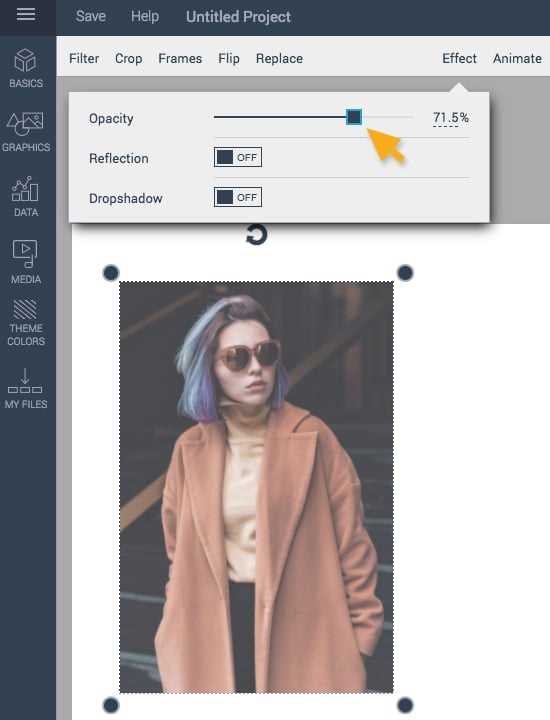
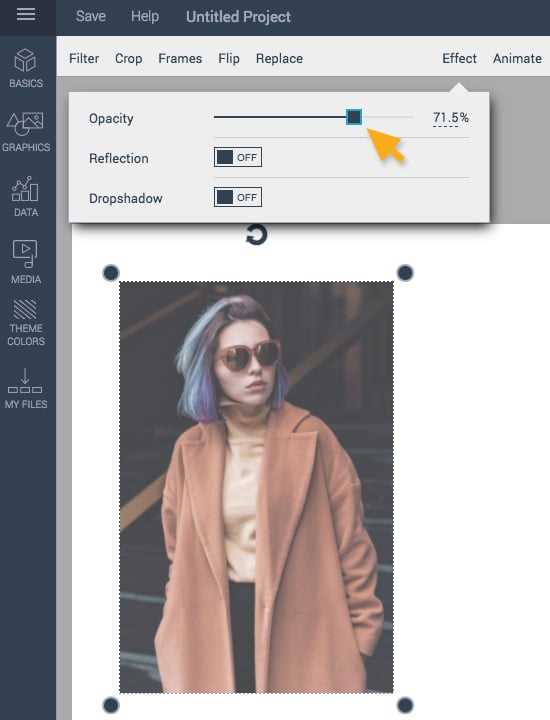
В Adobe Illustrator прозрачность регулируется через панель Transparency (Window → Transparency). Для точечной настройки выделите объект и задайте значение в поле Opacity – от 0% (полностью прозрачный) до 100% (непрозрачный). При работе с градиентами или текстурами используйте Opacity Mask: создайте маску из черно-белого изображения, где белый цвет сохраняет полную видимость, а черный – скрывает объект. Это полезно для плавных переходов в разводах, например, при имитации акварельных пятен.
Режимы наложения (Blend Modes) в Illustrator работают аналогично Photoshop, но с нюансами. Для разводов чаще всего применяют Multiply (усиливает темные участки, сохраняя яркость), Screen (осветляет, убирая черный) и Overlay (усиливает контраст). Экспериментируйте с Color Dodge для создания эффекта свечения или Darken – чтобы подчеркнуть границы между слоями. Избегайте режимов вроде Difference – они редко дают предсказуемый результат в абстрактных композициях.
При наложении нескольких слоев с разводами используйте Isolate Blending (изолированное наложение). Активируйте его через панель Transparency, выделив группу объектов и поставив галочку Isolate Blending. Это предотвратит влияние режимов наложения нижних слоев на верхние, что критично при работе с полупрозрачными элементами. Например, если разводы накладываются на фон с градиентом, изоляция сохранит их исходные цвета без нежелательных смешиваний.
Для сложных разводов с множеством слоев создавайте Clipping Mask (Object → Clipping Mask → Make). Это позволит ограничить видимость объектов контуром маски, не затрагивая их прозрачность или режимы наложения. Например, если разводы должны повторять форму облака, нарисуйте контур облака поверх всех слоев и примените маску. Такой подход экономит ресурсы и упрощает редактирование.
При экспорте файлов с прозрачностью и наложением учитывайте формат. Для векторных разводов используйте SVG или PDF – они сохраняют режимы наложения и маски без потерь. Если требуется растровый формат, выбирайте PNG-24 с включенной прозрачностью. Избегайте JPEG – он не поддерживает альфа-каналы и сжимает изображение с потерями, что исказит полутона и переходы.
Для быстрого копирования настроек прозрачности и наложения между объектами используйте Eyedropper Tool (I). Выделите целевой объект, затем зажмите Alt (Windows) или Option (Mac) и щелкните по объекту-источнику. Инструмент перенесет не только цвет, но и параметры Opacity, Blend Mode, а также маски. Это ускоряет работу при создании серий разводов с единым стилем.
Экспорт готового изображения в нужном формате
Выберите формат в зависимости от задачи: .ai для редактирования, .eps для печати с векторной точностью, .svg для веба (поддерживает анимацию и масштабирование без потерь), .pdf для универсального распространения. В Illustrator перейдите в Файл → Экспорт → Экспорт как и укажите параметры: для .svg включите Стиль: Встроенные CSS и Шрифты: Конвертировать в контуры, чтобы избежать проблем с отображением. Для .eps установите цветовую модель CMYK и разрешение 300 dpi, если файл предназначен для типографии.
- Для векторных форматов (
.ai,.eps,.svg,.pdf): проверьте, что все объекты остаются редактируемыми – отключите Создать PDF-совместимый файл в настройках.ai, если не требуется совместимость с другими программами. - Для растровых форматов (
.png,.jpg): задайте разрешение не ниже 150 dpi для печати и 72 dpi для экранов. В.pngиспользуйте Прозрачность для фона, в.jpg– качество 80–90% для баланса размера и четкости. Экспортируйте через Файл → Экспорт → Экспорт для экранов, чтобы сразу получить несколько вариантов разрешения (1x, 2x, 3x) для адаптивного дизайна. - Перед экспортом удалите неиспользуемые слои и объекты (Окно → Слои → Удалить скрытые слои), сгруппируйте элементы логически и проверьте вылеты (3–5 мм для печати). Для
.svgоптимизируйте код с помощью инструментов вроде SVGO – это сократит размер файла на 30–50%.

 Загрузка...