Содержание статьи
Списки в Microsoft Word – инструмент, который экономит время и упрощает восприятие информации. По данным исследований, структурированный текст с маркированными или нумерованными пунктами читается на 40% быстрее, чем сплошной блок. В этой статье разберём, как создавать списки с нуля, избегая типичных ошибок новичков.
Word предлагает два основных типа списков: маркированные (для перечисления без порядка) и нумерованные (для последовательных шагов или приоритетов). Также доступны многоуровневые списки – они незаменимы для документов с вложенными пунктами, например, инструкций или планов. Начнём с базовых действий.
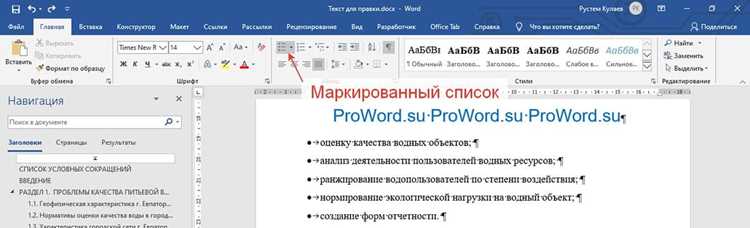
Чтобы создать список, выделите текст и нажмите кнопку «Маркеры» или «Нумерация» на вкладке «Главная». Если нужно изменить стиль маркеров или формат нумерации, щёлкните по стрелке рядом с кнопкой – откроется библиотека готовых вариантов. Для точной настройки используйте контекстное меню (правый клик по списку) или диалоговое окно «Списки».
Ошибка многих пользователей – ручное добавление номеров или символов. Это приводит к проблемам при редактировании: при удалении или перемещении пункта нумерация «ломается». Всегда используйте встроенные инструменты Word – программа автоматически корректирует порядок. Для многоуровневых списков применяйте клавишу Tab (понижение уровня) и Shift+Tab (повышение).
Как начать нумерованный список с помощью горячих клавиш
В Word нумерованный список создаётся комбинацией Ctrl + Shift + L. Эта команда работает в версиях 2010 и новее, включая Word Online. Если список не появился, проверьте раскладку клавиатуры – должна быть английская (En).
Для быстрого старта списка с произвольного номера выделите нужный абзац, нажмите Alt + Shift + ↑ или ↓, затем введите число вручную. Word автоматически подхватит форматирование. Этот метод удобен при редактировании существующих документов.
Если горячие клавиши не срабатывают, убедитесь, что в настройках Word не отключены сочетания. Перейдите в Файл → Параметры → Настроить ленту → Сочетания клавиш и найдите команду FormatNumberedList. При необходимости назначьте новое сочетание.
- Для списков с римскими цифрами (
I, II, III) используйте Ctrl + Shift + 7. - Для буквенных списков (
a, b, c) – Ctrl + Shift + 8. - Чтобы переключиться между стилями, выделите список и нажмите нужную комбинацию повторно.
В Word для Mac горячие клавиши отличаются: ⌘ + Shift + L для стандартного списка. Для пользователей с нестандартными раскладками клавиатуры рекомендуется переназначить сочетания через Системные настройки → Клавиатура → Сочетания клавиш.
Чтобы отменить нумерацию, нажмите Ctrl + Q или дважды Enter в конце списка. Если Word продолжает автоматически нумеровать абзацы, отключите автоформатирование в Файл → Параметры → Правописание → Параметры автозамены → Автоформат при вводе.
Добавление маркеров разных стилей через ленту инструментов

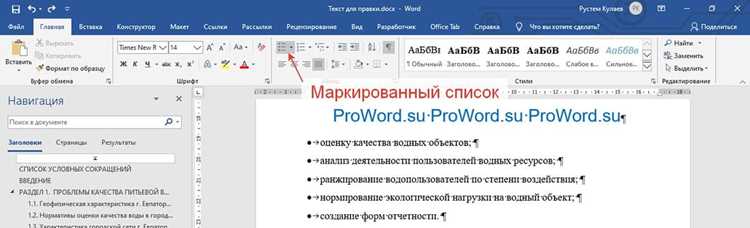
Выделите нужные абзацы текста. В верхней панели Word найдите вкладку Главная, затем в группе Абзац щелкните по стрелке рядом с кнопкой Маркеры (значок с тремя точками и линиями). Откроется библиотека стилей – здесь доступны стандартные варианты: кружки, квадраты, стрелки и галочки. Для быстрого применения наведите курсор на любой стиль – предварительный просмотр отобразится на выделенном тексте.
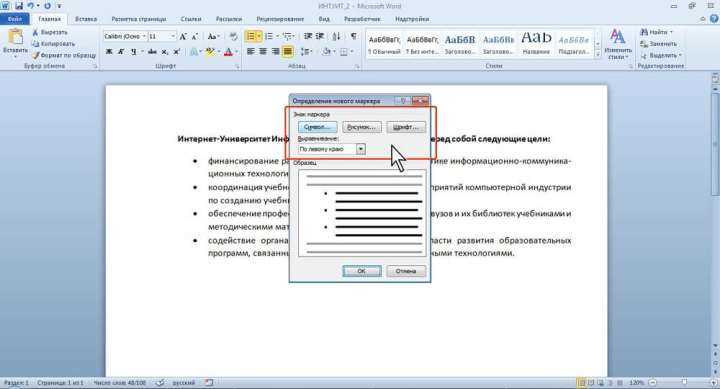
Если стандартных маркеров недостаточно, выберите Определить новый маркер в нижней части меню. В открывшемся окне можно задать символ из шрифтов Wingdings, Webdings или Segoe UI Symbol (например, ✓, ➤, ★). Для точной настройки нажмите Символ и выберите нужный знак из таблицы Unicode. Учтите: не все шрифты поддерживают цветные маркеры – для этого используйте Рисунок и загрузите собственное изображение (формат PNG с прозрачным фоном, размер не более 16×16 пикселей).
Для изменения уровня вложенности списка используйте кнопки Увеличить отступ и Уменьшить отступ на той же вкладке Главная. Каждый уровень можно оформить своим стилем маркера: выделите подпункты и примените другой вариант из библиотеки. Word автоматически сохранит выбранные стили в документе, но для повторного использования добавьте их в Стили через контекстное меню маркера.
Совмещайте маркеры с нумерацией для сложных списков. Например, основные пункты оформите римскими цифрами, а подпункты – квадратными маркерами. Для этого создайте многоуровневый список через кнопку Многоуровневый список в группе Абзац, затем вручную измените стиль маркеров для нужных уровней. Избегайте более трех уровней вложенности – это усложняет восприятие.
Изменение отступов и выравнивания элементов списка
Чтобы настроить отступы в маркированном или нумерованном списке, выделите его элементы и перейдите на вкладку «Главная». В разделе «Абзац» найдите кнопки с изображениями стрелок, направленных вправо и влево. Первая кнопка увеличивает отступ на 1,27 см (стандартный шаг Word), вторая – уменьшает. Эти действия применяются ко всем выделенным пунктам одновременно, сохраняя структуру вложенности.
Для точной настройки отступов используйте диалоговое окно «Абзац». Кликните правой кнопкой мыши по выделенному списку и выберите «Абзац». В разделе «Отступ» задайте значения в полях «Слева» и «Первая строка». Например, установите «Слева» в 1,5 см, а «Первая строка» – в -0,5 см, чтобы маркер или номер выступали за границу текста. Это полезно для создания визуальной иерархии в многоуровневых списках.
Выравнивание текста внутри элементов списка настраивается через те же параметры абзаца. В поле «Выравнивание» выберите «По левому краю», «По центру» или «По правому краю». Для списков с длинными пунктами рекомендуется «По ширине» – текст распределится равномерно между левым и правым полями, улучшая читаемость. Избегайте выравнивания по центру для списков с разной длиной строк, так как это нарушает визуальную линию.
В многоуровневых списках отступы настраиваются отдельно для каждого уровня. Выделите подпункты и примените к ним увеличенный отступ (например, 2,54 см для второго уровня и 3,81 см для третьего). Для быстрого изменения уровня используйте сочетания клавиш: Tab – понизить уровень, Shift+Tab – повысить. Это работает только при активном курсоре в строке списка.
Если стандартные отступы не подходят, измените их через стили. Нажмите Ctrl+Shift+S, выберите стиль «Список» или «Список 2» и нажмите «Изменить». В параметрах абзаца задайте нужные значения отступов и выравнивания. Сохраненные настройки будут применяться ко всем новым спискам этого стиля, экономя время при работе с объемными документами.
Для списков с нестандартными маркерами (например, символами или изображениями) отступы настраиваются вручную. Выделите маркер, перетащите его за границу линейки влево или вправо, удерживая Alt для точной регулировки. Текст пункта при этом останется на месте, а маркер сместится относительно него. Этот метод полезен, когда требуется выделить отдельные элементы без изменения структуры всего списка.
Создание многоуровневых списков с подпунктами
Чтобы создать многоуровневый список в Word, выделите текст и выберите на ленте вкладку «Главная» → «Абзац» → кнопку с изображением многоуровневого списка. В выпадающем меню доступны готовые стили: «Список 1, 2, 3» для нумерованных, «Маркированный список» для точек или «Список структуры» для вложенных уровней. Для перехода на подпункт нажмите Tab после строки, для возврата на уровень выше – Shift+Tab. Если стандартные стили не подходят, настройте их через «Определить новый многоуровневый список»: здесь можно задать формат нумерации (1.1, 1.1.1), отступы и шрифты для каждого уровня.
При работе с глубокими структурами (например, технической документацией) используйте таблицу для контроля уровней и связей между пунктами:
| Уровень | Горячие клавиши | Пример формата | Типичные ошибки |
|---|---|---|---|
| 1 | Enter → новый пункт | 1. Заголовок раздела | Смешивание нумерации и маркеров |
| 2 | Tab после строки | 1.1 Подраздел | Несоответствие отступов уровню |
| 3 | Tab дважды | 1.1.1 Детальное описание | Ручная нумерация вместо автоформата |
Для сложных документов (отчеты, инструкции) зафиксируйте стиль списка как шаблон: выделите настроенный список, перейдите в «Главная» → «Стили» → «Создать стиль» и присвойте имя (например, «Технический список»). Это позволит применять единый формат ко всем разделам без повторной настройки.
Преобразование обычного текста в список за один клик
Word автоматически распознаёт структуру текста при преобразовании в список. Выделите абзацы, начинающиеся с дефиса, цифры с точкой или буквы с закрывающей скобкой (например, «1. Пункт» или «а) Подпункт»). Нажмите кнопку «Маркеры» или «Нумерация» на вкладке «Главная» – программа применит форматирование к каждому абзацу. Если текст не разделён на абзацы, используйте комбинацию Shift+Enter для мягкого переноса строки перед преобразованием.
Для многоуровневых списков выделите текст и выберите «Многоуровневый список» в той же группе инструментов. Word предложит шаблоны с отступами – выберите нужный или настройте уровни вручную через контекстное меню (правый клик → «Изменить уровень списка»). Если пункты начинаются с разных символов (например, «1.», «a)», «i.»), программа автоматически определит иерархию, но может потребоваться корректировка через панель «Абзац».
Быстрое преобразование работает и для таблиц. Скопируйте данные из Excel или другой таблицы в Word, выделите столбец и нажмите «Маркеры». Каждая ячейка станет отдельным пунктом списка. Для сохранения структуры сложных таблиц используйте комбинацию Ctrl+Shift+L – она создаст список с табуляцией, повторяющей исходные отступы. Этот метод удобен для конвертации прайс-листов или технических спецификаций.
Ошибки при автоматическом преобразовании чаще всего связаны с лишними пробелами или нестандартными разделителями. Удалите двойные пробелы и замените символы вроде «•» или «→» на стандартные дефисы или цифры перед применением инструмента. Если Word не распознаёт структуру, выделите текст и нажмите Ctrl+Q – это сбросит форматирование, после чего повторите попытку. Для больших документов используйте функцию «Заменить» (Ctrl+H) с регулярными выражениями, чтобы привести текст к единому виду.
Сохраните шаблон списка для повторного использования. Создайте нужный формат (например, нумерованный список с отступом 1,25 см и шрифтом Arial 11), выделите его и нажмите «Сохранить выделенный фрагмент в коллекцию экспресс-блоков» (вкладка «Вставка»). Присвойте имя (например, «Список_проектов») и выберите категорию «Списки». Теперь шаблон будет доступен через меню «Экспресс-блоки» – достаточно вставить его в документ и заменить текст.
Настройка нумерации: продолжение, сброс и формат чисел
Чтобы продолжить нумерацию после разрыва текста, выделите первый пункт нового списка и нажмите Ctrl+Shift+S. В открывшемся окне «Применить стили» выберите стиль списка (например, «Нумерованный список 1») и нажмите «Применить». Word автоматически подхватит последнее использованное значение и продолжит последовательность. Если этого не произошло, щелкните правой кнопкой мыши по номеру и выберите «Продолжить нумерацию».
Для сброса нумерации начните новый список с нуля. Выделите нужные абзацы, перейдите на вкладку «Главная» и выберите тип нумерации из галереи. Если требуется принудительный сброс, щелкните правой кнопкой по первому номеру и выберите «Задать начальное значение». В поле «Начать с» введите 1 (или другое число). Этот метод работает для всех типов списков: арабских цифр, римских чисел и букв.
Изменить формат чисел можно через контекстное меню. Щелкните правой кнопкой по любому номеру списка и выберите «Нумерация» → «Определить новый формат номера». В открывшемся окне доступны параметры:
- Формат числа: арабские (1, 2, 3), римские (I, II, III), буквы (a, b, c).
- Шрифт: размер, начертание, цвет.
- Выравнивание: по левому краю, по центру, по правому краю.
- Отступы: расстояние от номера до текста (по умолчанию – 0,63 см).
Для быстрого переключения между форматами используйте комбинацию Alt+Shift+Левая/Правая стрелка – она циклично меняет стили нумерации без открытия меню.
При работе с многоуровневыми списками нумерация настраивается отдельно для каждого уровня. Выделите подпункты, щелкните правой кнопкой и выберите «Изменить уровень списка». В окне «Определить новый многоуровневый список» задайте формат для каждого уровня, например:
- Уровень 1: 1., 2., 3. (арабские цифры с точкой).
- Уровень 2: а), б), в) (строчные буквы с закрывающей скобкой).
- Уровень 3: i., ii., iii. (римские цифры в нижнем регистре).
Сохраните настройки как стиль, нажав «Установить для всех документов», чтобы применять их в будущем без повторной настройки.
Если нумерация «съезжает» после вставки текста из другого документа, выделите проблемный фрагмент и нажмите Ctrl+Q – это сбросит локальное форматирование, вернув параметры стиля списка. Для сложных случаев используйте инструмент «Найти и заменить» (Ctrl+H): в поле «Найти» введите ^# (символ номера), а в «Заменить на» – нужный формат, например, ^&. (добавит точку после номера).
При экспорте документа в PDF или печать проверьте нумерацию через режим «Предварительный просмотр» (Ctrl+F2). Иногда Word отображает нумерацию корректно, но при конвертации форматы сбиваются. Решение: перед экспортом выделите весь список и примените стиль нумерации заново. Для документов с жесткими требованиями к оформлению (например, ГОСТ) используйте шаблоны с предустановленными параметрами нумерации.
Распространенная ошибка – ручное редактирование номеров. Если вы измените цифру вручную (например, с «3» на «5»), Word продолжит нумерацию с нового значения, но связь с предыдущими пунктами разорвется. Чтобы исправить это, щелкните правой кнопкой по ошибочному номеру и выберите «Задать начальное значение», указав корректное число. Для автоматического контроля используйте функцию «Проверка стилей» (Ctrl+Shift+S), которая выявит несоответствия в нумерации.

 Загрузка...