Содержание статьи
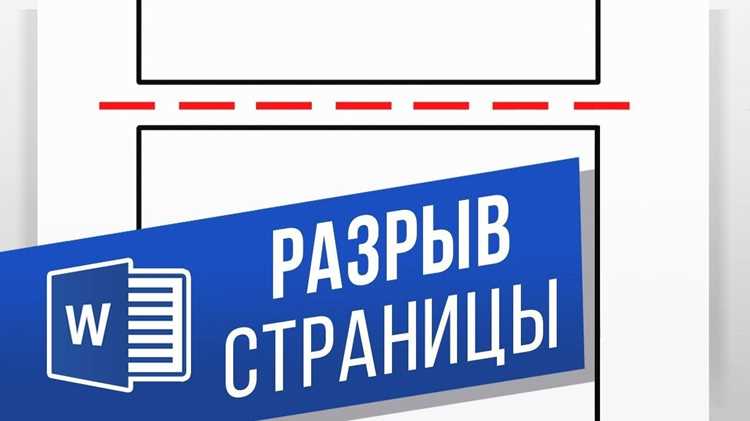
Разрывы страниц в Microsoft Word – инструмент, который позволяет контролировать структуру документа без ручного форматирования. По умолчанию Word автоматически переносит текст на новую страницу при заполнении текущей, но это не всегда удобно. Например, при создании отчетов, дипломных работ или деловых писем часто требуется начинать новый раздел с чистого листа, даже если предыдущая страница заполнена не полностью. В этой статье разберем три основных способа добавления разрыва: через меню, горячие клавиши и параметры абзаца.
Первый метод – использование вкладки «Вставка». Перейдите в раздел «Страницы» и выберите «Разрыв страницы». Word мгновенно перенесет курсор на новую страницу, сохранив все настройки форматирования. Этот способ подходит для быстрого добавления разрыва без изменения структуры документа. Однако если вам нужно управлять разрывами более гибко (например, запретить перенос заголовков или таблиц), потребуется настройка параметров абзаца.
Второй способ – горячие клавиши Ctrl + Enter. Это самый быстрый вариант, который работает во всех версиях Word, включая онлайн-редактор. Нажмите комбинацию в нужном месте текста, и курсор переместится на следующую страницу. Важно помнить: если после разрыва остается пустое пространство, проверьте настройки абзаца («Абзац» → «Положение на странице» → снять галочку с «Не разрывать абзац»).
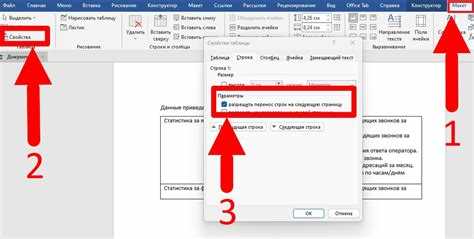
Третий метод – настройка параметров абзаца для автоматических разрывов. Выделите текст, который не должен разрываться (например, заголовок с подзаголовком), щелкните правой кнопкой мыши и выберите «Абзац». Во вкладке «Положение на странице» установите флажок «Не отрывать от следующего». Это предотвратит нежелательные переносы и сохранит целостность разделов. Для таблиц используйте аналогичную настройку в свойствах таблицы («Свойства таблицы» → «Строка» → «Разрешить перенос строк на следующую страницу»).
Где найти инструмент для вставки разрыва страницы в Word
В Word 2016 и Word 2013 интерфейс идентичен: та же вкладка «Вставка», та же группа «Страницы». Если кнопка не отображается, проверьте, не скрыта ли лента – для этого щёлкните правой кнопкой мыши по любой вкладке и выберите «Настроить ленту». В списке команд убедитесь, что «Разрыв страницы» отмечен галочкой.
Для пользователей Word 2010 путь немного отличается: инструмент находится на вкладке «Разметка страницы» в группе «Параметры страницы». Кнопка называется «Разрывы» – при нажатии открывается выпадающее меню, где нужно выбрать «Страница». Это единственное отличие от более новых версий.
В Word Online (веб-версия) функционал ограничен. Разрыв страницы можно вставить только через сочетание клавиш Ctrl+Enter. Кнопки на ленте для этого действия нет, что делает работу менее интуитивной. Если требуется частое форматирование, лучше использовать десктопную версию программы.
В мобильных приложениях Word (Android/iOS) инструмент спрятан в меню «Главная». Нажмите на значок с тремя точками («Ещё»), затем выберите «Вставка» и «Разрыв страницы». Интерфейс адаптирован под сенсорное управление, но расположение кнопок менее очевидно, чем на ПК.
Сочетание клавиш Ctrl+Enter работает во всех версиях Word, включая Mac (где вместо Ctrl используется Cmd). Это самый быстрый способ вставить разрыв без поиска инструментов на ленте. Для пользователей, часто работающих с большими документами, такой метод экономит время.
Если разрыв страницы нужно вставить перед определённым абзацем, выделите его и используйте команду «Разрыв перед» в контекстном меню (правый клик). Этот вариант полезен при структурировании отчётов или книг, где заголовки глав должны начинаться с новой страницы.
В режиме «Структура» (вкладка «Вид») разрывы страниц отображаются как горизонтальные линии с подписью «Разрыв страницы». Это удобно для визуального контроля форматирования. Двойной клик по линии открывает параметры разрыва, где можно изменить его тип или удалить.
Как добавить разрыв страницы с помощью горячих клавиш
Если вы работаете с большими документами, запомните альтернативную комбинацию: Alt + P, B, P (последовательное нажатие). Она активирует вкладку «Макет» в ленте, открывает меню «Разрывы» и выбирает пункт «Страница». Этот способ полезен, когда нужно вставить разрыв с дополнительными параметрами, например, для колонтитулов или разделов.
- Для Windows:
Ctrl + Enter– стандартный разрыв страницы. - Для Mac:
⌘ Command + Enter– аналогичная функция. - Для доступа к расширенным настройкам:
Alt + P, B, P(Windows).
Ошибки при использовании горячих клавиш часто связаны с конфликтующими сочетаниями. Например, в некоторых версиях Word Ctrl + Enter может быть переназначено на вставку таблицы или другого элемента. Чтобы проверить или изменить привязку, откройте «Файл» → «Параметры» → «Настроить ленту» → «Настройка» (в разделе «Сочетания клавиш»). Найдите команду «InsertPageBreak» и убедитесь, что ей присвоено нужное сочетание.
В корпоративных шаблонах Word горячие клавиши иногда блокируются администраторами. Если Ctrl + Enter не работает, попробуйте вставить разрыв через меню: перейдите на вкладку «Вставка», выберите «Разрыв страницы» в группе «Страницы». Если и это не помогает, проверьте наличие макросов или ограничений в документе – они могут перехватывать стандартные команды.
Для быстрого удаления разрыва страницы используйте Backspace или Delete, когда курсор находится сразу после маркера. Чтобы увидеть все разрывы в документе, включите отображение непечатаемых символов кнопкой ¶ на панели инструментов. Это поможет избежать случайных дубликатов и упростит редактирование структуры документа.
Как вставить разрыв страницы через меню ленты
Найдите группу «Абзац» на ленте. В правом нижнем углу этой группы расположена небольшая стрелка (значок диалогового окна). Нажмите на неё, чтобы открыть дополнительные параметры абзаца.
В появившемся окне перейдите на вкладку «Положение на странице». Здесь доступны настройки разбивки текста, включая опцию «Разрыв страницы перед». Установите флажок рядом с этим пунктом и нажмите «ОК» – Word автоматически вставит разрыв перед текущим абзацем.
Если требуется добавить разрыв в произвольном месте, перейдите на вкладку «Вставка». В группе «Страницы» найдите кнопку «Разрыв страницы» – она обозначена пиктограммой с горизонтальной линией и стрелкой вниз. Кликните по ней, и курсор переместится на новую страницу.
Для быстрого доступа к функции используйте сочетание клавиш Ctrl + Enter. Этот метод работает независимо от выбранной вкладки и экономит время при частом форматировании документов.
Убедитесь, что курсор установлен в нужной позиции перед вставкой разрыва. Если он находится в середине абзаца, Word разделит текст на две части, перенеся вторую на следующую страницу. При необходимости отмените действие комбинацией Ctrl + Z.
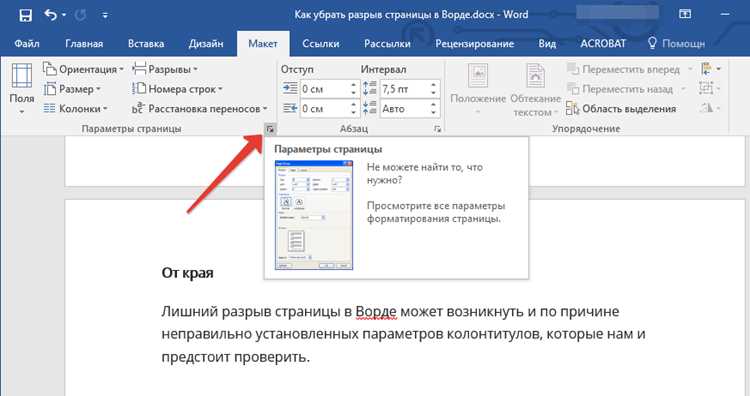
В многостраничных документах с колонтитулами или нумерацией проверьте, как разрыв влияет на структуру. Иногда требуется скорректировать параметры страницы («Макет» → «Параметры страницы»), чтобы избежать нежелательных смещений.
Если разрыв вставлен ошибочно, выделите его как невидимый символ (включите отображение знаков форматирования кнопкой ¶ на вкладке «Главная») и удалите клавишей Delete. Это поможет сохранить целостность документа.
Как удалить лишний разрыв страницы в документе

Чтобы найти ненужный разрыв страницы в Word, включите отображение непечатаемых символов. Нажмите Ctrl+Shift+8 или перейдите на вкладку Главная и кликните по значку ¶. Разрывы страниц отобразятся как пунктирные линии с надписью Разрыв страницы. Если документ содержит много разделов, проверьте также разрывы разделов – они выглядят аналогично, но с дополнительным текстом Разрыв раздела.
Удалите лишний разрыв, щелкнув по нему левой кнопкой мыши и нажав Delete. Если разрыв не исчезает, убедитесь, что курсор стоит непосредственно перед ним. В сложных случаях, когда разрыв вставлен через параметры абзаца, выделите абзац, перейдите в Макет → Абзац → Положение на странице и снимите флажок С новой страницы.
 . Если разрыв не исчезает, убедитесь, что курсор стоит непосредственно перед ним. В сложных случаях, когда разрыв вставлен через параметры абзаца, выделите абзац, перейдите в Макет → Абзац → Положение на странице и снимите флажок С новой страницы.»>
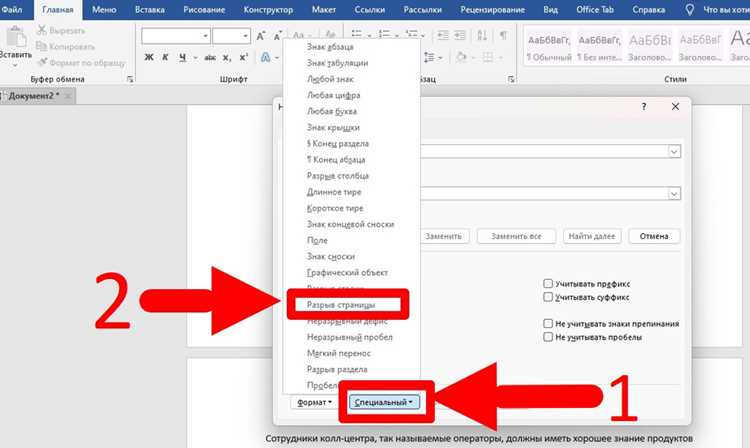
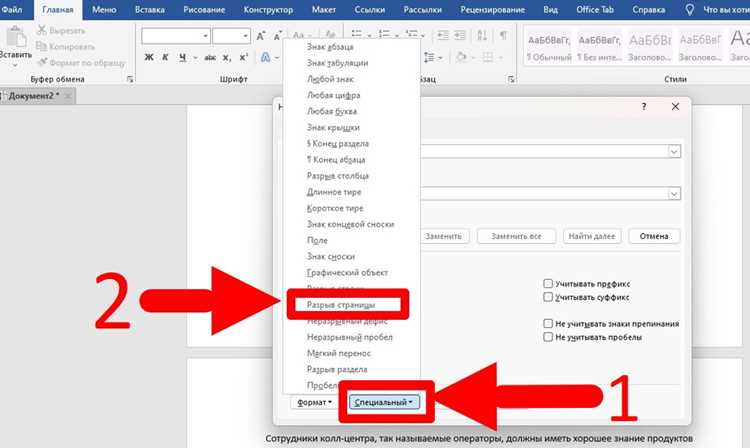
Для массового удаления разрывов используйте поиск и замену. Нажмите Ctrl+H, в поле Найти введите ^m (код разрыва страницы), оставьте поле Заменить на пустым и нажмите Заменить все. Этот метод не работает с разрывами разделов – их придется удалять вручную.
Если после удаления разрывов текст сместился некорректно, проверьте параметры форматирования. Откройте Макет → Параметры страницы → Источник бумаги и убедитесь, что настройки Начать раздел установлены в На текущей странице. Это предотвратит автоматическое добавление новых разрывов при изменении структуры документа.
Как настроить параметры разрыва для разных разделов
После вставки разрыва перейдите в Конструктор колонтитулов и убедитесь, что опция Особый колонтитул для первой страницы активирована для каждого раздела. Это позволит задать уникальные колонтитулы для титульных листов или вводных страниц. Для отмены связи между разделами снимите флажок Как в предыдущем разделе – иначе изменения в одном разделе автоматически применятся к соседним.
Настройте параметры страницы для каждого раздела отдельно: кликните правой кнопкой мыши на разрыве, выберите Параметры страницы, затем вкладку Источник бумаги. Здесь можно задать ориентацию (книжная или альбомная), поля и размер бумаги. Например, для вставки таблицы в альбомном формате создайте новый раздел с соответствующими настройками, не затрагивая остальной документ.
Для проверки разрывов используйте режим Структура (Вид → Структура). В этом режиме разрывы отображаются как горизонтальные линии с подписями (Разрыв раздела (со следующей страницы)). Дважды кликните по линии, чтобы быстро перейти к настройкам раздела. Удалите ненужные разрывы клавишей Delete, предварительно выделив их в этом режиме.
Чем отличается разрыв страницы от разрыва раздела

Разрыв страницы и разрыв раздела в Word решают разные задачи. Первый принудительно переносит текст на новую страницу без изменения форматирования документа. Второй создаёт отдельный сегмент с независимыми параметрами: ориентацией страницы, колонтитулами, нумерацией и полями. Разрыв страницы – инструмент компоновки, разрыв раздела – инструмент структурирования.
Разрыв страницы вставляется комбинацией Ctrl+Enter или через вкладку «Вставка» → «Разрыв страницы». Он не влияет на стили абзацев, шрифты или выравнивание. Разрыв раздела доступен там же, но с выбором типа: «Следующая страница», «Текущая», «Чётная/нечётная». Каждый тип определяет, где начнётся новый раздел – сразу или на следующей странице с заданным условием.
| Параметр | Разрыв страницы | Разрыв раздела |
|---|---|---|
| Влияние на форматирование | Нет | Да (поля, ориентация, колонтитулы) |
| Управление нумерацией | Нет | Да (можно сбросить или изменить) |
| Типы разрывов | 1 (простой перенос) | 4 («Следующая страница», «Текущая», «Чётная», «Нечётная») |
| Использование в колонках | Нет | Да (разрывает многоколоночный текст) |
Разрыв раздела необходим, если нужно изменить ориентацию страницы (например, альбомную для таблицы) или настроить уникальные колонтитулы для разных частей документа. Без него все изменения применятся ко всему файлу. Разрыв страницы не решает такие задачи – он лишь прерывает текстовый поток.
Удалить разрыв раздела сложнее: нужно включить отображение непечатаемых символов (Ctrl+Shift+8), выделить маркер разрыва и нажать Delete. Разрыв страницы удаляется так же, но его маркер виден сразу. Ошибка при удалении разрыва раздела может сбросить настройки форматирования для всего документа.
Используйте разрыв страницы для простых переносов (например, начало новой главы без смены стиля). Разрыв раздела – для сложных документов: отчётов с разными колонтитулами, дипломных работ с приложениями в альбомной ориентации или книг с чередующимися полями. Проверяйте результат в режиме «Черновик» (Вид → Черновик), чтобы видеть маркеры разрывов и избежать лишних пустых страниц.
Вопрос-ответ:
Я вставил разрыв страницы, но текст всё равно переходит на следующую страницу не там, где нужно. Что делать?
Если разрыв страницы не работает так, как ожидалось, проверьте несколько моментов. Во-первых, убедитесь, что вы не перепутали разрыв страницы с разрывом раздела — последний используется для изменения форматирования (например, колонтитулов или ориентации страницы). Во-вторых, посмотрите, нет ли перед местом вставки скрытых символов форматирования (например, лишних пробелов или абзацев), которые могут смещать текст. Чтобы их увидеть, нажмите на кнопку «Отобразить все знаки» на вкладке «Главная» (значок ¶). Если проблема осталась, попробуйте удалить разрыв и вставить его заново, предварительно поставив курсор точно в нужное место. Иногда помогает также перезагрузка документа или проверка на конфликтующие стили форматирования.
Можно ли добавить разрыв страницы с клавиатуры, не используя мышь?
Да, в Word есть горячие клавиши для быстрого добавления разрыва страницы. Просто установите курсор в том месте, где хотите начать новую страницу, и нажмите **Ctrl + Enter**. Это сработает в большинстве версий Word, включая онлайн-версию и мобильные приложения. Если по какой-то причине комбинация не срабатывает, проверьте настройки клавиатуры или попробуйте использовать сочетание **Alt + I**, затем **B** (в старых версиях Word через меню «Вставка»). Для пользователей Mac подойдёт **Command + Enter**.
Как убрать лишние разрывы страниц, если их слишком много в документе?
Чтобы удалить ненужные разрывы, сначала включите отображение скрытых символов (кнопка ¶ на панели инструментов). Разрывы страниц будут видны как пунктирные линии с надписью «Разрыв страницы». Выделите такой разрыв мышью или переместите на него курсор и нажмите **Delete** или **Backspace**. Если разрывов много, можно воспользоваться поиском: нажмите **Ctrl + H**, в поле «Найти» введите **^m** (это специальный код для разрыва страницы), а поле «Заменить на» оставьте пустым. Нажмите «Заменить всё», и все лишние разрывы исчезнут. Будьте осторожны — этот способ удалит все разрывы подряд, так что проверьте документ после замены.
Почему после вставки разрыва страницы появляется пустая страница в конце документа?
Пустая страница в конце документа часто возникает из-за лишнего абзаца или пробела после последнего разрыва. Чтобы её убрать, перейдите в конец документа (например, с помощью **Ctrl + End**) и удалите все невидимые символы (пробелы, абзацы) клавишей **Backspace**. Если это не помогает, попробуйте уменьшить размер шрифта последнего абзаца до 1 пт — иногда это «сжимает» пустую страницу. Ещё одна причина — настройки полей или колонтитулов, которые могут автоматически добавлять отступы. Проверьте параметры страницы (вкладка «Макет» → «Поля») и убедитесь, что нижнее поле не слишком большое.
Можно ли сделать так, чтобы разрыв страницы автоматически вставлялся перед определённым заголовком?
Да, в Word есть функция, которая позволяет настраивать разрывы страниц перед заголовками определённого уровня. Для этого нужно изменить стиль заголовка. Выделите заголовок, щёлкните по нему правой кнопкой мыши и выберите «Изменить стиль». В открывшемся окне нажмите «Формат» → «Абзац». Перейдите на вкладку «Положение на странице» и поставьте галочку напротив «С новой страницы». Теперь каждый раз, когда вы будете применять этот стиль заголовка, перед ним автоматически будет вставляться разрыв страницы. Это удобно для больших документов, где нужно соблюдать структуру (например, в отчётах или дипломных работах).

 Загрузка...