Содержание статьи
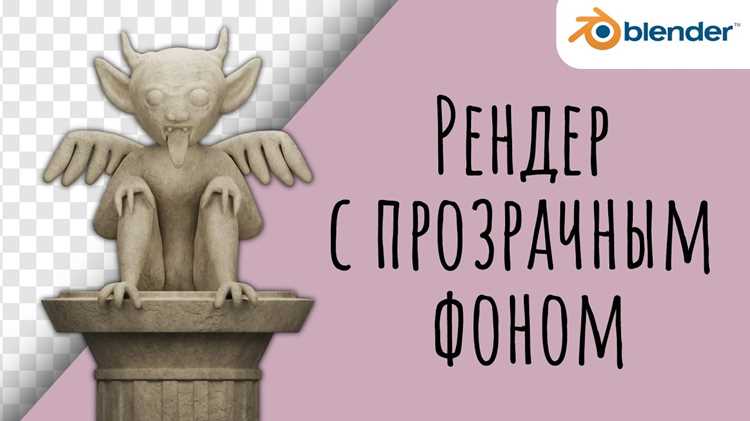
Прозрачный фон в рендере – необходимый инструмент для интеграции 3D-моделей в дизайн-макеты, видеомонтаж или веб-контент без артефактов обрезки. Большинство движков рендеринга (Blender, Maya, 3ds Max, Cinema 4D) поддерживают экспорт в форматы с альфа-каналом: PNG, EXR или TIFF. Ключевой момент – правильная настройка материалов и освещения, чтобы избежать нежелательных теней или засветов на прозрачных участках.
Для корректного рендера с альфа-каналом отключите Environment Background в настройках сцены и используйте RGBA-формат при экспорте. В Blender это делается через Film → Transparent, в 3ds Max – через Render Setup → Common → Save File → Alpha Channel. Если модель содержит полупрозрачные элементы (стекло, дым), убедитесь, что параметр Alpha Mode установлен в Blend или Hash для корректного смешивания слоёв.
При работе с композитингом в Photoshop или After Effects импортируйте файл с альфа-каналом как Straight Alpha, а не Premultiplied, чтобы избежать чёрных ореолов по краям объекта. Для проверки качества прозрачности используйте чёрно-белый фон в редакторе: артефакты будут видны сразу. Если рендер содержит шум на прозрачных участках, увеличьте количество сэмплов или используйте Denoiser с настройкой Preserve Alpha.
Рендер с прозрачным фоном: пошаговое руководство

Настройте освещение так, чтобы оно не создавало паразитных теней на фоне. Используйте HDRI-карты с низкой интенсивностью или отключите фоновое освещение вовсе. В Cycles включите Transparent Glass в материалах стекла, чтобы избежать артефактов на границах объектов. Для корректного рендера полупрозрачных поверхностей (дым, стекло) увеличьте Samples до 512–1024 – это снизит шум в альфа-канале.
Экспортируйте результат в формат с поддержкой альфа-канала. В Blender выберите PNG с глубиной цвета 16 бит для сохранения плавных градиентов прозрачности. В Photoshop или GIMP проверьте альфа-канал через Channels Panel – чёрный цвет означает полную прозрачность, белый – непрозрачность. Если требуется анимация, используйте APNG или QuickTime Animation с альфа-каналом.
При композитинге в After Effects или Nuke импортируйте файл с альфа-каналом как Premultiplied, если края объектов выглядят серыми. Для коррекции краёв используйте Matte Choker или Edge Blur с радиусом 0.5–1 пиксель. Избегайте сжатия с потерями (например, JPEG) при промежуточном сохранении – это разрушит альфа-канал.
Для веб-интеграции конвертируйте PNG в WebP с параметром lossless – это сократит размер файла на 20–30% без потери качества. Проверьте отображение на разных фонах: тёмных, светлых и градиентных. Если края объектов выглядят рваными, увеличьте разрешение рендера в 2 раза и уменьшите его при экспорте – это сгладит артефакты.
Выбор программы для рендера с поддержкой альфа-канала

Blender – бесплатный пакет с открытым исходным кодом, поддерживающий экспорт в форматы PNG, OpenEXR и TIFF с альфа-каналом. В настройках рендера выберите Film → Transparent, чтобы фон стал прозрачным. Версия 3.6 и новее оптимизирована для работы с композитингом, позволяя корректировать прозрачность через ноды Alpha Over или Set Alpha. Для стабильности используйте движок Cycles с активированной опцией Transparent Glass в материалах.
Autodesk Maya с рендером Arnold предлагает нативную поддержку альфа-канала через параметр AOV → Alpha в настройках рендера. Формат OpenEXR сохраняет данные с 32-битной точностью, что критично для последующей постобработки. В Maya 2024 добавлена функция Deep EXR, позволяющая рендерить многослойные прозрачные объекты без артефактов. Для корректной работы требуется включить RGBA в списке AOVs.
Cinema 4D с рендером Redshift или Octane поддерживает прозрачный фон через настройку Output → Save Alpha Channel. Redshift сохраняет альфа-канал в форматах PNG, EXR и TIFF, при этом в EXR можно записывать дополнительные слои, например, Cryptomatte для маскировки объектов. Octane требует активации Alpha Channel в настройках камеры и выбора Beauty AOV с включенным RGBA.
3ds Max с рендером V-Ray или Corona сохраняет альфа-канал через Render Elements → VRayAlpha или CoronaAlpha. V-Ray поддерживает MultiMatte для изоляции объектов по ID, а Corona – Cryptomatte с автоматическим выделением слоев. Оба рендера экспортируют в EXR с поддержкой 16- и 32-битной глубины цвета. В настройках рендера обязательно отключите Background в параметрах окружения.
Для быстрого рендера с минимальными настройками подойдет Keyshot. Программа поддерживает прозрачный фон через Output → Transparent Background и экспортирует в PNG с альфа-каналом. В отличие от сложных пакетов, Keyshot не требует настройки AOVs – достаточно выбрать формат и активировать опцию. Однако для сложных сцен с многослойной прозрачностью лучше использовать специализированные инструменты.
Настройка сцены: удаление фона и источников света
В Maya процесс аналогичен: выделите фоновые объекты и удалите их через Delete. Для отключения HDRI перейдите в Render Settings → Environment → Image Based Lighting и установите значение None. В 3ds Max используйте Environment and Effects (8 на клавиатуре) и удалите карту окружения из слота Background.
Источники света требуют особого внимания. В Blender удалите все лампы (Point, Sun, Spot) или отключите их влияние на сцену, сняв галочку Use in Render в свойствах объекта. Если сцена использует освещение из HDRI, замените его на нейтральный серый цвет (RGB: 0.5, 0.5, 0.5) в настройках окружения. В Maya отключите источники света через Light Editor, а в 3ds Max – через Light Lister.
Для корректного рендера с прозрачностью критически важно настроить альфа-канал. В Blender перейдите в Render Properties → Film и активируйте Transparent. В Maya включите Alpha Channel (Mask) в Render Settings → Common → Render Options. В 3ds Max аналогичная опция находится в Render Setup → Render Output → Save File → Alpha Channel. Убедитесь, что формат выходного файла поддерживает альфа-канал (PNG, TIFF, EXR).
Проверка корректности настроек проводится через тестовый рендер. В Blender используйте Render → Render Image и сохраните результат в PNG. Откройте файл в редакторе изображений (например, Photoshop) и убедитесь, что фон полностью прозрачен (проверяется альфа-канал). Если фон остаётся чёрным, повторно проверьте настройки Film → Transparent и отсутствие активных источников света.
При работе с сложными сценами используйте слои для разделения объектов. В Blender создайте новый коллектор (M в режиме выделения) и перенесите в него фоновые элементы. Отключите коллектор перед рендером. В Maya используйте Render Layers, а в 3ds Max – Object Properties → Renderable для временного исключения объектов из рендера.
| Параметр | Blender | Maya | 3ds Max |
|---|---|---|---|
| Активация прозрачного фона | Film → Transparent |
Render Settings → Alpha Channel (Mask) |
Render Output → Alpha Channel |
| Поддерживаемые форматы | PNG, EXR, TIFF | PNG, TIFF, EXR | PNG, TIFF, TGA |
| Проверка альфа-канала | Редактор изображений (альфа-канал) | Hypershade (проверка маски) | Photoshop (альфа-канал) |
Особенности рендер-движков: в Cycles (Blender) прозрачность работает по умолчанию при включённом Transparent, но в Eevee требуется дополнительно активировать Settings → Film → Transparent. В Arnold (Maya) используйте Render Settings → Arnold Renderer → Camera → Enable Depth of Field и отключите Background. В V-Ray (3ds Max) настройте V-Ray Frame Buffer → Render Elements → Add → VRayAlpha для корректного альфа-канала.
Финальный этап – оптимизация производительности. Отключите тени и отражения для фоновых объектов (если они остались в сцене), так как они могут создавать артефакты на прозрачном фоне. В Blender используйте Object Properties → Visibility → Shadow и снимите галочку. В Maya отключите Cast Shadows в свойствах объекта, а в 3ds Max – Object Properties → Renderable → Cast Shadows. Убедитесь, что все материалы имеют корректные настройки прозрачности (например, Alpha = 1.0 для непрозрачных объектов).
Конфигурация параметров рендера для экспорта с прозрачностью
Формат файла критически важен: PNG-24 или PNG-32 поддерживают альфа-канал без потерь, в отличие от JPEG. В Maya при экспорте через *Render Settings* → *Common* выберите *PNG* и убедитесь, что *Alpha Channel (Mask)* включен. Для корректной работы с композитингом избегайте сжатия с потерями – даже минимальные артефакты в альфа-канале приведут к неровным краям при наложении на другие слои.
Освещение и материалы должны учитывать прозрачность. В Redshift отключите *Environment Light* или замените его на черный цвет (*#000000*), иначе фон будет подсвечен. Для полупрозрачных объектов (стекло, дым) используйте *Refraction* и *SSS* с корректными параметрами *Alpha* в шейдерах – иначе они могут рендериться непрозрачными. В Octane Render проверьте *Kernel* → *Alpha Channel* и установите *Alpha Shadows* для корректного отображения теней на прозрачном фоне.
Глубина цвета влияет на качество альфа-канала. 8-битные изображения могут страдать от постеризации в градиентах прозрачности, поэтому используйте 16-битные форматы (EXR, TIFF) для профессиональных задач. В Cinema 4D при рендере в *Save* → *Format* выберите *OpenEXR* и включите *32-bit Float* – это сохранит максимальную точность данных, включая альфа-канал. Для последующей обработки в Photoshop или Nuke такие файлы позволят гибко корректировать прозрачность без артефактов.
Тестируйте результат до финального рендера. В Arnold используйте *IPR* с включенным *Alpha Channel Preview* для быстрой проверки прозрачности. В Unreal Engine отключите *Post Process Volume* → *Auto Exposure* и установите *Scene Color* в *Linear Color Space* – это предотвратит искажение альфа-канала при экспорте через *Movie Render Queue*. Всегда сохраняйте промежуточные версии в форматах с поддержкой слоев (PSD, EXR) для возможности правок без повторного рендера.
Сохранение результата в форматах PNG или TIFF с альфа-каналом
После завершения рендера с прозрачным фоном критически важно выбрать правильный формат для сохранения, чтобы сохранить альфа-канал без потерь. PNG-24 и TIFF – единственные широко поддерживаемые форматы, гарантирующие корректное хранение прозрачности. PNG-24 оптимален для веба и промежуточного хранения: он сжимает данные без потерь, поддерживает 8-битный альфа-канал и совместим с большинством графических редакторов. TIFF предпочтителен для полиграфии и профессиональной обработки: он поддерживает 16-битный альфа-канал, слои (в некоторых реализациях) и неограниченное разрешение, но создаёт файлы в 3–5 раз больше по размеру.
При сохранении в PNG-24 убедитесь, что в настройках экспорта включены следующие параметры:
- Глубина цвета: 24 бита (8 бит на канал RGB + 8 бит альфа).
- Сжатие: «Без потерь» или «Максимальное» (например, в Photoshop – «PNG-24» с опцией «Сжатие: Максимум»).
- Профиль цвета: sRGB для веба, Adobe RGB или ProPhoto RGB для печати.
- Гамма-коррекция: отключите, если файл предназначен для дальнейшей обработки (иначе прозрачность может исказиться).
В TIFF альфа-канал сохраняется как отдельный слой, поэтому проверьте:
- Включите опцию «Сохранить альфа-каналы» (в Photoshop – «Слои и альфа-каналы»).
- Выберите сжатие LZW или ZIP – они не ухудшают качество, но уменьшают размер файла.
- Для 16-битного альфа-канала установите глубину цвета «16 бит на канал» (требуется для HDR-рендеров).
Избегайте распространённых ошибок: не используйте PNG-8 (он поддерживает только индексированную прозрачность с резкими краями), не сохраняйте в JPEG (он не поддерживает альфа-канал), не экспортируйте в форматы с потерями (например, WebP с lossy-сжатием). Перед финальным сохранением проверьте результат в нескольких программах: в Photoshop откройте файл и убедитесь, что альфа-канал отображается в панели «Каналы»; в GIMP или Krita используйте инструмент «Пипетка» на прозрачных областях – значение альфа должно быть 0. Для TIFF дополнительно проверьте совместимость с целевым ПО: некоторые старые версии CorelDRAW или QuarkXPress могут некорректно читать многослойные TIFF с альфа-каналом.

 Загрузка...