Содержание статьи
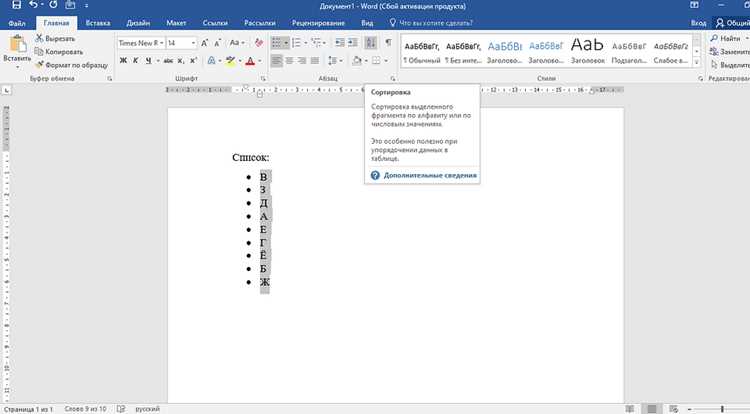
Сортировка в Microsoft Word – инструмент, который часто недооценивают, хотя он экономит до 70% времени при работе с большими объемами данных. В отличие от Excel, где сортировка – базовая функция, в Word она реализована менее очевидно, но не менее эффективно. Например, сортировка списков по алфавиту или числовым значениям выполняется через вкладку «Главная» → «Абзац» → «Сортировка», но мало кто знает, что этот же инструмент работает с многоуровневыми списками и таблицами без потери форматирования.
Для таблиц Word предлагает три ключевых параметра сортировки: по тексту (алфавитный порядок), по числам (от меньшего к большему или наоборот) и по датам (с учетом формата). Важно: если в ячейке содержится смешанный текст (например, «Заказ №123»), сортировка будет выполняться по первому символу. Чтобы избежать ошибок, используйте разделение данных на отдельные столбцы или применяйте пользовательские правила через «Параметры сортировки».
При сортировке многоуровневых списков Word учитывает только первый уровень по умолчанию. Чтобы отсортировать вложенные элементы, выделите весь список и в окне сортировки установите флажок «Сортировать по абзацам». Для сложных случаев (например, сортировка по второму слову в строке) потребуется предварительная обработка текста – добавление временных разделителей или использование макросов. Макрос SortBySecondWord можно записать через «Разработчик» → «Запись макроса», но для его корректной работы данные должны быть структурированы единообразно.
Ошибки при сортировке чаще всего возникают из-за скрытых символов (пробелов, табуляций) или неверного формата ячеек. Перед сортировкой включите отображение непечатаемых символов (Ctrl+Shift+8) и удалите лишние элементы. Если данные содержат формулы (например, в связанных таблицах), сортировка может нарушить их работу – в таких случаях используйте «Сортировку только значений» или экспортируйте таблицу в Excel.
Как отсортировать список по алфавиту в документе Word
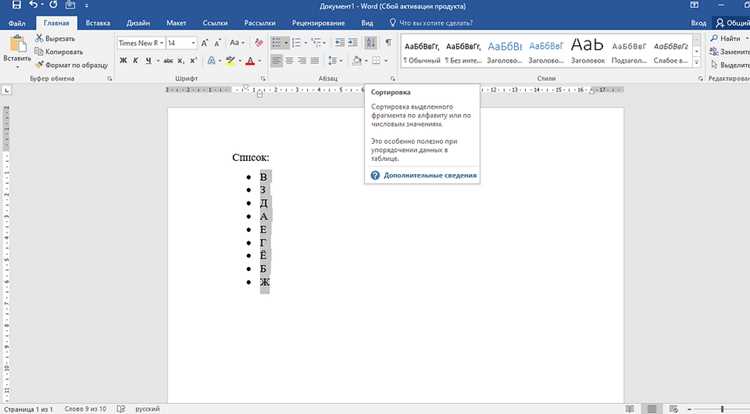
Выделите текстовый список или таблицу. Перейдите на вкладку Главная, в группе Абзац найдите кнопку Сортировка (иконка с буквами A→Я). В открывшемся окне выберите параметры:
- Тип сортировки: «Текст» для списков, «Числа» или «Даты» при необходимости.
- Порядок: «По возрастанию» (A→Я) или «По убыванию» (Я→A).
- Сортировать по: «абзацам» для обычных списков, «столбцам» для таблиц (укажите номер столбца).
Для многоуровневых списков установите флажок Сортировать только первый уровень, чтобы сохранить структуру. Нажмите ОК – Word перестроит элементы автоматически.
Если список содержит пустые строки или разделители (например, тире), предварительно удалите их или используйте функцию Заменить (Ctrl+H) для стандартизации формата. В таблицах с объединёнными ячейками сортировка может работать некорректно – разделите ячейки перед выполнением операции.
Сортировка строк в таблице по возрастанию или убыванию чисел
В Word сортировка числовых данных в таблицах выполняется через инструмент «Сортировка», доступный на вкладке «Макет» в разделе «Данные». Выделите таблицу или нужный диапазон строк, затем нажмите «Сортировка». В открывшемся окне выберите столбец с числами в поле «Сначала по» и установите тип сортировки «Число». Для сортировки по возрастанию выберите «По возрастанию», для убывания – «По убыванию».
Если числа содержат текстовые префиксы или суффиксы (например, «10 кг», «5 м»), Word может интерпретировать их как текст. Чтобы избежать ошибок, удалите лишние символы или используйте функцию «Текст в столбцах» из Excel через буфер обмена. Альтернативный способ – добавить вспомогательный столбец с очищенными числовыми значениями и сортировать по нему, а затем скрыть его.
Пример таблицы с числовыми данными до сортировки:
| Наименование | Количество | Цена за единицу |
|---|---|---|
| Болты | 150 | 25.50 |
| Гайки | 80 | 12.30 |
| Шайбы | 200 | 5.75 |
После сортировки по столбцу «Количество» по убыванию результат будет следующим:
| Наименование | Количество | Цена за единицу |
|---|---|---|
| Шайбы | 200 | 5.75 |
| Болты | 150 | 25.50 |
| Гайки | 80 | 12.30 |
Для сортировки по нескольким столбцам установите приоритеты в окне «Сортировка». Например, сначала по «Количество» (по убыванию), затем по «Цена за единицу» (по возрастанию). Это полезно, если в первом столбце есть повторяющиеся значения. Убедитесь, что в полях «Затем по» выбран корректный тип данных (число, текст или дата).
Word не поддерживает сортировку по формулам или вычисляемым столбцам напрямую. Если требуется сортировать по результатам расчетов (например, общая стоимость = количество × цена), добавьте столбец с формулой в Excel, скопируйте данные обратно в Word и сортируйте по этому столбцу. Формулы в Word работают только в отдельных ячейках и не обновляются автоматически при сортировке.
При сортировке больших таблиц (более 100 строк) возможны задержки. Разделите таблицу на части или временно удалите ненужные столбцы. Если таблица содержит объединенные ячейки, Word может выдать ошибку. Разъедините ячейки перед сортировкой, а после – объедините обратно. Для сложных случаев используйте макросы VBA или экспортируйте данные в Excel.
Чтобы сохранить исходный порядок строк, добавьте столбец с порядковыми номерами перед сортировкой. После выполнения операции верните строки на место, отсортировав по этому столбцу. Это особенно важно для таблиц с логической последовательностью, например, хронологической или иерархической.
Настройка сортировки по нескольким столбцам в таблице
Сортировка по нескольким столбцам в Word позволяет упорядочивать данные с учётом приоритетов: сначала по первому столбцу, затем – по второму и так далее. Эта функция полезна для таблиц с повторяющимися значениями в основном столбце, например, при сортировке списка сотрудников по отделам и фамилиям.
Чтобы настроить многоуровневую сортировку, выделите таблицу или её часть. Перейдите на вкладку Макет (в разделе Работа с таблицами) и нажмите Сортировка. В открывшемся окне выберите первый столбец для сортировки, задайте тип данных (Текст, Число или Дата) и направление (По возрастанию или По убыванию).
Для добавления второго уровня сортировки нажмите Добавить уровень. Укажите второй столбец, его тип и порядок. Word позволяет использовать до трёх уровней сортировки одновременно. Например, можно отсортировать таблицу сначала по Году (по убыванию), затем по Месяцу (по возрастанию) и наконец по Сумме (по убыванию).
При работе с текстовыми данными учитывайте регистр: по умолчанию Word сортирует слова с учётом заглавных букв. Чтобы игнорировать регистр, снимите флажок Учитывать регистр в параметрах сортировки. Это критично для списков с фамилиями или названиями, где «Иванов» и «иванов» должны обрабатываться одинаково.
- Если таблица содержит объединённые ячейки, сортировка может работать некорректно. Разделите ячейки перед сортировкой или исключите их из выделения.
- Для числовых столбцов с разделителями (например, «1 000») убедитесь, что Word распознаёт их как числа. При необходимости замените пробелы на неразрывные или используйте формат без разделителей.
- Дата в формате «ДД.ММ.ГГГГ» сортируется правильно, но если в столбце встречаются текстовые значения (например, «N/A»), они будут вынесены в начало или конец списка.
После настройки уровней сортировки нажмите ОК. Word перестроит таблицу согласно заданным правилам. Если результат не соответствует ожиданиям, проверьте:
- Корректность выбранных типов данных для каждого столбца.
- Наличие скрытых символов (пробелов, табуляций) в ячейках – удалите их перед сортировкой.
- Последовательность уровней: первый столбец имеет наивысший приоритет.
Для сложных таблиц с формулами сортировка может нарушить связи между ячейками. В таких случаях скопируйте данные в новый документ, выполните сортировку там, а затем перенесите результат обратно. Альтернатива – использовать Excel для сортировки, а затем вставить таблицу в Word.
Чтобы сохранить настройки сортировки для повторного использования, создайте макрос. Запишите последовательность действий через Вид → Макросы → Записать макрос, а затем назначьте его кнопке на панели быстрого доступа. Это ускорит работу с однотипными таблицами.
Использование сортировки для упорядочивания абзацев по датам
Сортировка абзацев по датам в Word позволяет автоматически упорядочить хронологические записи, отчеты или события без ручного перетаскивания. Для этого выделите текст, содержащий даты в формате ДД.ММ.ГГГГ, ГГГГ-ММ-ДД или другом единообразном варианте. Перейдите на вкладку «Главная» → «Абзац» → «Сортировка» (значок A↑Z). В открывшемся окне выберите параметр «По абзацам» и укажите тип данных «Дата». Word распознает даты и отсортирует абзацы от самой ранней к поздней или наоборот.
Если даты в тексте записаны в нестандартном формате (например, «5 мая 2023»), предварительно преобразуйте их в единый шаблон с помощью функции «Заменить» (Ctrl+H). В поле «Найти» введите «([0-9]{1,2}) ([а-я]+) ([0-9]{4})», а в «Заменить на» – «\3-\2-\1», где \2 – месяц в числовом виде (используйте макрос или сторонние инструменты для конвертации названий месяцев). Это гарантирует корректную сортировку.
Для сложных случаев, когда даты встроены в предложения (например, «Отчет за 12.03.2024»), выделите только даты с помощью поиска по шаблону «[0-9]{2}.[0-9]{2}.[0-9]{4}» и скопируйте их в отдельный столбец таблицы. Отсортируйте таблицу по датам, затем перенесите абзацы в нужном порядке обратно в документ. Метод эффективен при работе с большими объемами текста, где ручная сортировка займет часы.
При сортировке абзацев с датами и дополнительным текстом (например, «15.04.2023 – встреча с клиентом») Word учитывает только первые символы абзаца. Чтобы избежать ошибок, размещайте даты в начале строки или используйте табуляцию для выравнивания. Альтернативный способ – добавление невидимых меток: вставьте перед датой символ «§» (Alt+0167) и сортируйте по нему, затем удалите метки после завершения.
Для повторяющихся дат задайте вторичный критерий сортировки, например, по алфавиту или длине абзаца. В окне «Сортировка» выберите «Затем по» и укажите дополнительный параметр. Это полезно при работе с протоколами, где несколько событий происходят в один день. Убедитесь, что все абзацы имеют одинаковый стиль форматирования – разные шрифты или отступы могут нарушить порядок.
После сортировки проверьте результат вручную, особенно если даты были в разных форматах. Word может некорректно интерпретировать даты с точками или косыми чертами в зависимости от региональных настроек системы. Для надежности экспортируйте текст в Excel, отсортируйте по столбцу с датами, а затем верните данные в Word. Этот метод исключает ошибки парсинга и ускоряет обработку при работе с сотнями записей.
Сортировка текста с учётом регистра букв и специальных символов
Word по умолчанию игнорирует регистр при сортировке, но в ряде задач – например, при составлении глоссариев, списков кодов или юридических документов – требуется учитывать заглавные и строчные буквы. Для этого в диалоговом окне «Сортировка» (меню «Главная» → «Абзац» → «Сортировка») необходимо снять флажок «Сортировать без учёта регистра». Это заставит алгоритм сначала сравнивать символы по их ASCII-кодам: заглавные буквы (A–Z: 65–90) будут располагаться перед строчными (a–z: 97–122).
Специальные символы (тире, кавычки, знаки препинания) сортируются по тем же правилам ASCII, но их положение зависит от версии Word. В ранних версиях (до 2016) символы с кодами ниже 32 (например, табуляция, перевод строки) могли игнорироваться, а в современных – учитываются строго по таблице. Например, дефис (-, код 45) окажется перед точкой (., код 46), а апостроф (‘, код 39) – перед цифрами (0–9: 48–57).
При сортировке списков с префиксами (например, «№1», «№10», «№2») Word воспринимает их как строки, а не числа. Чтобы избежать лексикографического порядка («№1», «№10», «№2»), замените префиксы на числовые форматы с ведущими нулями («001», «010», «002») или используйте функцию «Сортировка по числовому значению» в Excel с последующим импортом в Word. Альтернатива – макрос VBA, извлекающий числовые части и сортирующий по ним.
Для сортировки текста с учётом национальных алфавитов (например, «ё» после «е» в русском) включите параметр «Язык сортировки» в настройках Word («Файл» → «Параметры» → «Язык»). Без этого «ёж» может оказаться в конце списка, а не между «еда» и «животное». В английской локализации аналогичная проблема возникает с диакритическими знаками: «café» сортируется после «cage», если не указан французский язык.
Сортировка таблиц с учётом регистра требует дополнительных шагов. Выделите столбец, перейдите в «Макет» → «Данные» → «Сортировка», затем в расширенных параметрах отключите «Без учёта регистра». Если таблица содержит объединённые ячейки, Word предложит игнорировать их или разделить перед сортировкой. Объединённые ячейки в заголовках столбцов лучше исключить из сортировки, иначе алгоритм может нарушить структуру.
При работе с многоуровневыми списками (например, «1.1», «1.10», «1.2») Word сортирует их как текст, что приводит к неверному порядку. Решение – использовать стили списков с настройкой «Нумерация» → «Определить новый формат номера» и выбрать параметр «Сортировать по числовому значению». Альтернатива – временно заменить точки на символы с более низким ASCII-кодом (например, подчёркивание «_»), отсортировать, затем вернуть точки.
Символы Unicode (например, математические операторы, эмодзи) сортируются по их кодовым позициям. Например, знак умножения (×, U+00D7) окажется между латинскими буквами и кириллицей, а смайлик (😊, U+1F60A) – в конце списка. Чтобы изменить порядок, используйте пользовательскую сортировку через макрос VBA с функцией StrComp и параметром vbBinaryCompare, которая сравнивает строки побайтово.
Для автоматизации сложных сценариев (например, сортировка по нескольким критериям с учётом регистра) создайте макрос с использованием объекта Selection.Sort. Пример кода для сортировки выделенного текста с учётом регистра и специальных символов:
Sub SortWithCaseAndSymbols()
Selection.Sort ExcludeHeader:=False, FieldNumber:="1", _
SortFieldType:=wdSortFieldAlphanumeric, _
SortOrder:=wdSortOrderAscending, _
CaseSensitive:=True
End Sub
Этот макрос игнорирует настройки по умолчанию и применяет бинарное сравнение, что гарантирует предсказуемый результат.

 Загрузка...