Содержание статьи
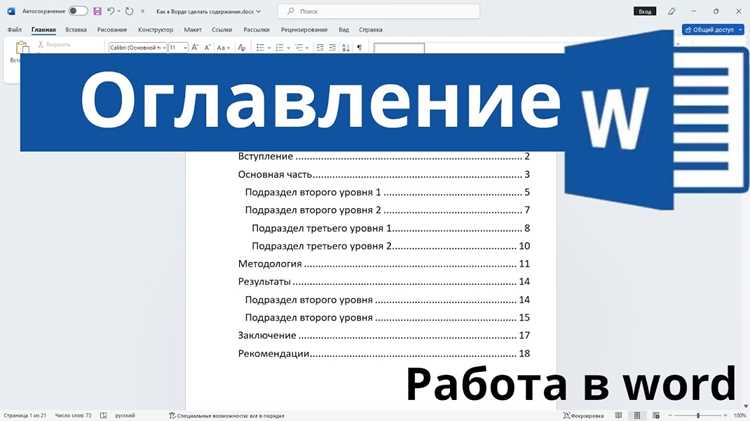
Оглавление в документе Word Online экономит время при навигации по многостраничным отчетам, курсовым или инструкциям. В отличие от десктопной версии Word, онлайн-редактор не предлагает автоматическое создание оглавления через вкладку «Ссылки». Вместо этого приходится использовать обходные пути, но результат не уступает по функциональности.
Word Online поддерживает стили заголовков (Заголовок 1, Заголовок 2 и т. д.), которые служат основой для генерации оглавления. Если стили не применены, оглавление не сформируется корректно. Важно: редактор не обновляет оглавление автоматически при изменении структуры документа – эту операцию нужно выполнять вручную через контекстное меню.
Процесс занимает менее 2 минут, если документ уже оформлен с использованием встроенных стилей. В противном случае потребуется предварительная настройка заголовков. Ниже – пошаговая инструкция без лишних действий.
Проверка структуры заголовков в документе
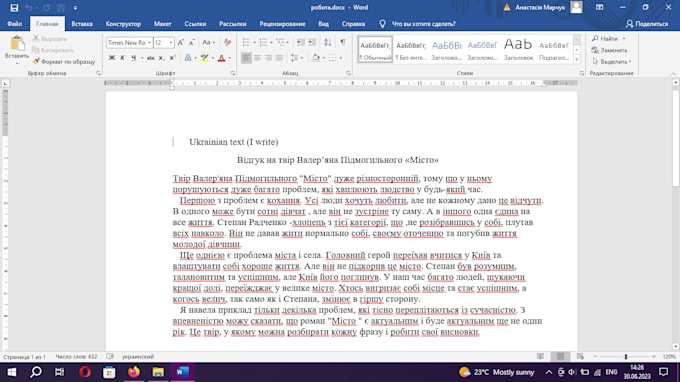
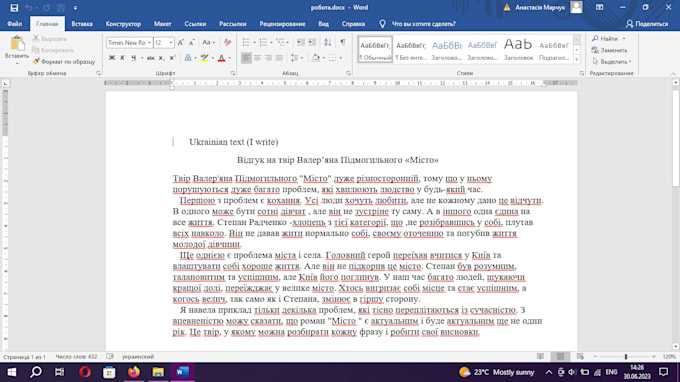
Перед добавлением оглавления убедитесь, что заголовки в документе соответствуют иерархии стилей Word Online: от Заголовок 1 (основные разделы) до Заголовок 9 (вложенные подразделы). Некорректное применение стилей приведёт к пропуску разделов или дублированию пунктов. Используйте панель «Стили» на вкладке «Главная» – выделите текст и выберите нужный уровень. Для проверки структуры откройте область навигации (Вид → Область навигации): там отображаются только заголовки с присвоенными стилями, а не форматированный вручную текст.
Сравните фактическую иерархию с требуемой логикой документа. Ниже – таблица соответствия стилей и их назначения:
| Стиль заголовка | Назначение | Пример использования |
|---|---|---|
| Заголовок 1 | Название документа или основные разделы | Введение, Глава 1, Заключение |
| Заголовок 2 | Подразделы первого уровня | 1.1 Методология, 2.2 Результаты |
| Заголовок 3 | Вложенные подразделы | |
| Заголовок 4–9 | Детализация (редко используется) | Примечания, технические детали |
Если в области навигации заголовки отображаются некорректно, удалите ручное форматирование (Ctrl+Пробел) и примените стиль заново. Избегайте пропусков уровней (например, Заголовок 1 → Заголовок 3): это нарушает логику оглавления.
Настройка стилей для автоматического оглавления
Настройте стили под требования оформления: щелкните правой кнопкой мыши по стилю в галерее, выберите «Изменить» и задайте параметры шрифта, отступов и интервалов. Для многоуровневых документов создайте иерархию – например, «Заголовок 2» должен быть подчинен «Заголовку 1» (выделите его и нажмите Tab). Если нужно исключить заголовок из оглавления, используйте стиль «Обычный» или отключите опцию «Добавить текст» в параметрах оглавления. Сохраните настройки как новый стиль, если работаете с шаблоном.
Выбор места для вставки оглавления
Оглавление в Word Online размещают либо в начале документа, либо после титульной страницы, если она есть. Стандартное расположение – на отдельной странице после титульного листа, но перед основным текстом. Это упрощает навигацию для читателей, особенно в документах объемом от 10 страниц.
Для технических отчетов, курсовых работ или дипломов оглавление часто вставляют сразу после аннотации или введения. В бизнес-документах (например, коммерческих предложениях) его размещают ближе к концу, если структура предполагает сначала изложение ключевых тезисов.
Если документ содержит приложения, оглавление должно идти до них, но после основной части. Исключение – случаи, когда приложения являются неотъемлемой частью содержания (например, в научных статьях с объемными таблицами). Тогда оглавление может включать ссылки на приложения с пометкой «Приложение А», «Приложение Б».
В многостраничных договорах или инструкциях оглавление иногда дублируют в конце документа. Это оправдано, если читателю удобнее возвращаться к разделам после ознакомления с полным текстом. Однако дублирование увеличивает объем документа и требует синхронизации при редактировании.
При работе с шаблонами Word Online проверьте, есть ли в них заранее выделенное место для оглавления. Часто оно обозначено закладкой или текстом-подсказкой вроде «[Вставьте оглавление здесь]». Удаление такого маркера перед вставкой предотвратит смещение форматирования.
Для документов с динамическим контентом (например, отчеты с ежемесячным обновлением) оглавление лучше размещать на первой странице после даты и заголовка. Это позволит быстро оценить актуальность разделов без прокрутки всего текста.
Избегайте вставки оглавления в середину документа, если это не обусловлено спецификой формата (например, в журналах или сборниках статей). Исключение – случаи, когда оглавление выполняет роль навигационного блока внутри большого раздела, но такие решения требуют четкого визуального выделения.
Перед окончательной вставкой проверьте, как оглавление отображается в режиме предварительного просмотра. Убедитесь, что оно не разбивается на две страницы из-за нехватки места – это нарушает восприятие структуры. При необходимости уменьшите шрифт на 0,5–1 пт или сократите отступы между пунктами.
Добавление оглавления через меню «Ссылки»
В Word Online оглавление создаётся автоматически на основе стилей заголовков. Перед началом убедитесь, что все разделы документа оформлены с помощью встроенных стилей: «Заголовок 1» для глав, «Заголовок 2» для подразделов и так далее. Если стили не применены, оглавление не сможет корректно собрать структуру.
Перейдите на вкладку «Ссылки» в верхней панели инструментов. В левой части ленты найдите группу «Оглавление» – она содержит единственную кнопку с одноимённым названием. Нажмите на неё, чтобы открыть выпадающее меню с вариантами оформления.
- Автоматическое оглавление 1 – стандартный вариант с нумерацией и выравниванием по левому краю.
- Автоматическое оглавление 2 – компактная версия без отступов между уровнями.
- Ручное оглавление – позволяет вручную вводить текст пунктов, но не обновляется автоматически.
Выберите подходящий шаблон. Word Online вставит оглавление в начало документа или в место, где установлен курсор. Если структура документа изменится (добавятся или удалятся заголовки), обновляйте оглавление вручную: кликните по нему, затем нажмите кнопку «Обновить таблицу» в верхней части.
Для настройки параметров оглавления перейдите в «Ссылки» → «Оглавление» → «Настраиваемое оглавление». Здесь можно изменить:
- Количество уровней заголовков (по умолчанию – 3).
- Формат нумерации (арабские цифры, римские, буквы).
- Выравнивание номеров страниц (по правому краю или с заполнителем из точек).
Если в документе используются нестандартные стили, их можно добавить в оглавление через «Параметры» в настройках. В открывшемся окне найдите нужный стиль в списке и укажите его уровень (например, «Заголовок 4»). После сохранения изменений оглавление обновится.
Обратите внимание: Word Online не поддерживает некоторые функции десктопной версии, например, изменение шрифта или цвета оглавления через настройки. Для таких правок используйте стили абзацев или переключитесь на полную версию Word.
Обновление оглавления после изменений в тексте
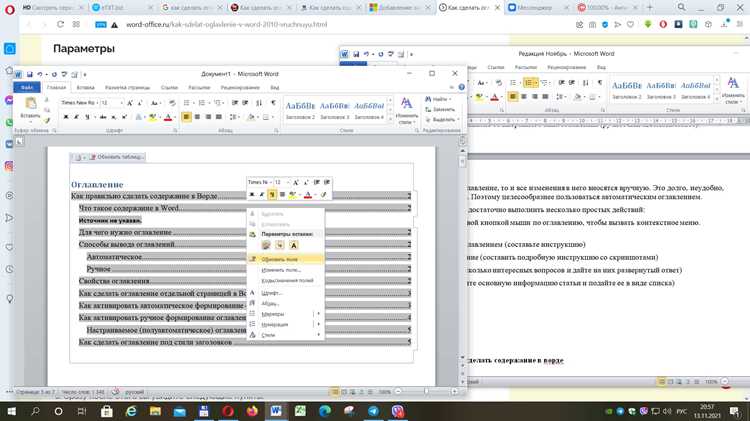
Word Online автоматически не обновляет оглавление при редактировании документа – эту операцию нужно выполнять вручную. Выделите оглавление, щелкнув по нему левой кнопкой мыши, затем нажмите правой кнопкой и выберите пункт «Обновить поле». Появится диалоговое окно с двумя вариантами: «Обновить только номера страниц» (если менялись только позиции текста) или «Обновить целиком» (если добавлялись новые заголовки или изменялись существующие). Второй вариант пересоздаёт оглавление с нуля, учитывая все правки.
- Если в документе используются нестандартные стили заголовков (например, «Заголовок 4» или пользовательские), убедитесь, что они включены в настройки оглавления. Для этого при создании оглавления нажмите «Параметры оглавления» и отметьте нужные стили.
- При массовых правках (например, перемещении разделов) обновляйте оглавление после завершения всех изменений – это сэкономит время и предотвратит ошибки в нумерации.
- Если оглавление не реагирует на обновление, проверьте, не заблокированы ли поля: выделите его и нажмите Ctrl+Shift+F11 для разблокировки.
Настройка формата и внешнего вида оглавления
Word Online предлагает ограниченные, но достаточные инструменты для кастомизации оглавления. Чтобы изменить стиль, выделите созданное оглавление и перейдите на вкладку «Главная». Здесь доступны стандартные параметры: шрифт (например, Arial, Times New Roman), размер (10–14 пт для основного текста), начертание (полужирный, курсив) и цвет. Для выделения заголовков первого уровня используйте размер 12–14 пт с полужирным начертанием, второго – 11–12 пт, третьего – 10–11 пт. Избегайте декоративных шрифтов: они ухудшают читаемость.
Отступы и интервалы настраиваются через контекстное меню. Кликните правой кнопкой мыши по оглавлению и выберите «Абзац». В разделе «Отступы» установите левый отступ для первого уровня в 0 см, для второго – 0,5 см, для третьего – 1 см. Межстрочный интервал задайте как «Одинарный» или «1,15» для компактности. В разделе «Интервал» уберите дополнительные отступы перед и после абзацев, оставив только необходимые для визуального разделения.
Для изменения структуры оглавления используйте вкладку «Ссылки» → «Оглавление» → «Настраиваемое оглавление». Здесь можно выбрать количество уровней (обычно 3–4 для большинства документов), включить или отключить номера страниц, а также изменить формат разделителей. По умолчанию Word Online использует точки, но их можно заменить на тире или пробелы. Для научных работ рекомендуется оставить точки, для деловых документов – тире.
Цветовая схема оглавления должна соответствовать корпоративному стилю или тематике документа. Если в документе используются фирменные цвета, примените их к заголовкам оглавления через инструмент «Цвет текста» на вкладке «Главная». Однако избегайте ярких оттенков: они отвлекают от содержания. Оптимальные варианты – темно-синий (#003366), темно-зеленый (#006400) или классический черный (#000000) с полужирным начертанием.
Для выравнивания номеров страниц в оглавлении перейдите в режим редактирования структуры (вкладка «Ссылки» → «Оглавление» → «Настраиваемое оглавление»). В разделе «Формат» выберите параметр «Выровнять номера страниц по правому краю». Это создаст визуальную линию, облегчающую восприятие. Если номера страниц не выравниваются, проверьте, не добавлены ли к ним лишние символы (например, скобки) в исходных заголовках документа.
После внесения изменений обновите оглавление, нажав на него и выбрав «Обновить таблицу» → «Обновить целиком». Перед сохранением документа экспортируйте его в PDF и проверьте, как отображается оглавление: иногда форматирование сбивается при конвертации. Если в PDF оглавление выглядит некорректно, вернитесь в Word Online и упростите настройки, отказавшись от сложных стилей или нестандартных шрифтов.
Сохранение документа с готовым оглавлением
После добавления оглавления в Word Online сохраните документ в формате .docx, чтобы сохранить все настройки стилей и гиперссылок. Нажмите «Файл» → «Сохранить как» → выберите «Скачать копию» и укажите формат «Word (.docx)». Это гарантирует корректное отображение оглавления при открытии файла в десктопной версии Word или других редакторах, поддерживающих этот формат.
Если планируете делиться документом с пользователями, у которых нет доступа к Word Online, экспортируйте его в PDF. Перейдите в «Файл» → «Экспорт» → «Создать PDF/XPS». В PDF оглавление останется кликабельным, но редактирование станет невозможным – учитывайте это при выборе формата.
Для автоматического сохранения изменений в облаке включите автосохранение: переключите тумблер в верхнем левом углу интерфейса. Word Online обновляет файл каждые несколько секунд, но ручное сохранение («Файл» → «Сохранить») рекомендуется перед закрытием вкладки, особенно при работе с большими документами.
Проверьте совместимость оглавления перед отправкой файла коллегам. Откройте документ в десктопной версии Word (если доступно) и убедитесь, что все ссылки работают, а форматирование не сбилось. В Word Online некоторые стили заголовков могут отображаться некорректно при конвертации в другие форматы, например, в .odt.
Создайте резервную копию документа, если работаете над важным проектом. Сохраните файл в OneDrive или на локальном диске с указанием даты в названии (например, «Отчет_2024_05_15.docx»). Это позволит вернуться к предыдущей версии при случайном удалении или ошибках в форматировании.
Решение проблем с отображением оглавления
Если оглавление в Word Online отображается некорректно, первым делом проверьте стили заголовков. Оглавление генерируется на основе стилей «Заголовок 1», «Заголовок 2» и т.д. – если они не применены, структура не распознается. Выделите текст заголовка, перейдите на вкладку «Главная» и выберите нужный стиль из списка. Убедитесь, что все уровни заголовков последовательны: например, «Заголовок 2» не должен идти сразу после «Заголовка 1» без промежуточного «Заголовка 1».
Проблемы с обновлением оглавления часто возникают из-за кэширования. После внесения изменений в документ щелкните правой кнопкой мыши по оглавлению и выберите «Обновить поле». Если это не помогает, попробуйте обновить страницу браузера или перезагрузить Word Online. В редких случаях помогает удаление и повторное добавление оглавления через вкладку «Ссылки» – «Оглавление».
Смещение номеров страниц в оглавлении указывает на неверные настройки полей. Проверьте, что в документе включена нумерация страниц (вкладка «Вставка» – «Номер страницы»). Если номера есть, но не совпадают с оглавлением, обновите его дважды: сначала выберите «Обновить только номера страниц», затем «Обновить целиком». Это синхронизирует данные.
Пустые строки или лишние символы в оглавлении появляются, если в тексте заголовков есть скрытые пробелы или разрывы строк. Удалите их вручную, переключившись на режим отображения непечатаемых символов (кнопка ¶ на панели инструментов). Также проверьте, не добавлены ли в заголовки случайные символы форматирования – например, полужирный или курсив, которые могут мешать генерации.
Если оглавление не отображает часть заголовков, убедитесь, что они не находятся внутри таблиц, текстовых полей или колонтитулов. Word Online игнорирует такие элементы при построении структуры. Перенесите заголовки в основной текст документа. Также проверьте, не применены ли к ним пользовательские стили – они не распознаются системой. Используйте только стандартные стили заголовков.
Для сложных документов с большим количеством разделов попробуйте экспортировать файл в формат .docx и открыть в десктопной версии Word. Там доступны расширенные настройки оглавления, включая ручную корректировку уровней и исключение отдельных заголовков. После исправлений сохраните документ и вернитесь в Word Online – изменения сохранятся.
Вопрос-ответ:
Можно ли добавить оглавление в Word Online, если документ уже готов и отформатирован?
Да, оглавление можно добавить в уже готовый документ, но для этого нужно предварительно правильно оформить заголовки. В Word Online оглавление строится на основе стилей заголовков (например, «Заголовок 1», «Заголовок 2» и т. д.). Если в документе заголовки оформлены обычным текстом без применения стилей, сначала выделите каждый заголовок и примените к нему соответствующий стиль из панели инструментов. После этого перейдите на вкладку «Ссылки» и выберите «Оглавление» — программа автоматически соберёт все заголовки в структурированный список. Если позже вы измените текст или добавите новые разделы, оглавление можно будет обновить одним кликом.
Почему в моём оглавлении отображаются не все заголовки или они идут не по порядку?
Это обычно связано с тем, что заголовки в документе не были правильно оформлены стилями. Например, если часть заголовков выделена жирным шрифтом или увеличенным кеглем, но не помечена как «Заголовок 1» или «Заголовок 2», Word Online их не распознает. Проверьте каждый заголовок: выделите его, затем на вкладке «Главная» выберите нужный стиль из группы «Стили». Также убедитесь, что заголовки идут в логическом порядке — например, «Заголовок 2» не должен стоять перед «Заголовком 1». После исправления обновите оглавление: щёлкните по нему правой кнопкой мыши и выберите «Обновить поле», затем «Обновить целиком».
Можно ли настроить внешний вид оглавления в Word Online? Например, изменить шрифт или отступы?
В Word Online возможности настройки оглавления ограничены по сравнению с десктопной версией, но некоторые изменения внести можно. После добавления оглавления выделите его и попробуйте изменить шрифт, размер или выравнивание с помощью инструментов на вкладке «Главная». Однако такие параметры, как отступы или уровни вложенности, настраиваются только через стили заголовков. Если вам нужно более гибкое форматирование, лучше создать оглавление в настольной версии Word, где доступны шаблоны с разными дизайнами. В онлайн-версии также можно выбрать один из готовых вариантов оглавления (например, классический или современный), но кастомизация будет минимальной.
Работает ли автоматическое оглавление в Word Online с документами, созданными в других программах (например, Google Docs)?
Да, но с оговорками. Если вы импортируете документ из Google Docs или другого текстового редактора, стили заголовков могут не сохраниться или отобразиться некорректно. В таком случае вам придётся вручную применить стили «Заголовок 1», «Заголовок 2» и т. д. к соответствующим частям текста. Также стоит учитывать, что некоторые элементы форматирования (например, сложные таблицы или вложенные списки) могут «съехать» при конвертации. Чтобы минимизировать проблемы, перед экспортом из другой программы убедитесь, что документ максимально прост: избегайте лишних отступов, нестандартных шрифтов и ручного форматирования заголовков. После импорта в Word Online проверьте структуру документа и при необходимости исправьте стили.

 Загрузка...