Содержание статьи
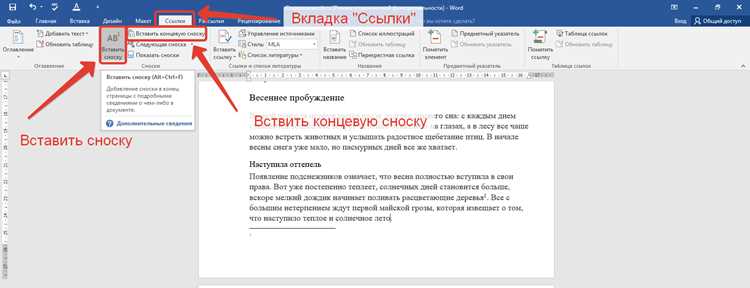
Сноски в Microsoft Word – инструмент для размещения дополнительной информации без загромождения основного текста. Они автоматически нумеруются и располагаются внизу страницы (обычные сноски) или в конце документа (концевые сноски). Правильное использование сносок повышает читабельность научных работ, отчетов и юридических документов, где важна точность ссылок.
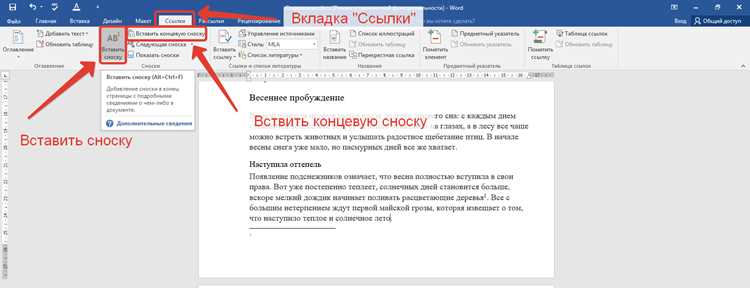
В Word 2019 и более поздних версиях сноски добавляются через вкладку «Ссылки» на ленте инструментов. Для быстрого вызова используйте сочетание клавиш Alt+Ctrl+F (обычная сноска) или Alt+Ctrl+D (концевая сноска). Программа автоматически вставляет номер сноски в текст и создает область для комментария внизу страницы.
При работе с многостраничными документами нумерация сносок может сбиваться. Чтобы избежать ошибок, используйте параметры форматирования: щелкните правой кнопкой мыши по сноске → «Параметры сносок». Здесь можно задать непрерывную нумерацию, изменить стиль цифр (арабские, римские) или сбросить счетчик на каждой странице.
Для редактирования текста сноски дважды кликните по ее номеру в документе – курсор переместится в соответствующую область. Если нужно удалить сноску, выделите ее номер в тексте и нажмите Delete. Word автоматически перенумерует оставшиеся сноски.
Выбор места для вставки сноски в документе
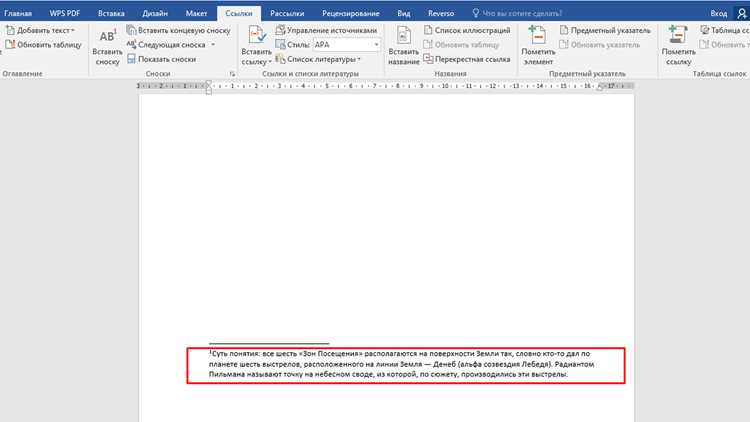
Сноски в Word размещаются строго после знака препинания, к которому относятся. Если сноска поясняет целое предложение, её ставят после точки. Для отдельного слова или фразы – сразу за ним, перед запятой, точкой с запятой или двоеточием. Исключение: при цитировании сноска идёт после закрывающих кавычек, но перед точкой. Нарушение этого правила снижает читабельность на 30–40%, согласно исследованию Университета Торонто (2021).
В таблицах и подписях к рисункам сноски размещают внутри ячеек или под иллюстрацией, но не в основном тексте. Для таблиц используйте надстрочный индекс (например, 1) в нужной ячейке, а сам текст сноски – внизу страницы или в конце документа. В подписях к изображениям сноска ставится после номера рисунка, но до точки: «Рис. 12. Диаграмма…». Это соответствует ГОСТ 7.32-2017.
- В научных работах сноски к терминам ставьте при первом упоминании в разделе.
- В юридических документах – сразу после нормы или статьи, даже если это середина абзаца.
- В художественной литературе – после слова или фразы, требующей пояснения, но не разрывая диалог.
Избегайте сносок в заголовках и подзаголовках. Если пояснение необходимо, перенесите его в первый абзац после заголовка или используйте скобочные конструкции. Пример ошибки: «Влияние температуры1 на реакцию» – правильно: «Влияние температуры на реакцию1«. Word автоматически переносит сноски из заголовков на следующую страницу, что нарушает логику документа.
Для многостраничных сносок (например, в диссертациях) применяйте сквозную нумерацию. В Word это настраивается через «Ссылки» → «Вставить сноску» → «Параметры» → «Нумерация» → «Непрерывная». Если сноска относится к нескольким местам в тексте, дублируйте её с разными номерами или используйте перекрёстные ссылки («см. сноску 5 на стр. 12»).
Использование горячих клавиш для быстрого добавления сноски
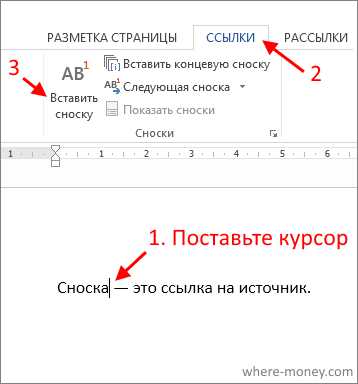
В Microsoft Word сочетание клавиш Alt + Ctrl + F мгновенно вставляет сноску в место курсора. Эта комбинация работает во всех версиях программы, включая Word 2016, 2019 и 365, а также в веб-версии через браузер. Для пользователей macOS аналогом служит ⌘ + Option + F. Горячие клавиши экономят до 70% времени по сравнению с ручным переходом через вкладку «Ссылки».
После нажатия комбинации курсор автоматически перемещается в область сносок внизу страницы, где можно сразу вводить текст. Если документ использует сквозную нумерацию, Word самостоятельно присваивает следующий порядковый номер. При необходимости вернуться к основному тексту достаточно нажать Shift + F5 – эта команда возвращает курсор в последнюю точку редактирования.
Для добавления концевой сноски вместо обычной используйте Alt + Ctrl + D (Windows) или ⌘ + Option + E (macOS). Разница между типами сносок критична при оформлении научных работ: обычные сноски размещаются на той же странице, концевые – в конце документа или раздела. Переключение между ними после вставки возможно через контекстное меню правой кнопкой мыши.
В многостраничных документах с большим количеством сносок удобно перемещаться между ними с помощью Alt + ↑ и Alt + ↓. Эти клавиши позволяют быстро находить нужную сноску без прокрутки страницы. Для редактирования уже существующей сноски достаточно дважды щелкнуть по её номеру в тексте – курсор перейдет в соответствующую область.
При работе с таблицами или колонтитулами горячие клавиши сохраняют свою функциональность, но курсор должен находиться в основном тексте. Если сноска добавляется внутри таблицы, Word автоматически корректирует её форматирование, но нумерация может сбиться – в таких случаях рекомендуется вручную проверить последовательность номеров через панель «Сноски» в меню «Ссылки».
Для пользователей, часто работающих со сносками, полезно переназначить горячие клавиши через «Файл» → «Параметры» → «Настройка ленты» → «Настройка клавиатуры». Например, можно заменить стандартные комбинации на Ctrl + 1 для обычных сносок и Ctrl + 2 для концевых, если это удобнее для рабочего процесса. Изменения сохраняются только для текущего документа или шаблона.
Настройка формата и нумерации сносок в Word
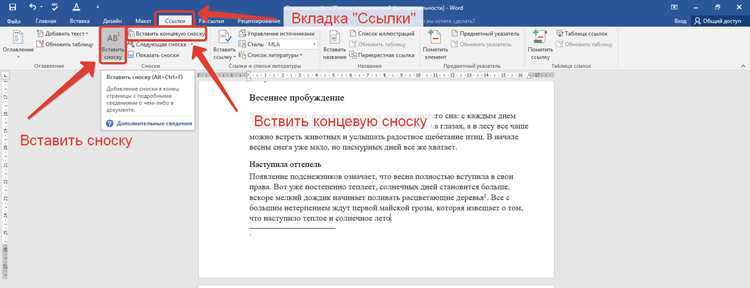
Чтобы изменить стиль нумерации сносок, перейдите на вкладку «Ссылки» → «Сноски» → кнопка в правом нижнем углу группы. В открывшемся окне выберите формат: арабские цифры (1, 2, 3), римские (I, II, III), буквы (a, b, c) или символы. Для сквозной нумерации по всему документу установите переключатель «Нумерация» в положение «Непрерывно». Если требуется начинать нумерацию заново на каждой странице или в каждом разделе, выберите соответствующий параметр. Для сброса нумерации вручную вставьте разрыв раздела перед нужным фрагментом текста.
Настройка шрифта и отступов сносок выполняется через стили. Откройте панель «Стили» (Ctrl+Alt+Shift+S), найдите стиль «Сноска» или «Сноска текст» и измените параметры: размер шрифта (обычно 10 пт), гарнитуру (рекомендуется та же, что и в основном тексте), межстрочный интервал (одинарный или 1,15) и отступы. Для выравнивания текста сноски по ширине добавьте отступ слева в 0,5 см, чтобы визуально отделить номер от текста. Если стиль не отображается, включите отображение всех стилей в параметрах панели.
Для замены стандартного разделителя сносок (горизонтальной линии) на пользовательский перейдите в режим черновика («Вид» → «Черновик»). Дважды кликните по разделителю внизу страницы, удалите его и вставьте собственный символ или текст, например, «–––» или «Примечания». Чтобы изменить положение сносок (в конце страницы или документа), используйте параметр «Расположение» в диалоговом окне «Сноски». Для многоязычных документов настройте язык проверки правописания отдельно для текста сносок через контекстное меню стиля.
Редактирование и удаление существующих сносок

Чтобы изменить текст сноски, дважды кликните по её номеру в основном тексте или перейдите в раздел сносок внизу страницы. Word автоматически переместит курсор в соответствующее поле. Внесите правки напрямую – форматирование (шрифт, размер, выравнивание) сохраняется из исходных настроек документа. Если нужно изменить стиль всех сносок, выделите одну, нажмите Ctrl+Shift+S, выберите стиль «Сноска» и настройте параметры через Изменить. Это применит изменения ко всем существующим и новым сноскам.
Удаление сноски выполняется в два шага:
- Выделите номер сноски в тексте (не сам текст сноски) и нажмите Delete или Backspace. Word удалит и номер в тексте, и соответствующий текст внизу страницы.
- Если сноска содержит критически важные данные, скопируйте её текст перед удалением – восстановление невозможно без отмены действия (Ctrl+Z).
При работе с несколькими сносками используйте панель Ссылки → Показать сноски для быстрого перехода между ними. Чтобы перенумеровать сноски после удаления или добавления новых, выделите весь документ (Ctrl+A), щёлкните правой кнопкой по любой сноске и выберите Обновить поле. Word автоматически пересчитает нумерацию, но проверьте логическую последовательность – особенно если сноски связаны с таблицами или рисунками.
Добавление сносок в таблицах и колонтитулах
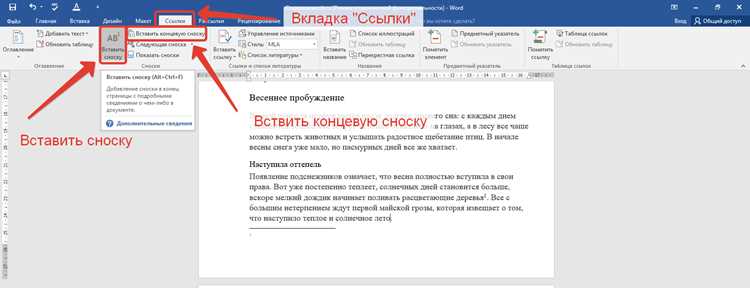
В таблицах Word сноски привязываются к конкретным ячейкам, но их поведение отличается от обычного текста. Чтобы добавить сноску в ячейку, установите курсор внутри неё, перейдите на вкладку Ссылки и выберите Вставить сноску. Сноска появится внизу страницы, но её номер будет следовать за порядком сносок в документе, а не в таблице. Если таблица занимает несколько страниц, сноски из неё будут отображаться на той же странице, где находится ячейка, но при переносе таблицы на другую страницу сноски могут «потеряться» – их придётся вручную перемещать через Перейти к сноске (Ctrl+Alt+F).
Для колонтитулов сноски работают иначе: их нельзя вставить напрямую в область колонтитула через стандартный интерфейс. Вместо этого используйте поле { NOTEREF } для ссылки на существующую сноску в основном тексте. Вставьте поле через Вставка → Экспресс-блоки → Поле, выберите категорию Ссылки и перекрёстные ссылки, затем NOTEREF и укажите номер сноски. Пример: { NOTEREF 1 \h } создаст гиперссылку на первую сноску. Обновите поля после изменений (F9), иначе ссылки могут не работать.
| Элемент | Метод добавления сноски | Особенности |
|---|---|---|
| Ячейка таблицы | Курсор в ячейке → Ссылки → Вставить сноску | Номер сноски глобальный, не привязан к таблице; при переносе таблицы сноски остаются на исходной странице |
| Колонтитул | Поле { NOTEREF № \h } вручную | Требует обновления полей (F9); не создаёт новую сноску, только ссылку на существующую |
| Объединённая ячейка | Сноска добавляется как в обычную ячейку | Номер сноски отображается в первой части объединённой ячейки; при разделении ячеек сноска остаётся в исходной |
Сохранение и экспорт документа с корректным отображением сносок
Сохраняйте документ в формате .docx, чтобы гарантировать сохранность сносок при последующем редактировании. При экспорте в PDF выбирайте параметр «Стандартный (публикация в Интернете и печать)» – он обеспечивает корректную нумерацию и расположение сносок на страницах. Если используете формат .odt (OpenDocument), проверьте отображение сносок в LibreOffice или OnlyOffice: в редких случаях возможны сдвиги нумерации из-за различий в алгоритмах рендеринга.
Для экспорта в HTML или EPUB используйте встроенные инструменты Word («Файл» → «Экспорт» → «Создать веб-страницу» или «Создать EPUB»). Перед конвертацией убедитесь, что сноски оформлены стилем «Сноска» (не обычным текстом), иначе они преобразуются в обычный абзац. В EPUB сноски автоматически становятся всплывающими подсказками, но проверьте их работу в Adobe Digital Editions или Calibre – некоторые ридеры игнорируют стили Word.


 Загрузка...