Содержание статьи
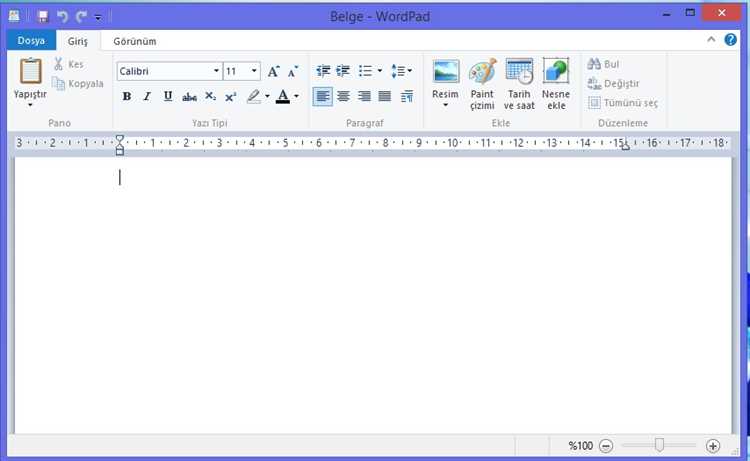
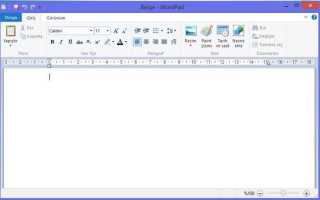
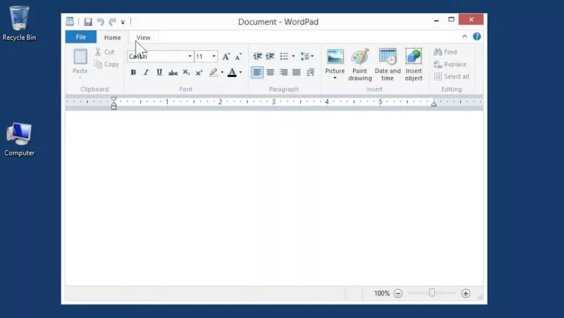
WordPad – встроенный текстовый редактор Windows, который часто недооценивают. Несмотря на отсутствие продвинутых функций PowerPoint, он позволяет создать структурированную презентацию с минимальными затратами времени и ресурсов. В этой статье разберём процесс пошагово, включая оптимизацию форматирования, добавление визуальных элементов и экспорт готового материала.
Основное преимущество WordPad – доступность. Программа не требует установки, работает на любом ПК с Windows и поддерживает базовые инструменты форматирования: выравнивание текста, изменение шрифтов, вставку изображений и создание списков. Для простых презентаций этого достаточно, особенно если нужно быстро подготовить материал без сложных анимаций или переходов.
Структура презентации в WordPad строится на логическом разделении слайдов. Каждый новый слайд начинается с заголовка первого уровня (формат «Заголовок 1»), а основной текст оформляется как обычный абзац или маркированный список. Для визуального разделения используйте горизонтальные линии (Вставка → Горизонтальная линия) или пустые абзацы с увеличенным интервалом.
Изображения вставляются через буфер обмена (Ctrl+C / Ctrl+V) или командой Вставка → Объект → Точечный рисунок. Учитывайте, что WordPad не поддерживает обтекание текстом – картинки будут располагаться только в линейном порядке. Для корректировки размера используйте маркеры изменения масштаба, но избегайте сильного сжатия: качество изображения ухудшится.
Готовую презентацию сохраняйте в формате .rtf – он сохраняет форматирование и совместим с большинством текстовых редакторов. Если требуется печать или демонстрация на экране, экспортируйте файл в PDF через виртуальный принтер (например, Microsoft Print to PDF). Это гарантирует неизменность макета на любом устройстве.
Подготовка шаблона слайдов в WordPad с нуля
WordPad не предназначен для создания презентаций, но позволяет сформировать базовый шаблон слайдов с помощью текстовых блоков, таблиц и простого форматирования. Начните с установки фиксированных параметров страницы: перейдите в «Файл» → «Параметры страницы» и задайте размер A4 (21×29,7 см) с полями по 1,5 см со всех сторон. Это обеспечит единообразие макета и упростит последующую печать или экспорт в PDF.
Создайте структуру слайда с помощью таблицы без границ. Вставьте таблицу 2×1 (две строки, один столбец): верхняя ячейка – заголовок слайда, нижняя – основной контент. Выделите таблицу и в меню «Границы» выберите «Нет границ». Для заголовка используйте шрифт Arial или Calibri, размер 24–28 пт, полужирный; для текста – 16–18 пт, обычный. Задайте выравнивание по левому краю для текста и по центру для заголовков.
- Сохраните шаблон как отдельный файл с именем «Шаблон_слайда.rtf» – формат RTF поддерживает форматирование и совместим с другими текстовыми редакторами.
- Используйте стили: создайте два пользовательских стиля («Заголовок_слайда» и «Текст_слайда») через «Формат» → «Шрифт» и «Абзац», чтобы быстро применять их к новым слайдам.
- Для нумерации слайдов добавьте в нижний колонтитул текстовое поле с формулой: вставьте поле «Номер страницы» через «Вставка» → «Номер страницы», затем отформатируйте его шрифтом 12 пт, курсив.
Разделители между слайдами создавайте с помощью горизонтальной линии: наберите три дефиса «—» и нажмите Enter – WordPad автоматически преобразует их в линию. Альтернатива – вставка символа «▬» (Alt+22) в отдельной строке с выравниванием по центру. Для визуального разделения используйте цвет: выделите линию или символ и измените цвет текста на серый (RGB 150,150,150) через «Формат» → «Шрифт» → «Цвет текста».
Для списков применяйте маркеры или нумерацию. В WordPad доступны только базовые маркеры (точка, тире, звездочка), но их можно комбинировать с отступами. Создайте многоуровневый список: нажмите Tab для увеличения отступа и Shift+Tab – для уменьшения. Пример структуры:
- Основной пункт (16 пт, полужирный)
- Подпункт (14 пт, обычный)
- Подпункт с примером кода:
printf("Hello");
Экспортируйте готовый шаблон в PDF для унификации отображения. Перейдите в «Файл» → «Печать» → выберите «Microsoft Print to PDF» и сохраните файл. Проверьте результат: убедитесь, что таблицы не смещаются, шрифты остаются читаемыми, а разделители не дублируются. При необходимости скорректируйте параметры страницы или форматирование – WordPad не поддерживает мастер-слайды, поэтому правки придется вносить вручную в каждый слайд.
Настройка шрифтов и цветовой схемы для текста и заголовков
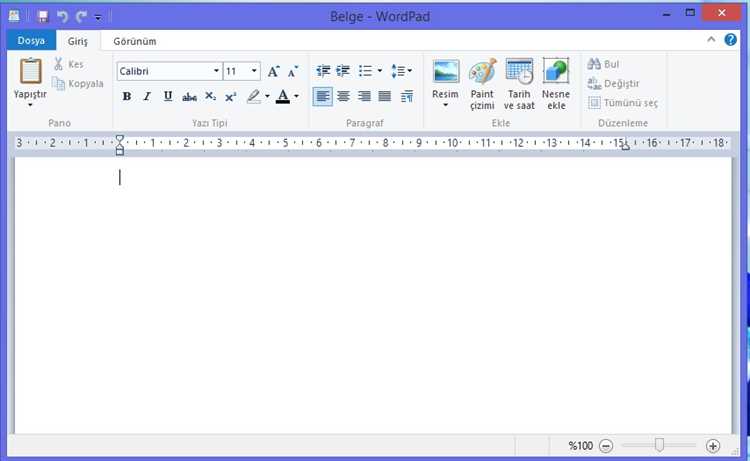
WordPad поддерживает базовые шрифты Windows, но их выбор ограничен системными вариантами. Для заголовков используйте Calibri Bold (размер 24–28 пт) или Arial Black (20–26 пт) – они хорошо читаются даже при масштабировании. Основной текст оформляйте Times New Roman (12–14 пт) или Segoe UI (11–13 пт), чтобы избежать визуального шума. Избегайте декоративных шрифтов (например, Comic Sans), так как они снижают профессионализм восприятия.
Цветовая схема должна подчиняться правилу контрастности: темный текст на светлом фоне или наоборот. Для заголовков выбирайте насыщенные оттенки – #2E86C1 (синий) или #27AE60 (зеленый), которые привлекают внимание без агрессии. Основной текст лучше оставить черным (#000000) или темно-серым (#333333), чтобы не утомлять глаза. Если фон слайда цветной, используйте белый текст с полупрозрачной подложкой для улучшения читаемости.
Выделите ключевые термины или цифры цветом, но не более 2–3 акцентных оттенков на слайд. Например, статистические данные можно подсветить #E74C3C (красный), а важные тезисы – #F39C12 (оранжевый). Избегайте сочетаний красного и зеленого – они плохо воспринимаются людьми с дальтонизмом. Проверяйте контрастность с помощью инструментов вроде WebAIM Contrast Checker.
Для единообразия создайте шаблон: сохраните стили заголовков и основного текста в отдельном файле, чтобы применять их ко всем слайдам. В WordPad это делается через копирование форматирования (Ctrl+Shift+C / Ctrl+Shift+V). Если презентация содержит несколько разделов, используйте разные шрифты или цвета для их заголовков, но не более двух вариантов на весь документ.
При печати или экспорте в PDF проверьте, как отображаются цвета – некоторые оттенки могут искажаться. Для черно-белой печати замените цветные акценты на полужирный или курсив. Если текст сливается с фоном, добавьте тень (Формат → Шрифт → Эффекты → Тень) или обводку, но не злоупотребляйте этими приемами.
Добавление и форматирование изображений в слайды
WordPad не поддерживает вставку изображений напрямую через меню, но обойти это ограничение можно через буфер обмена. Скопируйте нужное изображение из любого графического редактора (например, Paint или Photoshop) или браузера, затем вставьте его в документ комбинацией Ctrl+V. Изображение появится в месте курсора, но учтите: WordPad сохраняет его как внедренный объект, а не ссылку на файл, поэтому размер документа увеличится.
Для изменения размера изображения выделите его щелчком мыши – появятся маркеры по углам и сторонам. Удерживая Shift, тяните за угловой маркер, чтобы сохранить пропорции. Если требуется точное масштабирование, откройте изображение в стороннем редакторе, задайте нужные параметры (например, 800×600 пикселей) и вставьте повторно. WordPad не позволяет задавать размеры в сантиметрах или дюймах – только визуально.
Чтобы обрезать изображение, используйте внешние инструменты. В Paint это делается через кнопку Выделить и команду Обрезать. После обработки скопируйте результат и вставьте в WordPad. Альтернатива – вставка скриншота части экрана (Win+Shift+S в Windows 10/11), что позволяет сразу получить нужный фрагмент без дополнительных программ.
Форматирование ограничено базовыми возможностями: выравнивание по левому/правому краю или центру через панель инструментов. Для обтекания текстом вокруг изображения WordPad не предназначен – текст будет располагаться выше или ниже картинки. Если требуется сложное расположение, разбейте слайд на несколько абзацев, вставляя изображения между ними, или используйте таблицы без границ для имитации обтекания.
Цветокоррекция и фильтры в WordPad недоступны. Для настройки яркости, контрастности или применения эффектов (например, размытия) обработайте изображение заранее в GIMP или онлайн-сервисах вроде Canva или Photopea. Экспортируйте результат в формате PNG для сохранения прозрачности или JPEG (качество 85–90%) для фотографий – это оптимальный баланс между размером и качеством.
Сохраните документ в формате RTF, чтобы избежать потери изображений при переносе на другой компьютер. Формат TXT не поддерживает графику, а DOCX может вызвать проблемы с совместимостью в старых версиях WordPad. Если презентация содержит много изображений, разбейте её на несколько файлов по 3–5 слайдов, чтобы снизить нагрузку на программу и предотвратить зависания.
Создание нумерованных и маркированных списков для структуры
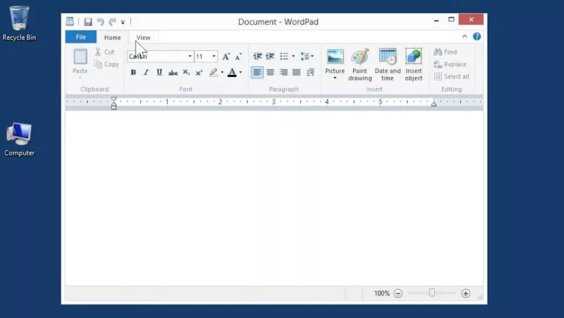
В WordPad нумерованные списки создаются через сочетание клавиш Ctrl+Shift+L или вручную: введите цифру с точкой (например, 1.), нажмите пробел – текст автоматически преобразуется в элемент списка. Для многоуровневой нумерации используйте Tab для понижения уровня и Shift+Tab для повышения. Поддерживаются только арабские цифры и латинские буквы (a., b.), римские цифры не работают без ручной правки.
Маркированные списки активируются той же комбинацией Ctrl+Shift+L, но перед первым элементом введите дефис (—) или звездочку (*) с пробелом. WordPad предлагает три стандартных маркера: круг, квадрат и диск. Чтобы изменить стиль, выделите список, перейдите в меню Формат → Маркеры и нумерация – доступные варианты ограничены, но достаточны для базовой структуры.
Для точного выравнивания элементов используйте линейку: перетащите верхний треугольный маркер для отступа текста, нижний – для отступа маркера. Расстояние между маркером и текстом по умолчанию – 0,63 см, но его можно скорректировать вручную. Избегайте ручного добавления пробелов для выравнивания – это нарушит структуру при редактировании.
При копировании списков из других программ (например, Word) форматирование может сбиться. Восстановите его через Формат → Абзац, выбрав нужный стиль списка. Для длинных презентаций разбивайте списки на блоки по 5–7 пунктов – это улучшает восприятие и позволяет добавлять визуальные акценты между разделами.
Вставка таблиц и их оформление без потери читаемости
WordPad не поддерживает встроенные инструменты для создания таблиц, но их можно имитировать с помощью символов псевдографики. Используйте комбинации знаков «+», «-» и «|» для построения рамок. Например, таблица с двумя столбцами и тремя строками создаётся так:
| +—————-+—————-+ |
| | Параметр | Значение | |
| +—————-+—————-+ |
| | Разрешение | 1920×1080 | |
| | Частота кадров | 60 Гц | |
| +—————-+—————-+ |
Для улучшения читаемости соблюдайте минимальную ширину столбцов – не менее 15 символов. Выравнивайте текст по левому краю в заголовках и по центру в числовых данных. Избегайте объединения ячеек: WordPad не поддерживает эту функцию, а ручная имитация усложняет восприятие. Если таблица не помещается на страницу, разбейте её на части с повторяющимися заголовками. Шрифт моноширинный (например, Consolas) обеспечит равномерное отображение символов псевдографики.
Сохранение и экспорт презентации в разных форматах
Экспорт в PDF сохраняет макет, шрифты и изображения без искажений, но делает документ нередактируемым. Для этого откройте меню «Файл» → «Печать», выберите виртуальный принтер и укажите путь сохранения. Убедитесь, что в настройках печати установлено «Печатать в файл» и выбран формат A4 или другой нужный размер страницы. PDF подходит для отправки клиентам или публикации в интернете.
Если презентацию нужно открыть в Microsoft Word, сохраните файл в формате DOCX. WordPad не поддерживает этот формат напрямую, но можно сохранить как RTF, а затем открыть в Word и пересохранить в DOCX. Это позволит сохранить таблицы, списки и базовое форматирование, но сложные элементы (например, обтекание текстом) могут сместиться. Проверяйте документ после конвертации.
Для совместимости с LibreOffice или OpenOffice используйте формат ODT. WordPad его не поддерживает, но можно сохранить как RTF, открыть в LibreOffice Writer и экспортировать в ODT. Этот формат лучше сохраняет стили и структуру документа, чем RTF, но может потребоваться ручная корректировка шрифтов и отступов. Особенно это актуально, если презентация содержит нестандартные шрифты.
Экспорт в формат TXT удаляет все форматирование, оставляя только текст. Это полезно, если нужно извлечь содержимое для копирования в другие программы или для обработки скриптами. Чтобы сохранить как TXT, выберите «Сохранить как» → «Текстовый документ» и подтвердите удаление форматирования. Учтите, что изображения и таблицы будут потеряны.
Для презентаций с акцентом на визуальные элементы (например, инфографика) экспортируйте отдельные страницы как изображения. Скопируйте нужный фрагмент в буфер обмена, вставьте в Paint и сохраните в PNG или JPEG. Этот метод не подходит для многостраничных документов, но позволяет сохранить качество графики без искажений. Разрешение изображения зависит от исходного размера в WordPad.
Если презентацию планируется открывать на устройствах без установленного WordPad, используйте формат XPS. Он сохраняет макет и шрифты, но требует специального просмотрщика. Для экспорта выберите «Печать» → «Microsoft XPS Document Writer», укажите путь и подтвердите сохранение. XPS менее распространён, чем PDF, но гарантирует точное отображение на Windows-устройствах.
Перед экспортом проверьте документ на наличие ошибок: убедитесь, что все изображения вставлены как «Внедрённые объекты» (не ссылки), а нестандартные шрифты заменены на системные. Для этого откройте «Параметры» → «Шрифты» и выберите альтернативы. Если презентация содержит гиперссылки, они сохранятся только в PDF и DOCX, в остальных форматах превратятся в обычный текст.
Печать слайдов или их отправка по электронной почте
Чтобы распечатать слайды из WordPad, сохраните документ в формате RTF или DOCX, затем откройте его в Microsoft Word или LibreOffice Writer. В Word выберите Файл → Печать, в разделе Настройки укажите Несколько страниц на листе (например, 2 или 4 для экономии бумаги). Для черно-белой печати активируйте опцию Оттенки серого в параметрах принтера. Если слайды содержат изображения, установите разрешение не ниже 300 DPI в настройках печати, чтобы избежать размытости.
Для отправки по электронной почте экспортируйте документ в PDF: в WordPad выберите Файл → Сохранить как → PDF. Прикрепите файл к письму, указав в теме «Презентация: [название темы]». Если размер PDF превышает 10 МБ, сожмите его с помощью онлайн-сервисов (например, Smallpdf) или разбейте на части. В теле письма добавьте:
- Краткое описание презентации (3–4 предложения).
- Требования к получателю (например, «Просмотрите на устройстве с поддержкой PDF»).
- Ссылку на облачное хранилище (Google Диск, Яндекс.Диск), если файл весит более 25 МБ.
Используйте формат Outlook или Gmail для корректного отображения вложений у получателя.

 Загрузка...