Содержание статьи
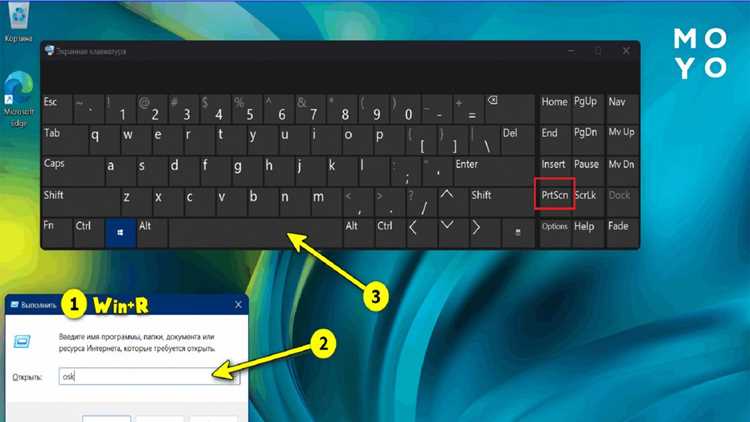
Скриншот одного монитора в многоэкранной системе – задача, которая требует точности. Стандартные комбинации клавиш (PrtScn или Win + Shift + S) захватывают весь рабочий стол, включая ненужные экраны. Чтобы избежать лишней обрезки, используйте инструменты с поддержкой выбора дисплея.
В Windows 10 и 11 откройте Ножницы (Win + Shift + S) и выберите режим «Прямоугольная область». Переместите курсор на нужный монитор, зажмите левую кнопку мыши и выделите область. Изображение сохранится в буфер обмена или автоматически в папку «Снимки экрана» (если настроено). Альтернатива – Snip & Sketch, где можно сразу редактировать скриншот.
 (Win + Shift + S) и выберите режим «Прямоугольная область». Переместите курсор на нужный монитор, зажмите левую кнопку мыши и выделите область. Изображение сохранится в буфер обмена или автоматически в папку «Снимки экрана» (если настроено). Альтернатива – Snip & Sketch, где можно сразу редактировать скриншот.»>
Для пользователей macOS нажмите Cmd + Shift + 4, затем пробел – курсор превратится в камеру. Кликните по окну или монитору, который нужно захватить. Скриншот сохранится на рабочем столе. Если мониторы расположены вертикально или имеют разное разрешение, зажмите Option при выделении, чтобы игнорировать границы.
В Linux с GNOME используйте Shift + PrtScn для захвата области. В KDE Plasma – Spectacle с опцией «Активный монитор». Для точного выбора экрана в терминале выполните: import -window root -display :0.0 -screen screenshot.png, где :0.0 – номер дисплея (уточните через xrandr).
Если нужна автоматизация, установите ShareX (Windows) или Flameshot (Linux/macOS). В ShareX настройте горячие клавиши для захвата конкретного монитора через «Захват» → «Захват активного монитора». В Flameshot добавьте команду flameshot screen -n 1 (где 1 – номер экрана) в настройки горячих клавиш.
Какие горячие клавиши использовать для быстрого скриншота
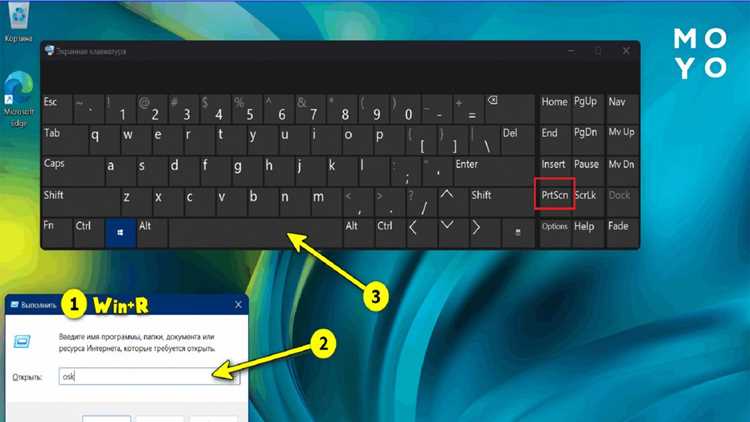
В Windows комбинация Win + Shift + S открывает встроенный инструмент «Ножницы» с возможностью выбрать область экрана. После нажатия курсор превращается в крестик, а результат копируется в буфер обмена. Для сохранения скриншота в файл используйте Win + PrtScn – изображение автоматически сохраняется в папке «Снимки экрана» внутри «Изображения».
На macOS Cmd + Shift + 3 делает снимок всего экрана, а Cmd + Shift + 4 позволяет выбрать область. Для захвата конкретного окна добавьте клавишу Пробел после активации режима выбора. Скриншоты сохраняются на рабочий стол в формате PNG.
В Linux с GNOME PrtScn снимает весь экран, а Alt + PrtScn – активное окно. Для выбора области используйте Shift + PrtScn. В KDE Plasma аналогичные функции работают через Ctrl + PrtScn (весь экран) и Ctrl + Alt + PrtScn (окно).
Для пользователей Chrome OS Ctrl + Show windows (клавиша с прямоугольником и двумя линиями) открывает меню скриншотов. Полноэкранный снимок делается через Ctrl + Shift + Show windows, а частичный – выбором области после нажатия комбинации.
В играх и полноэкранных приложениях Windows Alt + PrtScn захватывает только активное окно, игнорируя фон. Если игра поддерживает оверлей, проверьте настройки на наличие встроенных горячих клавиш для скриншотов – часто это F12 или Ctrl + F12.
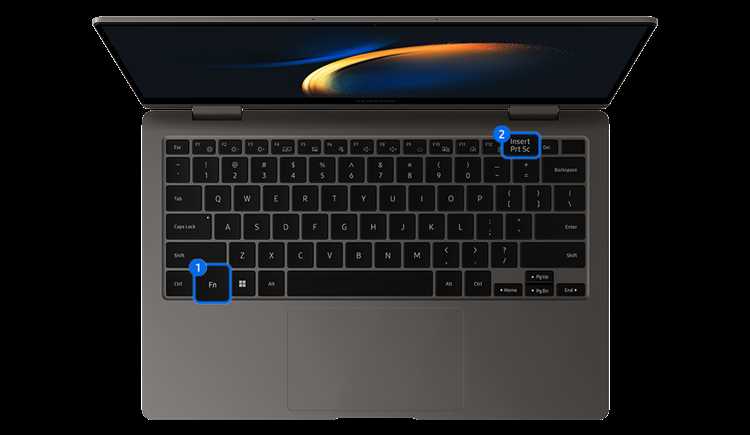
На ноутбуках с функциональными клавишами Fn может потребоваться удерживать её вместе с PrtScn. Например, Fn + Win + PrtScn на некоторых моделях Lenovo сохраняет скриншот в облако. Уточните комбинации в документации к устройству.
Для быстрого доступа к настройкам скриншотов в Windows 10/11 нажмите Win + I, затем перейдите в «Система» → «Буфер обмена» и включите историю. Теперь Win + V позволит выбрать любой из последних скриншотов для вставки.
В браузерах на основе Chromium (Chrome, Edge, Opera) Ctrl + Shift + P открывает командную строку, где можно ввести «screenshot» для выбора типа захвата: видимая область, весь сайт или узел DOM. Результат сохраняется в загрузки.
Как выбрать область экрана для захвата без лишних элементов
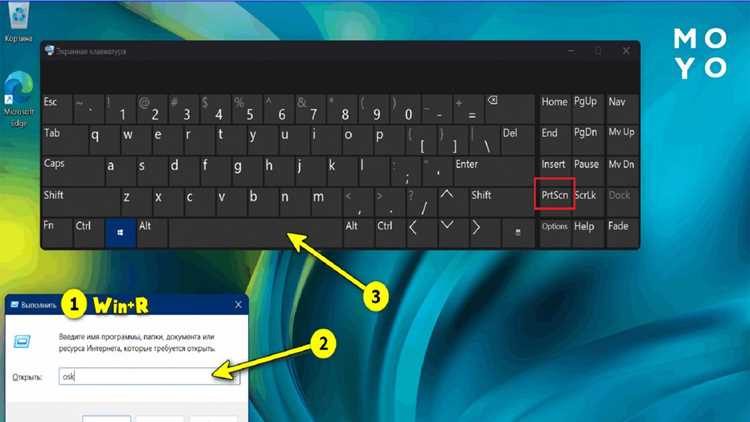
Используйте горячие клавиши для мгновенного выбора области: Win + Shift + S (Windows) или Cmd + Shift + 4 (macOS) запускают встроенные инструменты с возможностью выделения произвольной зоны. В Windows после нажатия комбинации курсор превращается в крестик – зажмите левую кнопку мыши и обведите нужный фрагмент. На macOS после активации режима захвата удерживайте Space для перемещения уже выделенной области без изменения её размеров.
Для точной настройки границ используйте сторонние утилиты с расширенными функциями:
- ShareX (Windows): поддерживает захват с фиксированными пропорциями (например, 16:9) или заранее заданными размерами (800×600 пикселей). Включите режим «Область» и выберите шаблон из списка или задайте пользовательские параметры в настройках.
- Flameshot (Linux/Windows): позволяет корректировать границы после захвата – потяните за угловые маркеры выделения или используйте стрелки клавиатуры для сдвига на 1 пиксель. Опция «Захват с задержкой» (3–5 секунд) даёт время скрыть панели задач или развернуть окно на весь экран.
- CleanShot X (macOS): автоматически скрывает иконки рабочего стола при захвате и предлагает инструмент «Магнитное выделение», притягивающее границы к краям окон или элементов интерфейса.
Отключите временно уведомления и панели: в Windows через Win + A → «Не беспокоить», на macOS – Cmd + Option + P для скрытия Dock. Для захвата контента в браузере используйте расширения типа GoFullPage (Chrome) или FireShot, которые игнорируют элементы интерфейса страницы.
Где найти и сохранить сделанный скриншот по умолчанию
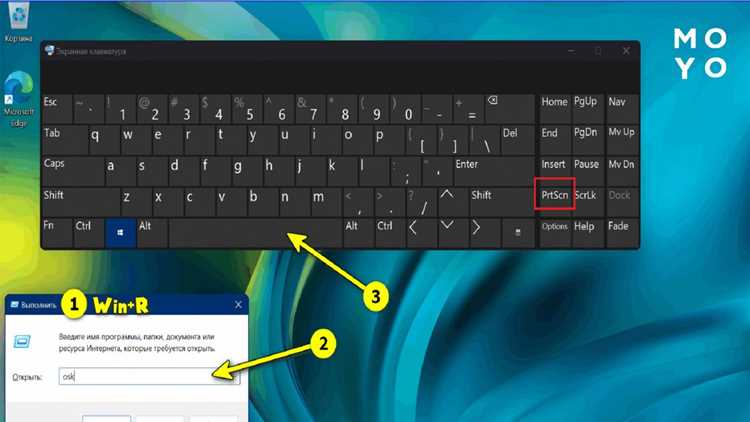
В Windows скриншоты, сделанные клавишей PrtScn (или Win + PrtScn), сохраняются автоматически в папке Изображения\Снимки экрана. Если папка не существует, система создаст её при первом сохранении. Для быстрого доступа откройте Проводник (Win + E) и перейдите по указанному пути. Названия файлов формируются по шаблону Снимок экрана (1).png, где цифра увеличивается с каждым новым скриншотом.
В macOS скриншоты сохраняются на рабочий стол по умолчанию. Файлы именуются как Снимок экрана [дата] в [время].png – например, Снимок экрана 2024-05-15 в 14.30.22.png. Чтобы изменить место сохранения, используйте комбинацию Cmd + Shift + 5, выберите «Параметры» и укажите новую папку. Альтернативный способ – перетащить файл в нужную директорию сразу после создания.
В Linux (на примере Ubuntu с GNOME) скриншоты, сделанные через PrtScn или Shift + PrtScn, сохраняются в ~/Изображения/Снимки экрана. Если папка отсутствует, она будет создана автоматически. Для просмотра используйте файловый менеджер Nautilus или команду ls ~/Изображения/Снимки\ экрана/ в терминале. В KDE Plasma путь по умолчанию – ~/Pictures/Screenshots.
На Android устройствах скриншоты сохраняются в галерее в папке Screenshots или Скриншоты. Доступ к ним можно получить через приложение «Google Фото» или любой файловый менеджер. В MIUI (Xiaomi) путь выглядит как Internal Storage/DCIM/Screenshots. На Samsung Galaxy файлы хранятся в DCIM/Screenshots – откройте «Мои файлы» и перейдите в соответствующую директорию.
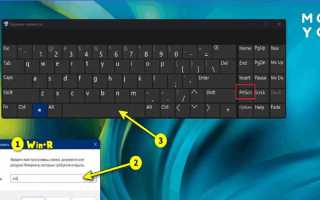
Если скриншот не сохранился автоматически (например, при использовании Alt + PrtScn в Windows), он попадает в буфер обмена. Вставьте его в любой графический редактор (Win + R, введите mspaint, затем Ctrl + V) и сохраните вручную. Для быстрого сохранения из буфера используйте Win + Shift + S (инструмент «Ножницы» в Windows 10/11) – выделенная область сохранится в папку Изображения\Снимки экрана без дополнительных действий.
Как настроить формат и качество изображения перед сохранением

Выбор формата влияет на размер файла и детализацию. Для скриншотов с текстом или графикой используйте PNG – он сохраняет прозрачность и обеспечивает сжатие без потерь. Если приоритет – минимальный вес файла, выбирайте JPEG с качеством 80–90%: этого достаточно для фотографий и изображений с градиентами, но избегайте его для скриншотов с резкими переходами цветов.
В Windows 10/11 через Ножницы или Win + Shift + S формат по умолчанию – PNG. Чтобы изменить его, сохраните файл, затем откройте в Paint или Фото и экспортируйте в нужный формат через Файл → Сохранить как. В macOS снимок через Cmd + Shift + 4 сохраняется в PNG, но через Предпросмотр можно конвертировать в JPEG, TIFF или HEIC.
Для JPEG настройте качество вручную. В Paint при сохранении выберите JPEG и сдвиньте ползунок до 85–95% – это баланс между качеством и размером. В GIMP или Photoshop используйте Экспорт как и укажите значение в процентах: 100% даст максимальное качество, но файл будет в 2–3 раза тяжелее, чем при 85%.
Если нужен формат для печати, выбирайте TIFF или BMP – они не сжимают данные, но занимают много места. Для веб-публикации подойдет WebP (поддерживается Chrome, Edge, Firefox): он весит на 25–30% меньше JPEG при том же качестве. В Photoshop выберите Сохранить для Web и укажите формат WebP с параметром Lossy (с потерями) для оптимизации.
Разрешение скриншота зависит от исходного экрана. На Full HD (1920×1080) стандартное DPI – 96. Если требуется увеличить разрешение для печати, используйте Snagit или ShareX: в настройках захвата укажите масштаб 200% или 300%, затем уменьшите изображение в редакторе до нужного размера с сохранением четкости.
Для скриншотов с HDR-мониторов (например, Apple Pro Display XDR) выбирайте 16-битный TIFF или OpenEXR – они сохраняют расширенный динамический диапазон. В Windows 11 с HDR включите Параметры → Система → Дисплей → HDR перед съемкой, затем используйте Snipping Tool с опцией Сохранить как HDR (если доступно).
Сжатие без потерь в PNG можно дополнительно оптимизировать. Утилиты TinyPNG или PNGGauntlet уменьшают размер файла на 30–50% без видимой потери качества. В ShareX настройте автоматическое сжатие PNG через После захвата → Оптимизировать PNG с параметром Zopfli – алгоритм медленнее, но эффективнее стандартного.
Для скриншотов с анимацией (например, гифки) используйте GIF или APNG. В ShareX выберите Захват → Запись экрана и укажите формат GIF с ограничением 15–30 кадров в секунду – этого достаточно для коротких анимаций. Для APNG (поддерживается Firefox, Safari) используйте ScreenToGif и экспортируйте с параметром APNG, указав количество повторов и задержку между кадрами.
Какие встроенные инструменты Windows и macOS ускорят процесс
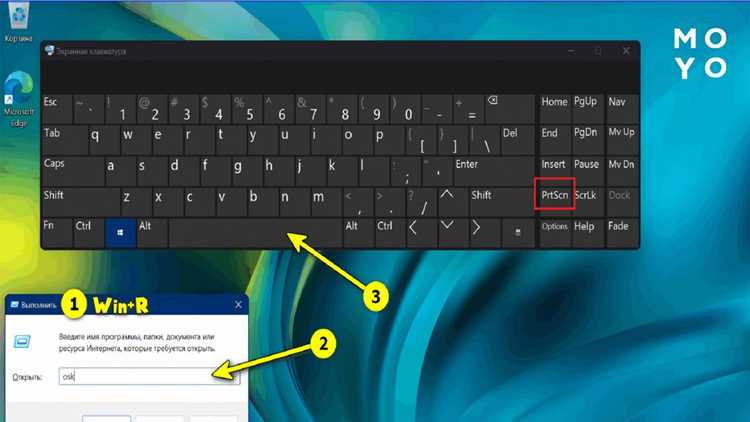
В Windows 10 и 11 для моментального скриншота одного монитора используйте комбинацию Win + Shift + S. Откроется панель «Ножницы» с режимами: прямоугольная область, произвольная форма, окно или весь экран. Выбранный фрагмент автоматически копируется в буфер обмена и сохраняется в папку Изображения\Снимки экрана (если включено облачное сохранение в OneDrive). Альтернатива – PrtScn (весь экран) или Alt + PrtScn (активное окно), но они требуют ручного сохранения через Paint или другой редактор. Для быстрого доступа к настройкам скриншотов откройте Параметры → Система → Дисплей → Дополнительные параметры графики и назначьте горячие клавиши.
| ОС | Инструмент | Комбинация клавиш | Особенности |
|---|---|---|---|
| Windows | Ножницы (Snipping Tool) | Win + Shift + S |
Поддержка задержки (до 5 сек), аннотации, сохранение в PNG/JPG/GIF |
| macOS | Снимок экрана | Cmd + Shift + 3 (весь экран)Cmd + Shift + 4 (область)Cmd + Shift + 4 + Пробел (окно) |
Миниатюра в углу экрана (3 сек), автоматическое сохранение на рабочий стол в формате .png, возможность редактирования через Preview |
| macOS | Touch Bar (на MacBook Pro) | Настройка через Системные настройки → Клавиатура → Настроить панель Touch Bar |
Добавление кнопки скриншота для мгновенного доступа к режимам |
В macOS настройте сохранение скриншотов в нужную папку через терминал: defaults write com.apple.screencapture location ~/Путь/к/папке && killall SystemUIServer. Для изменения формата файла используйте defaults write com.apple.screencapture type jpg (поддерживаются png, pdf, tiff).
Как отправить скриншот в буфер обмена вместо сохранения файла
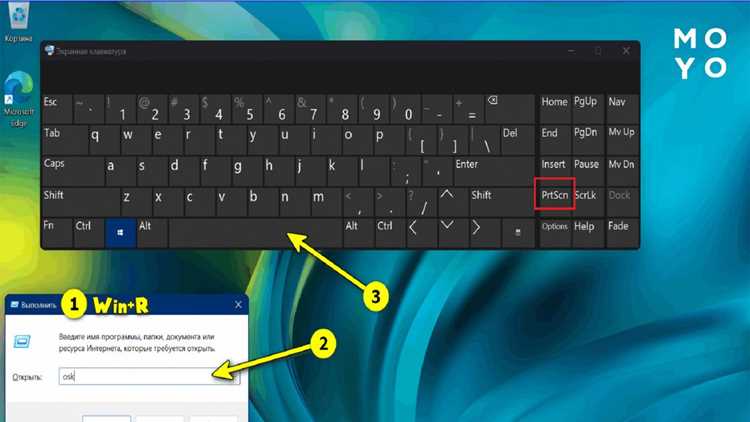
Большинство инструментов для создания скриншотов по умолчанию сохраняют изображение в файл, но отправка напрямую в буфер обмена экономит время и упрощает рабочий процесс. В Windows 10 и 11 это реализовано через комбинацию клавиш Win + Shift + S, которая открывает панель «Ножницы». После захвата области скриншот автоматически копируется в буфер, откуда его можно вставить в любое приложение через Ctrl + V. Альтернативный способ – использование PrtScn с последующим нажатием Ctrl + C в редакторе Paint или другом графическом ПО.
На macOS функционал встроен в комбинацию Cmd + Shift + 4 (для выборочного захвата) или Cmd + Shift + 3 (для всего экрана). После нажатия скриншот сразу попадает в буфер обмена, если дополнительно удерживать Ctrl. Для пользователей сторонних утилит, таких как Lightshot или Snagit, опция копирования в буфер обычно доступна в настройках или через контекстное меню после захвата.
- Windows:
- Нажмите Win + Shift + S.
- Выберите область захвата (прямоугольник, окно или весь экран).
- Скриншот автоматически скопируется в буфер.
- macOS:
- Нажмите Cmd + Shift + 4 (или 3 для полного экрана).
- Удерживайте Ctrl во время захвата.
- Вставьте изображение через Cmd + V.
В Linux дистрибутивах с GNOME (например, Ubuntu) комбинация Shift + PrtScn копирует выделенную область в буфер, а PrtScn – весь экран. Для KDE Plasma используйте Ctrl + PrtScn для копирования активного окна. Если стандартные инструменты не поддерживают эту функцию, установите утилиту flameshot или shutter с опцией копирования в настройках.
Для быстрого доступа к настройкам копирования в буфер в сторонних программах (например, ShareX или Greenshot) проверьте параметры в разделе «Output» или «Actions». В ShareX выберите «Clipboard» в списке действий после захвата, а в Greenshot – отметьте галочку «Copy to clipboard» в настройках горячих клавиш. Эти инструменты также позволяют автоматически копировать скриншоты в буфер при использовании определенных комбинаций клавиш, что ускоряет работу с несколькими мониторами.
Вопрос-ответ:
Можно ли сделать скриншот только одного монитора, если их подключено несколько?
Да, это возможно. Если у вас несколько мониторов, но нужно зафиксировать изображение только с одного, используйте стандартные комбинации клавиш с учётом активного экрана. Например, в Windows нажмите **Win + Shift + S** — появится панель выбора области. Выделите нужную часть именно того монитора, который вас интересует. Альтернативный способ: откройте инструмент «Ножницы» (Snipping Tool) и вручную выберите область на нужном экране. В macOS комбинация **Cmd + Shift + 4** также позволяет выбрать область только на активном мониторе. Главное — перед захватом убедиться, что курсор находится на том экране, с которого вы хотите сделать снимок.

 Загрузка...