Содержание статьи
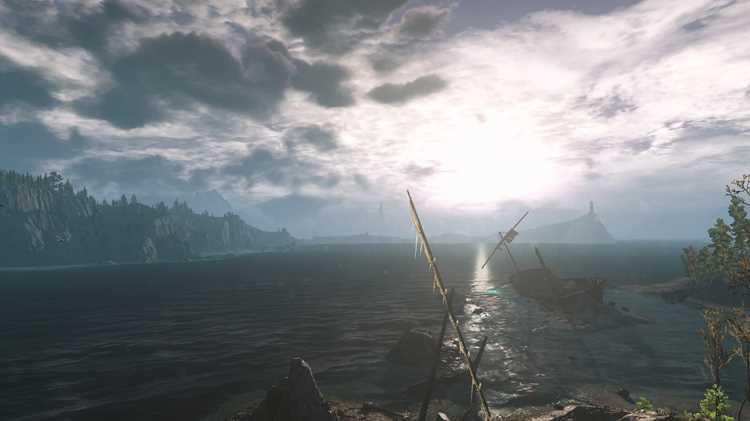
NVIDIA GeForce Experience – инструмент, который часто недооценивают, хотя он позволяет делать скриншоты с минимальными затратами времени и без сторонних программ. Встроенная функция ShadowPlay захватывает изображение с экрана в разрешении до 8K (при поддержке видеокарты) и сохраняет его в формате PNG с минимальной потерей качества. Для работы достаточно видеокарты GTX 650 или новее, а также последней версии драйверов.
По умолчанию скриншоты сохраняются в папку C:\Users\[Имя_пользователя]\Videos или C:\Users\[Имя_пользователя]\Pictures\NVIDIA, но путь можно изменить в настройках. Если вы используете HDR, убедитесь, что в параметрах GeForce Experience включена опция Захват HDR – иначе цвета будут искажены. Для мгновенного доступа к настройкам нажмите Alt+Z.
В отличие от стандартного PrtScr или инструментов Windows, NVIDIA Experience позволяет делать скриншоты без задержек даже в играх с высокой нагрузкой на GPU. Функция работает в фоновом режиме, потребляя не более 5% ресурсов видеокарты, и поддерживает антиалиасинг для более четких снимков. Если скриншоты не сохраняются, проверьте, не конфликтует ли GeForce Experience с другими программами захвата экрана, например, Steam Overlay или Discord.
Как запустить NVIDIA GeForce Experience на компьютере
NVIDIA GeForce Experience устанавливается автоматически вместе с драйверами видеокарты, если вы выбрали полную установку. Проверить наличие программы можно через меню «Пуск» – введите в поисковую строку GeForce Experience и нажмите Enter. Если ярлык отсутствует, скачайте последнюю версию драйверов с официального сайта NVIDIA: перейдите на страницу загрузки, выберите модель видеокарты и операционную систему, затем загрузите и установите пакет.
После установки запустите программу через ярлык на рабочем столе или в меню «Пуск». Если приложение не открывается, проверьте следующие параметры:
- Убедитесь, что видеокарта NVIDIA подключена и распознана системой (через «Диспетчер устройств»).
- Обновите драйверы до последней версии – устаревшие версии могут блокировать работу GeForce Experience.
- Отключите временно антивирус или добавьте
NVIDIA GeForce Experience.exeв список исключений. - Перезагрузите компьютер после установки или обновления драйверов.
Если программа запускается, но зависает или вылетает, очистите кэш приложения. Для этого откройте проводник Windows, введите в адресную строку %ProgramData%\NVIDIA Corporation\ и удалите папку GeForce Experience. Затем перезапустите программу – она создаст новые файлы конфигурации. Альтернативный способ: выполните команду services.msc в окне «Выполнить» (Win + R), найдите службу NVIDIA GeForce Experience Service и перезапустите её.
Для автоматического запуска GeForce Experience при старте системы откройте настройки программы (значок шестерёнки в правом верхнем углу), перейдите в раздел «Общие» и активируйте опцию «Запускать при входе в Windows». Это избавит от необходимости запускать приложение вручную каждый раз. Если вы используете несколько мониторов, убедитесь, что программа отображается на основном экране – иногда окно может открываться за пределами видимой области.
В редких случаях GeForce Experience конфликтует с другими программами, например, с утилитами для разгона видеокарт (MSI Afterburner, EVGA Precision). Если приложение не запускается, попробуйте временно закрыть такие программы через «Диспетчер задач» (Ctrl + Shift + Esc). Также проверьте целостность системных файлов Windows: откройте командную строку от имени администратора и выполните команду sfc /scannow. После завершения сканирования перезагрузите компьютер.
Где найти горячие клавиши для создания скриншота в настройках
По умолчанию скриншоты в NVIDIA Experience привязаны к комбинации Alt + F1. Если она неудобна, измените её здесь же: нажмите на поле с текущим сочетанием и введите новое, удерживая нужные клавиши. Система автоматически сохранит изменения.
В этом же разделе доступны настройки для записи видео (Alt + F9) и трансляций. Убедитесь, что выбранные клавиши не конфликтуют с системными или игровыми хоткеями – иначе функция не сработает. Для проверки нажмите новое сочетание в игре или на рабочем столе.
Если горячие клавиши не реагируют, перезапустите GeForce Experience или обновите драйверы видеокарты через раздел «Драйверы» в главном меню. Иногда проблема возникает из-за конфликтов с другими программами, например, Discord или Steam, которые тоже используют Alt в своих комбинациях.
Для быстрого доступа к настройкам клавиш используйте поисковую строку в верхней части окна GeForce Experience – введите «горячие клавиши» или «скриншот», и система сразу перенаправит вас в нужный раздел. Это сэкономит время при частой смене настроек.
Запомните: изменённые горячие клавиши применяются ко всем играм, где включён оверлей NVIDIA. Если в какой-то игре комбинация не работает, проверьте, не отключён ли оверлей в её настройках или в параметрах GeForce Experience для конкретного приложения.
Как изменить стандартную комбинацию клавиш для скриншота
NVIDIA GeForce Experience по умолчанию назначает комбинацию Alt + F1 для создания скриншотов. Если она конфликтует с другими приложениями или неудобна, её можно переназначить через настройки программы. Процесс занимает менее минуты, но требует точного выполнения шагов.
Откройте GeForce Experience и перейдите в раздел «Настройки» (значок шестерёнки в правом верхнем углу). В левом меню выберите вкладку «Общие», затем прокрутите вниз до блока «Снимки экрана». Здесь отображается текущая комбинация клавиш и кнопка «Настроить». Нажмите её – откроется окно с возможностью ввода новой комбинации.
При выборе новой комбинации учитывайте следующие ограничения: нельзя использовать одиночные клавиши (например, F12), только сочетания с модификаторами Ctrl, Alt, Shift или Win. Избегайте конфликтов с системными горячими клавишами Windows (например, Win + Shift + S для инструмента «Ножницы»).
После ввода желаемой комбинации нажмите «Сохранить». GeForce Experience автоматически проверит её на занятость другими приложениями. Если конфликт обнаружен, программа предложит выбрать альтернативный вариант или отменить изменения.
Для проверки новой комбинации запустите игру или приложение, поддерживающее оверлей GeForce Experience (например, большинство DirectX- и Vulkan-игр). Нажмите назначенные клавиши – скриншот должен сохраниться в папку C:\Users\[Ваш_пользователь]\Videos\NVIDIA\Screenshots по умолчанию.
Если новая комбинация не работает, убедитесь, что оверлей GeForce Experience включён в настройках игры. Для этого в GeForce Experience перейдите в «Настройки» → «Игры» и проверьте, активирован ли переключатель «В игре-оверлей». Также отключите другие программы, перехватывающие клавиатурные сочетания (например, Discord, Steam или макросы).
| Комбинация | Применимость | Примечания |
|---|---|---|
Ctrl + Alt + F1 |
Высокая | Редко используется другими программами |
Shift + Alt + S |
Средняя | Может конфликтовать с браузерами |
Win + PrintScreen |
Низкая | Зарезервировано Windows для скриншотов в папку «Изображения» |
Для сброса к стандартной комбинации Alt + F1 вернитесь в настройки скриншотов и нажмите «Восстановить по умолчанию». Изменения вступают в силу немедленно, перезапуск GeForce Experience не требуется.
Как сделать скриншот во время игры или приложения
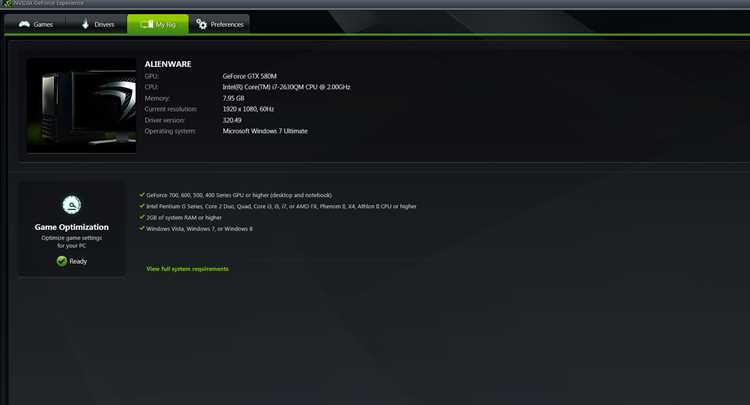
NVIDIA Experience позволяет захватывать экран без прерывания геймплея. По умолчанию горячая клавиша – Alt + F1, но её можно изменить в настройках. Перейдите в раздел «Клавиши быстрого доступа» и назначьте удобное сочетание, если стандартное не подходит. Убедитесь, что оверлей включён: откройте GeForce Experience, перейдите в «Настройки» → «Общие» и активируйте пункт «Включить оверлей в игре».
Во время игры нажмите назначенную комбинацию клавиш – скриншот сохранится автоматически. Путь к файлам по умолчанию: C:\Users\[Ваше_имя]\Videos\NVIDIA Share или C:\Users\[Ваше_имя]\Pictures\Screenshots. Формат изображений – PNG, что обеспечивает высокое качество без сжатия. Если игра запущена в полноэкранном режиме, оверлей может не сработать – переключитесь на оконный или безрамочный режим.
Для захвата только активного окна приложения используйте комбинацию Alt + Print Screen (стандартная функция Windows). Изображение попадёт в буфер обмена, откуда его можно вставить в любой редактор через Ctrl + V. Этот метод работает независимо от NVIDIA Experience, но не сохраняет файл автоматически. Подходит для быстрых скриншотов без дополнительных настроек.
Если требуется захват с задержкой, используйте встроенный инструмент Windows: нажмите Win + Shift + S, выберите область экрана и дождитесь уведомления. Изображение сохранится в папке Изображения\Снимки экрана. Для игр с защитой от скриншотов (например, некоторые онлайн-проекты) этот метод может быть единственным рабочим вариантом.
В играх с поддержкой Vulkan или DirectX 12 NVIDIA Experience иногда не срабатывает. В таких случаях попробуйте сторонние программы: ShareX (бесплатная, с расширенными настройками) или Lightshot (простая, с мгновенным редактированием). Обе поддерживают горячие клавиши и сохранение в облако. Для ShareX настройте горячую клавишу в «Горячие клавиши» → «Захват» → «Захват активного окна».
После захвата скриншота через NVIDIA Experience его можно сразу отредактировать: нажмите Alt + Z, выберите «Галерея» и найдите нужный файл. Доступны базовые инструменты – обрезка, текст, стрелки. Готовое изображение экспортируется в форматах PNG, JPG или BMP. Для профессиональной обработки используйте Photoshop или GIMP – они поддерживают слои и коррекцию цвета.
Где сохраняются скриншоты и как их быстро найти
Скриншоты, сделанные через NVIDIA GeForce Experience, по умолчанию сохраняются в папке C:\Users\[Ваше_имя_пользователя]\Videos\NVIDIA\Screenshots. Если вы используете несколько мониторов или играете в высоком разрешении, файлы могут занимать значительное место – учитывайте это при очистке диска. Формат изображений – PNG, что обеспечивает высокое качество без потерь.
Чтобы изменить путь сохранения, откройте GeForce Experience, перейдите в настройки (значок шестеренки), выберите вкладку «Снимки экрана» и укажите новую директорию. Это полезно, если системный диск заполнен или вы хотите хранить скриншоты на отдельном накопителе. После изменения пути все новые снимки будут сохраняться в выбранной папке.
- Быстрый доступ через GeForce Experience: нажмите Alt+Z, выберите «Галерея» – здесь отображаются все скриншоты с возможностью фильтрации по дате или игре.
- Проводник Windows: откройте папку по умолчанию или настроенную вами, затем отсортируйте файлы по дате изменения (щелчок правой кнопкой мыши → «Сортировать по» → «Дата изменения»).
- Поиск в Windows: нажмите Win+S, введите
*.pngи выберите диск, где хранятся скриншоты. Для уточнения добавьте часть названия игры, например,Cyberpunk*.png.
Если скриншоты не отображаются в галерее GeForce Experience, проверьте следующие параметры:
- В настройках GeForce Experience убедитесь, что включена опция «Сохранять снимки экрана в галерею».
- Убедитесь, что игра запущена в полноэкранном режиме или в окне с поддержкой DirectX/OpenGL – в некоторых режимах захват экрана может не работать.
- Обновите драйверы NVIDIA и GeForce Experience до последней версии через панель управления NVIDIA или официальный сайт.
Для автоматизации поиска создайте ярлык на рабочем столе, ведущий в папку со скриншотами. Щелкните правой кнопкой мыши на папке Screenshots, выберите «Отправить» → «Рабочий стол (создать ярлык)». Альтернатива – использовать сторонние утилиты, такие как Everything или Wox, для мгновенного поиска файлов по имени без открытия проводника.
Что делать, если скриншот не создаётся или не сохраняется
Проблемы с сохранением скриншотов часто связаны с правами доступа к папке назначения. По умолчанию NVIDIA сохраняет изображения в C:\Users\[Ваш_пользователь]\Documents\NVIDIA Corporation\NVIDIA GeForce Experience\Screenshots. Откройте эту директорию вручную и проверьте, есть ли там файлы. Если папка пуста, попробуйте запустить GeForce Experience от имени администратора или измените путь сохранения на другой диск (например, D:\Screenshots) через настройки приложения. Убедитесь, что на диске достаточно свободного места – минимальный объём для корректной работы составляет 1 ГБ.
Если скриншоты не создаются в играх с поддержкой DirectX 12 или Vulkan, отключите аппаратное ускорение в настройках GeForce Experience. Перейдите в «Настройки» → «Игры» и снимите флажок с опции «Использовать аппаратное ускорение для захвата экрана». Перезапустите игру и повторите попытку. В случае сбоев в конкретной игре добавьте её в список исключений антивируса или временно отключите защиту – некоторые программы блокируют работу оверлея NVIDIA. Если проблема сохраняется, обновите драйверы видеокарты до последней версии через GeForce Experience или официальный сайт NVIDIA.

 Загрузка...