Содержание статьи
Windows 7 предлагает несколько встроенных инструментов для создания скриншотов, но не все пользователи знают об их возможностях. Стандартные методы не требуют установки дополнительных программ и работают даже на слабых компьютерах. Рассмотрим самые эффективные варианты, включая комбинации клавиш и скрытые функции системы.
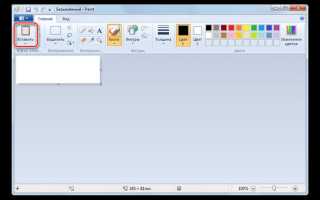
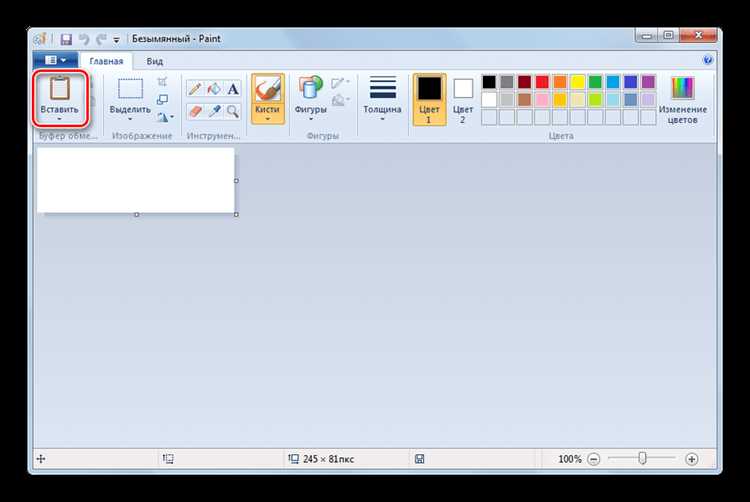
Клавиша Print Screen – самый быстрый способ захватить весь экран. Нажмите её один раз, и изображение сохранится в буфер обмена. Чтобы вставить скриншот, откройте Paint (Пуск → Все программы → Стандартные → Paint) и нажмите Ctrl + V. Сохраните файл в нужном формате: PNG (качество без потерь) или JPEG (меньший размер).
Если нужен скриншот только активного окна, используйте Alt + Print Screen. Этот метод игнорирует панель задач и другие открытые окна, захватывая только выбранное приложение. Для редактирования перед сохранением подойдёт тот же Paint или Word – вставьте изображение и обрежьте лишнее инструментом Выделение.
В Windows 7 есть встроенный инструмент Ножницы (Пуск → Все программы → Стандартные → Ножницы), который позволяет выделять произвольную область экрана. После захвата можно добавить стрелки, выделение или текст с помощью простого редактора. Сохраняйте результат в PNG для лучшего качества или GIF, если нужна анимация.
Для продвинутых пользователей: комбинация Win + Print Screen автоматически сохраняет скриншот в папку Изображения → Снимки экрана. Файл будет назван по шаблону Снимок экрана (1).png. Этот способ удобен, если нужно быстро сделать серию скриншотов без ручного сохранения.
Где найти клавишу Print Screen на клавиатуре и как она работает
Клавиша Print Screen (или её сокращения: PrtScn, PrtSc, PrntScrn) расположена в верхнем ряду справа от функциональных клавиш (F1–F12). На стандартных клавиатурах она соседствует с Scroll Lock и Pause/Break. На ноутбуках часто совмещена с другой клавишей (например, Insert) и требует нажатия Fn для активации. Точное расположение зависит от модели устройства – проверьте надписи на клавишах или документацию.
Работает клавиша по принципу захвата изображения экрана в буфер обмена. Нажатие PrtScn копирует весь экран, Alt + PrtScn – только активное окно. Для сохранения скриншота в файл используйте комбинацию Win + PrtScn – изображение автоматически сохранится в папке Изображения\Снимки экрана в формате PNG. На некоторых клавиатурах с подсветкой клавиша может не срабатывать без драйверов – обновите ПО через Диспетчер устройств.
| Комбинация | Действие | Результат |
|---|---|---|
PrtScn |
Захват всего экрана | Копирование в буфер обмена |
Alt + PrtScn |
Захват активного окна | Копирование в буфер обмена |
Win + PrtScn |
Захват всего экрана | Сохранение в файл Снимок экрана (1).png |
Fn + PrtScn (ноутбуки) |
Активация функции захвата | Зависит от модели |
Как сохранить скриншот всего экрана в файл за один шаг
Нажмите клавишу PrtScn (Print Screen) на клавиатуре – она обычно расположена в верхнем ряду справа от F12. В Windows 7 эта кнопка копирует изображение всего экрана в буфер обмена, но не сохраняет его автоматически. Чтобы сразу получить файл, используйте комбинацию Win + PrtScn. Экран на мгновение потемнеет, сигнализируя о создании скриншота, который сохранится в формате PNG в папке Изображения\Снимки экрана.
Если комбинация Win + PrtScn не работает, проверьте настройки клавиатуры: некоторые ноутбуки требуют удерживать Fn перед нажатием PrtScn. Альтернатива – утилита Ножницы (встроена в Windows 7): откройте её через меню Пуск, выберите режим Весь экран, затем нажмите Сохранить и укажите путь. Однако это уже два шага, а не один.
Сохранённые скриншоты нумеруются автоматически: Снимок экрана (1).png, Снимок экрана (2).png и так далее. Формат PNG выбран по умолчанию из-за сжатия без потерь качества, но если требуется JPEG, откройте файл в Paint, выберите Файл → Сохранить как и измените формат. Учтите, что JPEG может ухудшить чёткость текста на скриншоте.
Для быстрого доступа к папке со скриншотами закрепите её в панели быстрого запуска: откройте Изображения, щёлкните правой кнопкой по Снимки экрана и выберите Закрепить на панели задач. Это сократит время поиска файлов. Если нужно изменить папку сохранения по умолчанию, создайте новую директорию, откройте свойства ярлыка Ножницы и в поле Рабочая папка укажите её путь.
При работе с несколькими мониторами Win + PrtScn захватывает все экраны как одно изображение. Если требуется скриншот только основного монитора, используйте Alt + PrtScn – он копирует активное окно в буфер, но для сохранения в файл потребуется вставить его в Paint и сохранить вручную. В этом случае метод теряет преимущество одношаговости.
Как сделать снимок только активного окна без лишних элементов
В Windows 7 есть встроенный инструмент, позволяющий захватывать только активное окно без панели задач, рабочего стола или других открытых приложений. Для этого используйте комбинацию клавиш Alt + Print Screen (PrtScn). После нажатия изображение окна сохраняется в буфер обмена.
Чтобы вставить скриншот в документ или графический редактор:
- Откройте Paint, Word или Photoshop.
- Нажмите Ctrl + V – изображение появится на холсте.
- Сохраните файл в нужном формате (PNG, JPG).
Если окно частично перекрыто другим, перед захватом убедитесь, что оно активно – щелкните по его заголовку или панели. Метод работает с любыми окнами: браузерами, проводником, диалоговыми окнами.
Для быстрого сохранения скриншота без промежуточного редактора используйте Windows + Print Screen, но этот способ захватывает весь экран. Чтобы сохранить только активное окно напрямую, потребуется сторонний софт, например, Lightshot или Greenshot.
В Lightshot после установки нажмите PrtScn, выделите нужное окно и сохраните снимок в один клик. Программа поддерживает аннотации и мгновенную загрузку в облако.
Если на клавиатуре нет отдельной клавиши PrtScn, ищите её в сочетании с Fn (например, Fn + Insert). На ноутбуках Lenovo или HP комбинация может отличаться – проверьте документацию.
Для захвата окон с прокруткой (например, веб-страниц) стандартные средства Windows 7 не подойдут. Здесь поможет PicPick или Snagit, которые умеют делать длинные скриншоты.
Помните: метод Alt + PrtScn не сохраняет курсор мыши. Если он нужен на снимке, используйте инструмент Ножницы (входит в Windows 7) или сторонние программы с поддержкой захвата указателя.
Как использовать инструмент «Ножницы» для выборочного захвата экрана
Откройте «Ножницы» через меню «Пуск» – введите в поисковую строку *snippingtool* и выберите приложение. В окне нажмите «Создать», затем выделите курсором область экрана: прямоугольную (по умолчанию), произвольную форму, окно или весь экран. Захваченный фрагмент откроется в редакторе, где можно добавить пометки пером или маркером, сохранить в форматах PNG, JPEG, GIF или HTML, либо отправить по почте через кнопку «Файл» → «Отправить».
Для быстрого доступа закрепите «Ножницы» на панели задач: правый клик по значку в меню «Пуск» → «Закрепить на панели задач». Используйте горячие клавиши *Ctrl + PrtScn* для мгновенного запуска инструмента в режиме захвата прямоугольной области – это сократит время на ручной выбор режима. Если нужно сохранить скриншот без редактирования, нажмите *Ctrl + S* сразу после захвата.
Куда сохраняются скриншоты по умолчанию и как изменить папку
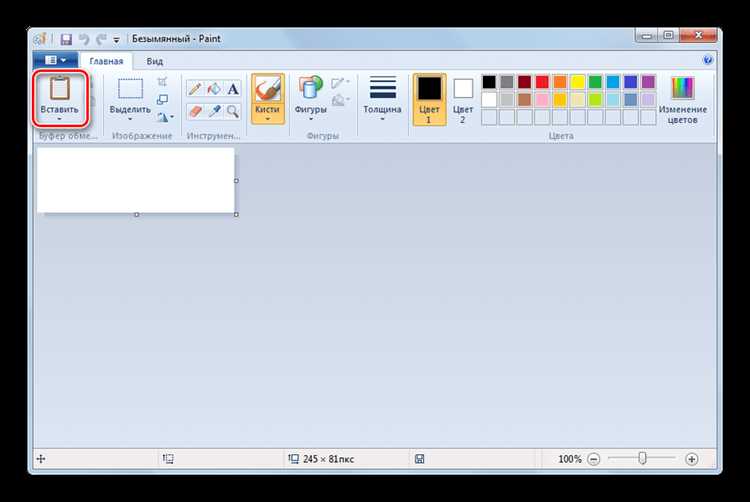
В Windows 7 скриншоты, сделанные с помощью клавиши PrtScn (Print Screen), не сохраняются автоматически в файл – они копируются в буфер обмена. Чтобы получить изображение, его нужно вставить в графический редактор (например, Paint) и сохранить вручную. Если вы используете комбинацию Win + PrtScn, скриншот сохраняется в папку Изображения\Снимки экрана с именем Снимок экрана (1).png, Снимок экрана (2).png и так далее. Формат по умолчанию – PNG, но его можно изменить при сохранении в редакторе.
Чтобы изменить папку для автоматического сохранения скриншотов, выполните следующие шаги:
- Откройте папку
Изображенияи найдите директориюСнимки экрана. - Щелкните правой кнопкой мыши по папке и выберите Свойства.
- Перейдите на вкладку Расположение и нажмите Переместить.
- Выберите новую папку (например, на другом диске или в облачном хранилище) и подтвердите изменения.
- Нажмите ОК – все новые скриншоты будут сохраняться в указанном месте.
Если вы часто делаете скриншоты и хотите избежать ручного сохранения, используйте сторонние утилиты, такие как Lightshot или ShareX. Они позволяют задать произвольную папку для сохранения, настроить горячие клавиши и даже автоматически загружать изображения в облако. В Lightshot, например, путь к папке настраивается в разделе Настройки → Сохранение, а в ShareX – через Настройки задачи → Сохранение файлов. Эти программы также поддерживают форматы JPG, BMP и GIF, что удобно для разных задач.
Как быстро вставить скриншот в документ или письмо без сохранения
Нажмите PrtScn (Print Screen) – весь экран скопируется в буфер обмена. Откройте Word, Outlook или другой редактор, установите курсор в нужное место и вставьте комбинацией Ctrl + V. Изображение появится мгновенно без промежуточных файлов.
Для захвата только активного окна используйте Alt + PrtScn. Этот метод экономит время, если не требуется весь рабочий стол. Вставка работает так же – через Ctrl + V в любом приложении, поддерживающем графику.
В браузерах (Chrome, Firefox, Edge) скриншот можно вставить прямо в поле для комментариев или тело письма. Нажмите Ctrl + V – изображение загрузится автоматически, если сервис поддерживает drag-and-drop (например, Gmail, Telegram Web).
В Excel или PowerPoint скопированный скриншот вставляется как объект. Выделите ячейку или слайд, нажмите Ctrl + V – картинка сохранит пропорции. Для редактирования щелкните по ней правой кнопкой и выберите «Формат рисунка».
Если нужно обрезать скриншот перед вставкой, используйте Win + Shift + S (инструмент «Ножницы» в Windows 10/11, но работает и в 7 с обновлениями). Выделите область, она скопируется в буфер, затем вставьте как обычно.
В мессенджерах (Skype, Discord) вставка из буфера обмена работает напрямую. Откройте чат, нажмите Ctrl + V – скриншот отправится без сохранения на диск. Исключение: некоторые корпоративные версии блокируют вставку изображений.
Для быстрого добавления скриншота в PDF-документ откройте его в Adobe Acrobat Reader DC. Нажмите Ctrl + V в режиме редактирования – изображение вставится как аннотация. Сохранять файл не обязательно, если изменения временные.
В Notepad++ или других текстовых редакторах скриншот вставится как бинарный код. Используйте специализированные программы (например, Paint) для промежуточной вставки, если нужен визуальный формат. Альтернатива: расширения типа «Image Tools» для Notepad++.

 Загрузка...